Observação
O acesso a essa página exige autorização. Você pode tentar entrar ou alterar diretórios.
O acesso a essa página exige autorização. Você pode tentar alterar os diretórios.
Os painéis em tempo real mostram as principais métricas, ajudam você a detectar anomalias e permitem que você tome decisões rápidas e informadas. Utilizando o Copilot, você pode empregar a linguagem natural para explorar os dados ao vivo por trás do seu painel em tempo real, de cada tile, ou em tabelas KQL. Faça perguntas, refine visuais e descubra e compartilhe informações valiosas sem precisar usar a linguagem de consulta KQL.
Depois de explorar dados usando o Copilot, salve insights no painel para acesso rápido, exiba atualizações quase em tempo real ou streaming e compartilhe-os com sua equipe.
Importante
Esse recurso está na versão prévia.
Observação
Atualmente, a exploração de dados assistida pelo Copilot em painéis em tempo real dá suporte a dashboards apenas com uma única fonte de dados e modo de exibição .
Pré-requisitos
- Um workspace com uma capacidade habilitada para Microsoft Fabric.
- Um dashboard com visuais. Saiba mais em Criar um painel em tempo real.
Explorar dashboards com Copilot
Use o Copilot para explorar dados no contexto de todo o painel ou de um bloco específico. Faça perguntas sobre os dados abrangentes, solicite resumos ou busque insights que abrangem vários blocos. Por exemplo, você pode alterar o período de tempo, filtrar por uma coluna ou valor, calcular uma média ou total ou agrupar por uma coluna. Sempre que você explorar os dados com o Copilot, poderá exibir as atualizações de dados no Copilot e, quando estiver pronto, poderá salvar os insights como um novo bloco no painel.
No workspace do Fabric, selecione um painel em tempo real ou crie um novo painel.
Por padrão, a janela do Copilot é aberta no contexto de todo o painel do dashboard. Verifique se você está no modo de exibição .

Para explorar dados no nível do painel: No painel Copilot, faça uma pergunta ou faça uma solicitação sobre os dados no painel. Por exemplo, "Mostre-me o total de vendas por região" ou "Quais são os cinco principais produtos por receita?".

Para concentrar sua exploração usando um bloco específico: Selecione o ícone Explorar Dados no bloco para explorar os dados.

Um prompt é exibido para ajudá-lo a fazer perguntas sobre os dados nesse painel. Use o prompt para orientar sua exploração ou insira uma pergunta ou solicitação diretamente na caixa de texto.

Para este exemplo, insira "Mostrar-me dados somente para o Texas" e selecione a seta Enviar .
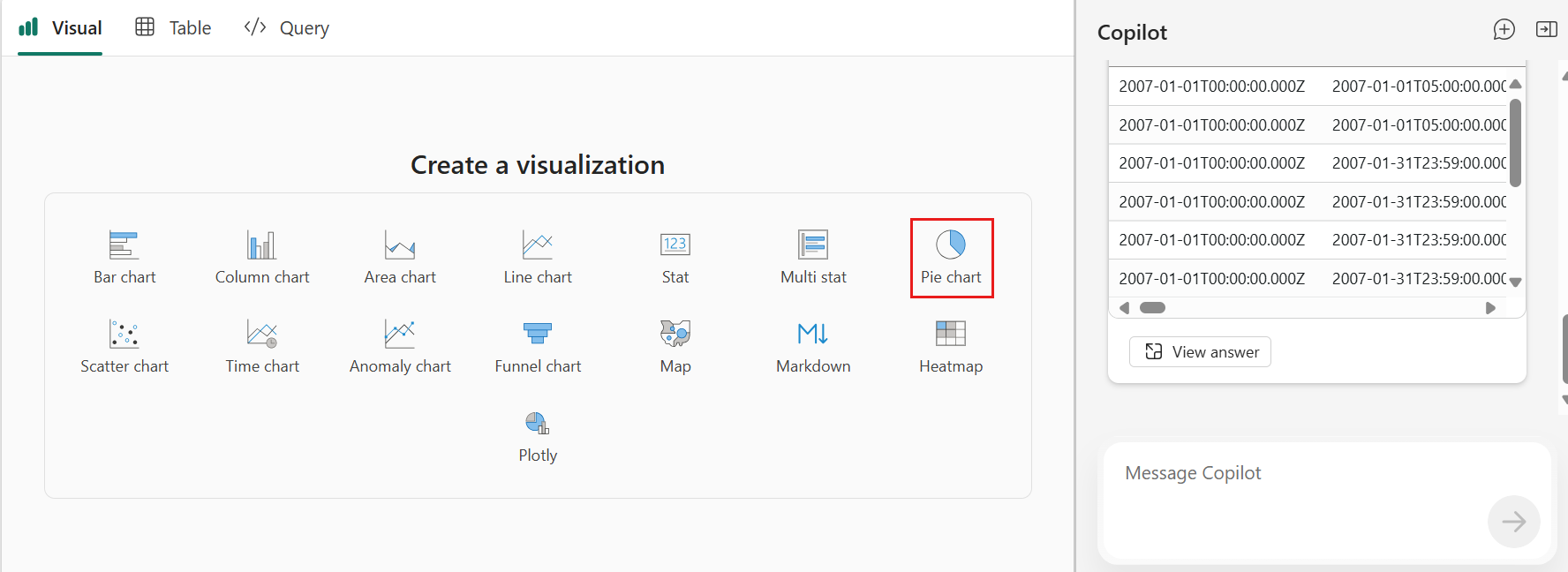
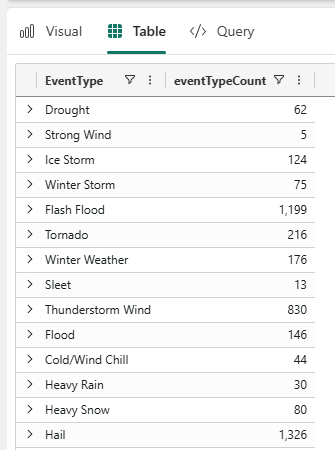
No painel Copilot, você verá sua consulta e a resposta à consulta, incluindo uma visualização dos novos dados. Você também pode alternar entre as guias Visual, Tabela e Consulta para ver diferentes representações dos dados dentro do painel Copilot.


Continuar a exploração de dados
Faça uma pergunta ou faça uma solicitação sobre os dados. Por exemplo, "Mostre-me o total de vendas por região" ou "Quais são os cinco principais produtos por receita?"
Continue explorando e detalhando os dados fazendo perguntas de acompanhamento ou fazendo mais solicitações.
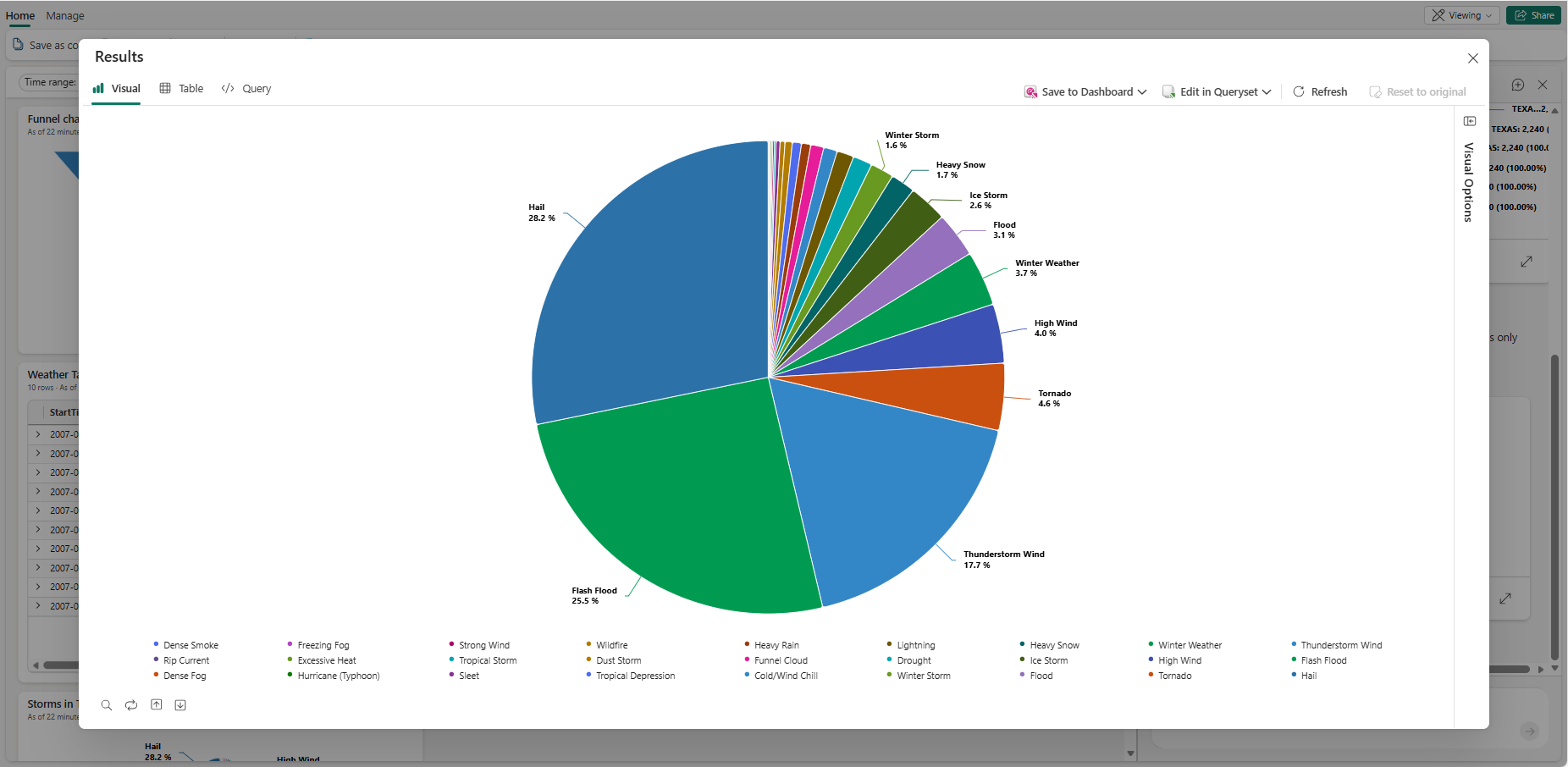
Os dados filtrados são exibidos no painel Copilot. Selecione o ícone expandir para ver os resultados refletidos nas guias Visual, Tabela e Consulta .
Continue explorando e detalhando os dados fazendo mais perguntas ou modificando o visual manualmente usando o painel Opções Visuais . Para obter mais informações sobre como personalizar o visual, consulte Personalizar visuais do Painel de Tempo Real.
Quando estiver pronto para salvar seus insights no painel, selecione Salvar no painel. Essa ação salva a exibição atual e a consulta como um novo bloco no painel.
Cada bloco salvo permanece conectado aos seus dados dinâmicos, de modo que, à medida que os dados são atualizados, seu visual também.