Observação
O acesso a essa página exige autorização. Você pode tentar entrar ou alterar diretórios.
O acesso a essa página exige autorização. Você pode tentar alterar os diretórios.
Um operador SQL (versão prévia), também chamado de editor de código SQL, é um novo recurso de transformação de dados nos fluxos de eventos do Microsoft Fabric. Os operadores SQL fornecem uma experiência de edição de código em que você pode definir facilmente sua própria lógica de transformação de dados personalizada usando expressões SQL simples. Este artigo descreve como usar um operador SQL para transformações de dados em um fluxo de eventos.
Note
Os nomes de artefato eventstream que incluem um sublinhado (_) ou ponto (.) não são compatíveis com operadores SQL. Para obter a melhor experiência, crie um novo fluxo de eventos sem usar sublinhados ou pontos no nome do artefato.
Prerequisites
- Acesso a um workspace no modo de licença de capacidade do Fabric ou no modo de licença de teste, com permissões de Colaborador ou superior.
Adicionar um operador SQL a um fluxo de eventos
Para executar operações de processamento de fluxo em seus fluxos de dados usando um operador SQL, adicione um operador SQL ao fluxo de eventos usando as seguintes instruções:
Crie um novo fluxo de eventos. Em seguida, adicione um operador SQL a ele usando uma das seguintes opções:
Na faixa de opções, selecione Transformar eventos e, em seguida, selecione SQL.
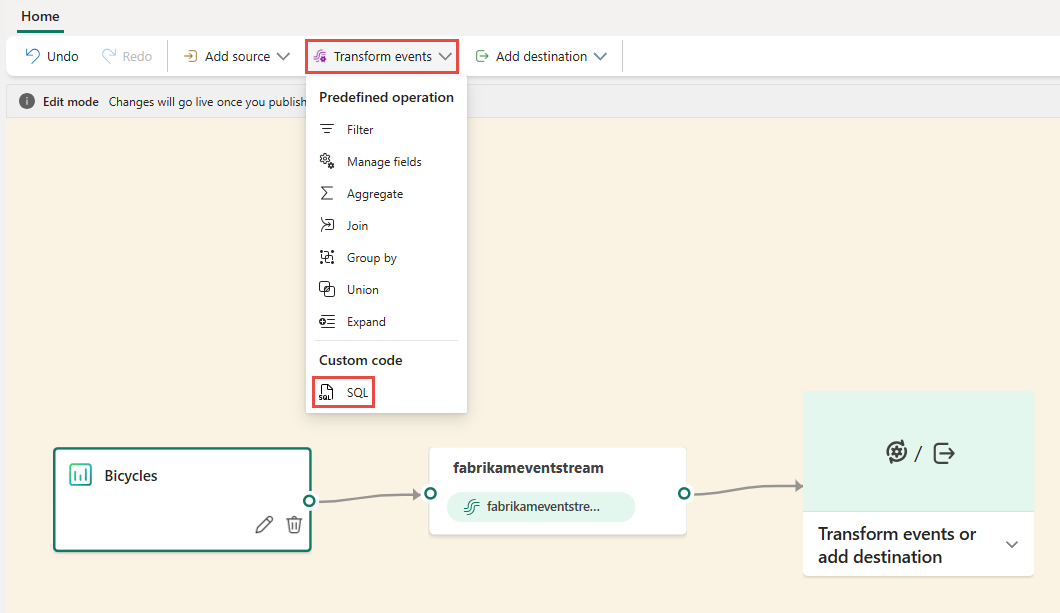
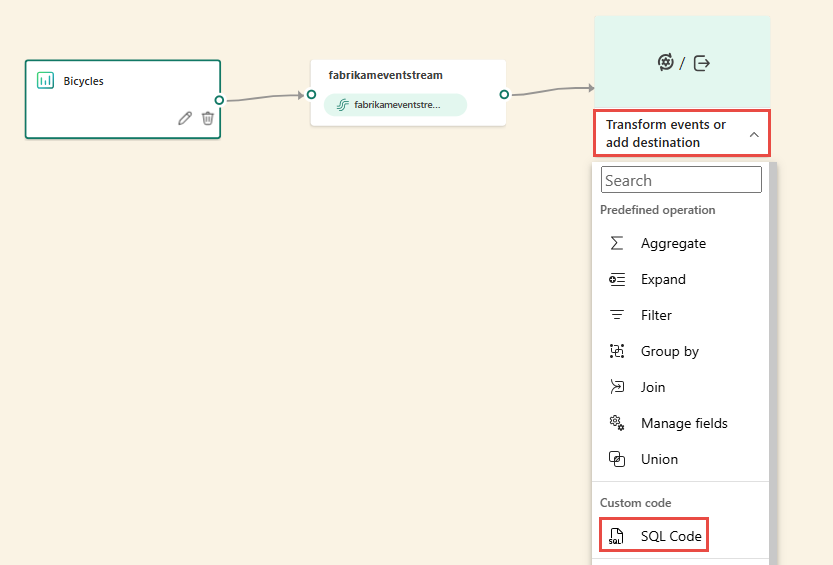
Na tela, selecione Transformar eventos ou adicionar destino e selecione SQL Code.
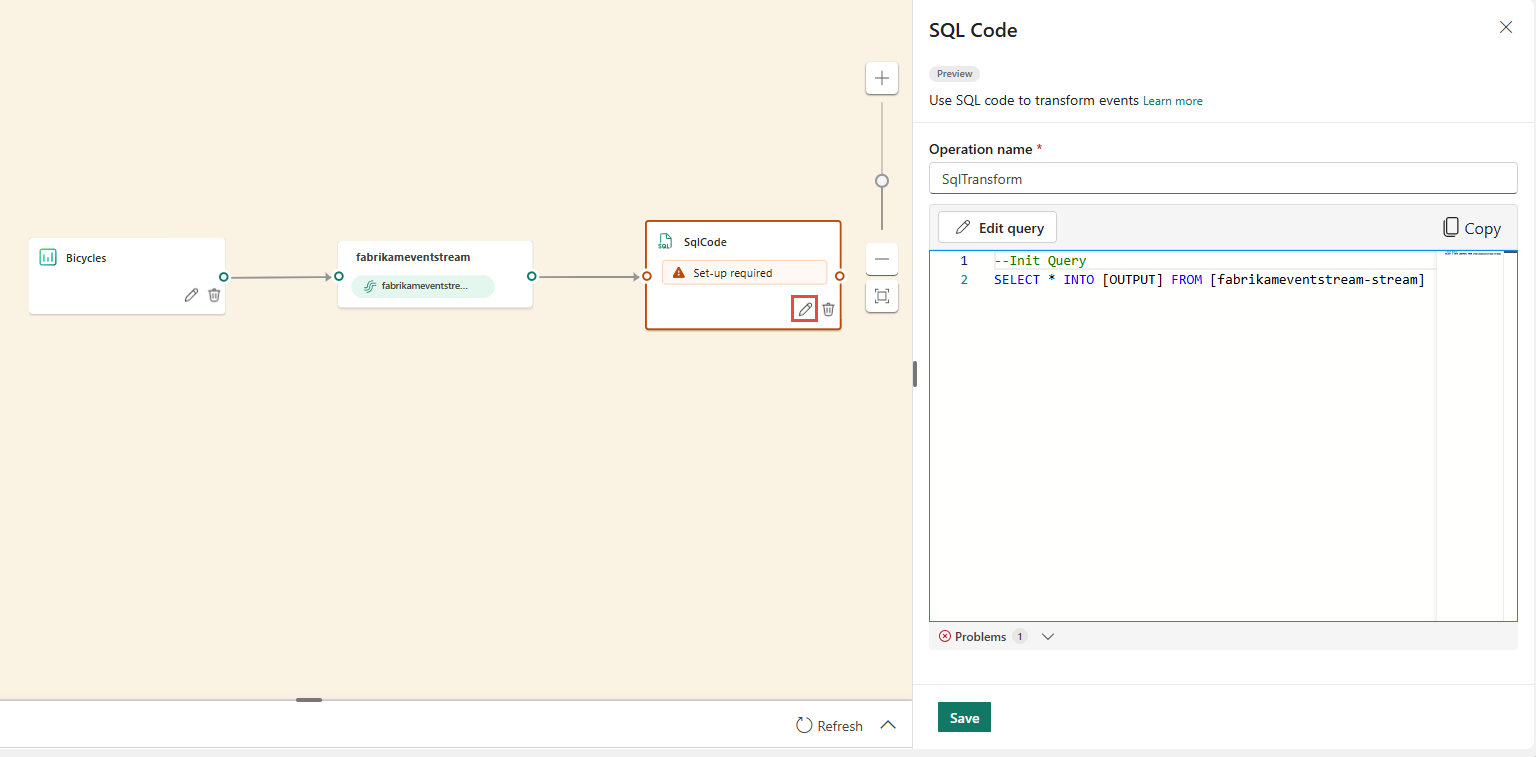
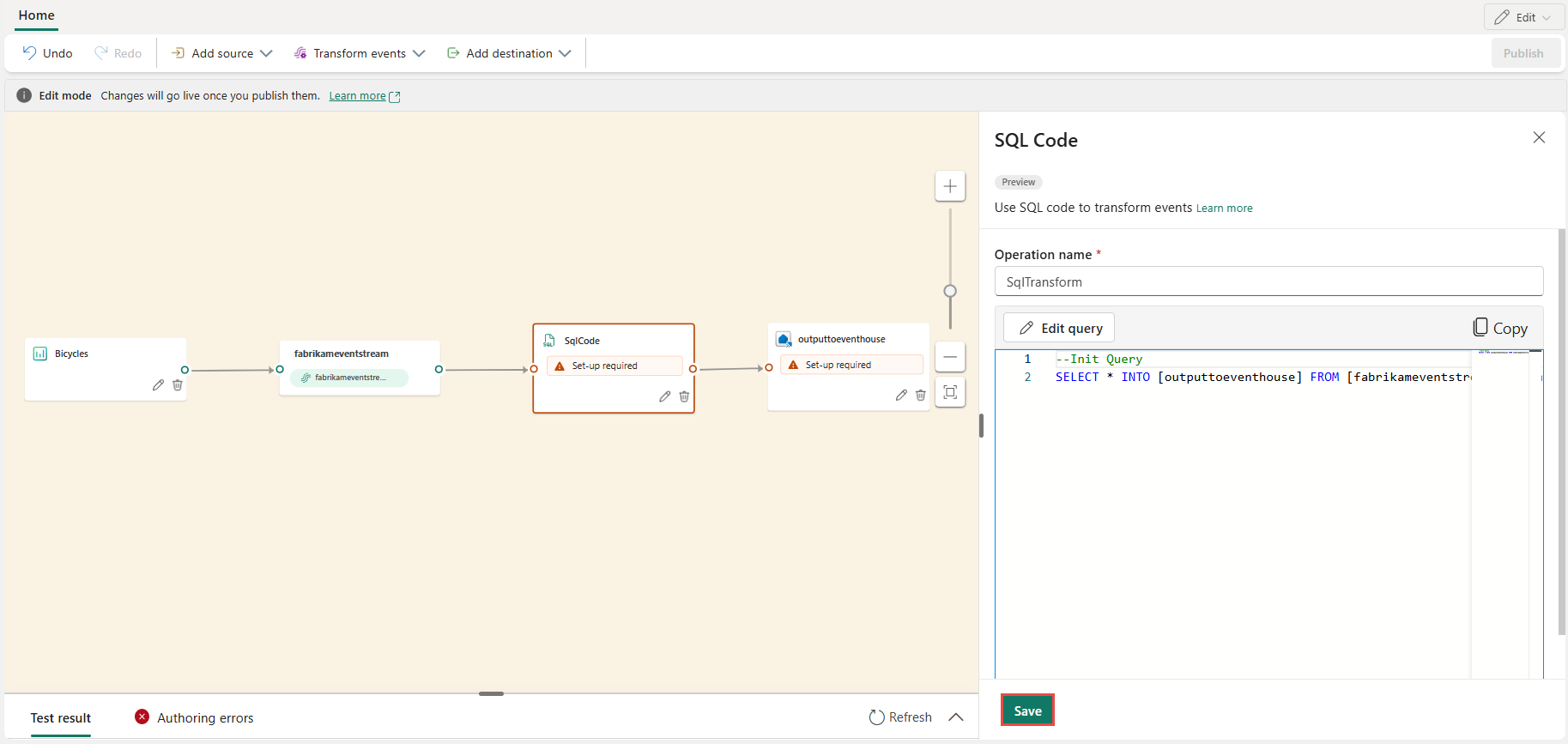
Um novo nó SQL é adicionado ao seu fluxo de eventos. Selecione o ícone de lápis para continuar configurando o operador SQL.
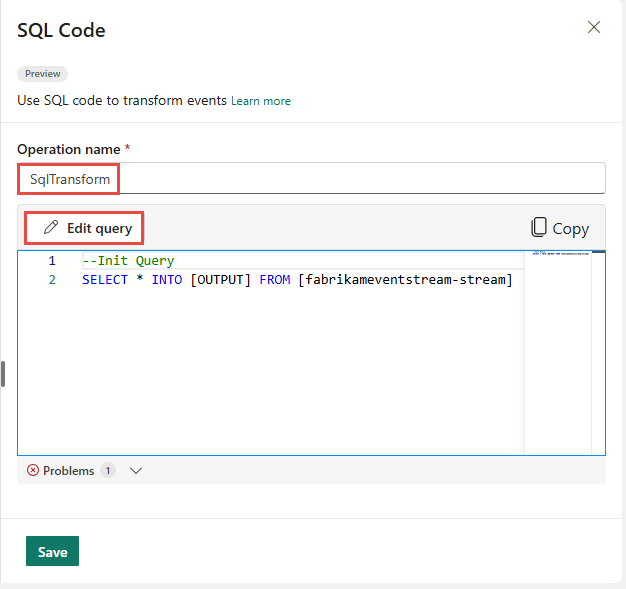
Na aba código SQL, especifique um nome exclusivo para o operador SQL no fluxo de eventos.
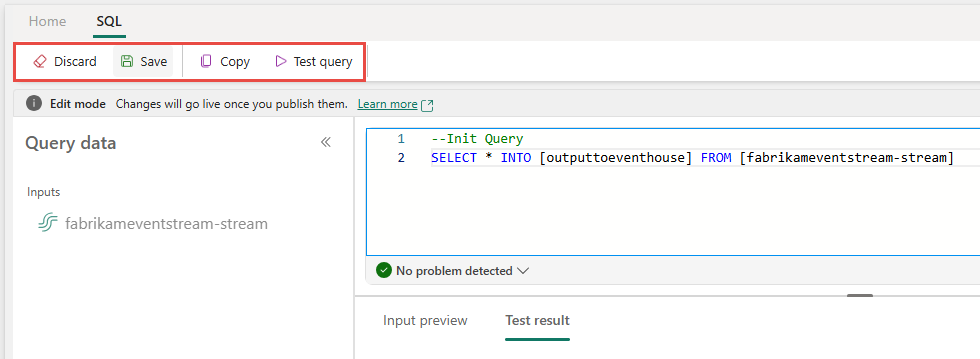
Edite a consulta na área de consulta ou selecione Editar consulta para inserir o modo de exibição do editor de código de tela inteira.
O modo de editor de código de tela inteira apresenta um painel do explorador de entrada/saída no lado esquerdo. A seção do editor de código é ajustável, para que você possa redimensioná-la de acordo com suas preferências. A seção de visualização na parte inferior permite que você exiba os dados de entrada e o resultado do teste da consulta.
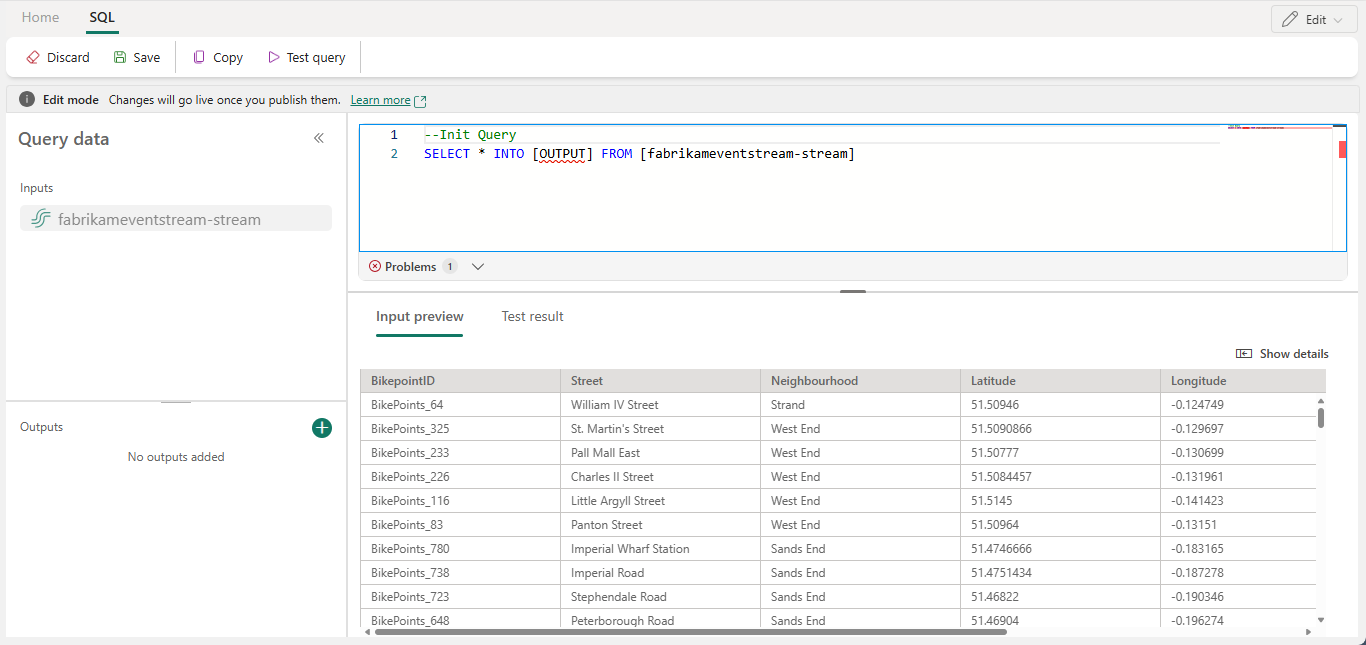
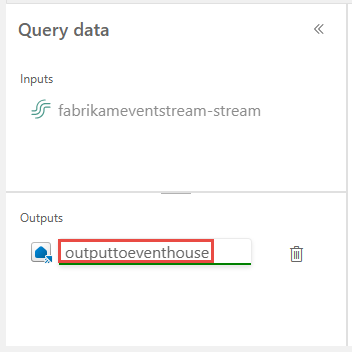
Selecione o texto na seção Saídas e insira um nome para o nó de destino. O operador SQL dá suporte a todos os destinos do Real-Time Intelligence, incluindo um eventhouse, um lakehouse, um ativador ou um stream.
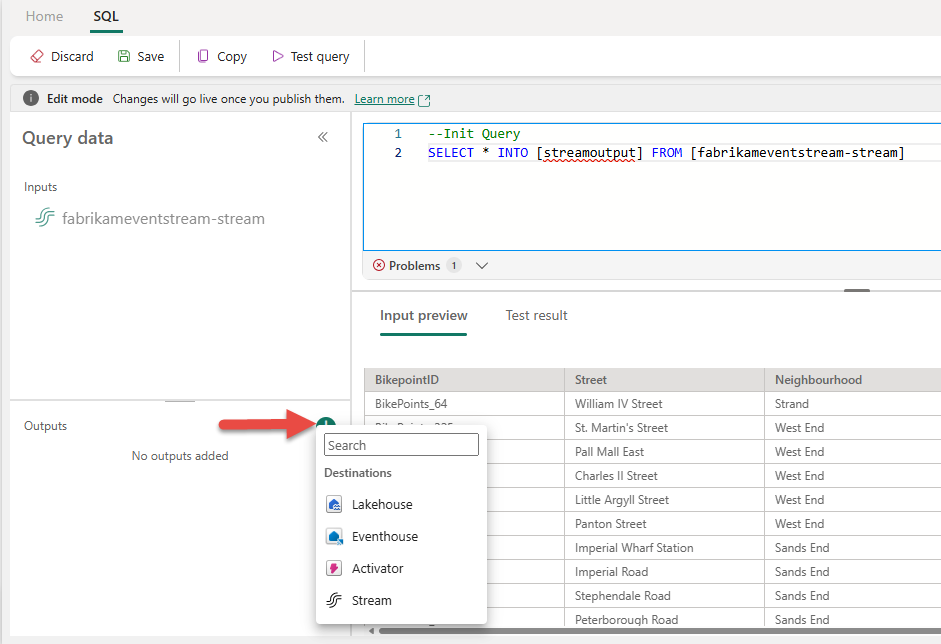
Especifique um alias ou nome para o destino de saída em que os dados processados por meio do operador SQL são gravados.
Adicione uma consulta SQL para a transformação de dados necessária.
Um fluxo de eventos é criado sobre o Azure Stream Analytics e dá suporte à mesma semântica de consulta da linguagem de consulta do Stream Analytics. Para saber mais sobre a sintaxe e o uso, consulte Azure Stream Analytics e Eventstream Query Language Reference.
Aqui está a estrutura de consulta básica:
SELECT

    column1, column2, ...

INTO

    [output alias]

FROM

    [input alias]
Este exemplo de consulta mostra a detecção de altas temperaturas em uma sala a cada minuto:
    SELECT
    System.Timestamp AS WindowEnd,
    roomId,
    AVG(temperature) AS AvgTemp
INTO
    output
FROM
    input
GROUP BY
    roomId,
    TumblingWindow(minute, 1)
HAVING
    AVG(temperature) > 75
Este exemplo de consulta mostra uma
CASEinstrução para categorizar a temperatura:SELECT deviceId, temperature, CASE WHEN temperature > 85 THEN 'High' WHEN temperature BETWEEN 60 AND 85 THEN 'Normal' ELSE 'Low' END AS TempCategory INTO CategorizedTempOutput FROM SensorInputNa faixa de opções, use o comando Testar consulta para validar a lógica de transformação. Os resultados da consulta de teste aparecem na guia Resultado do teste .
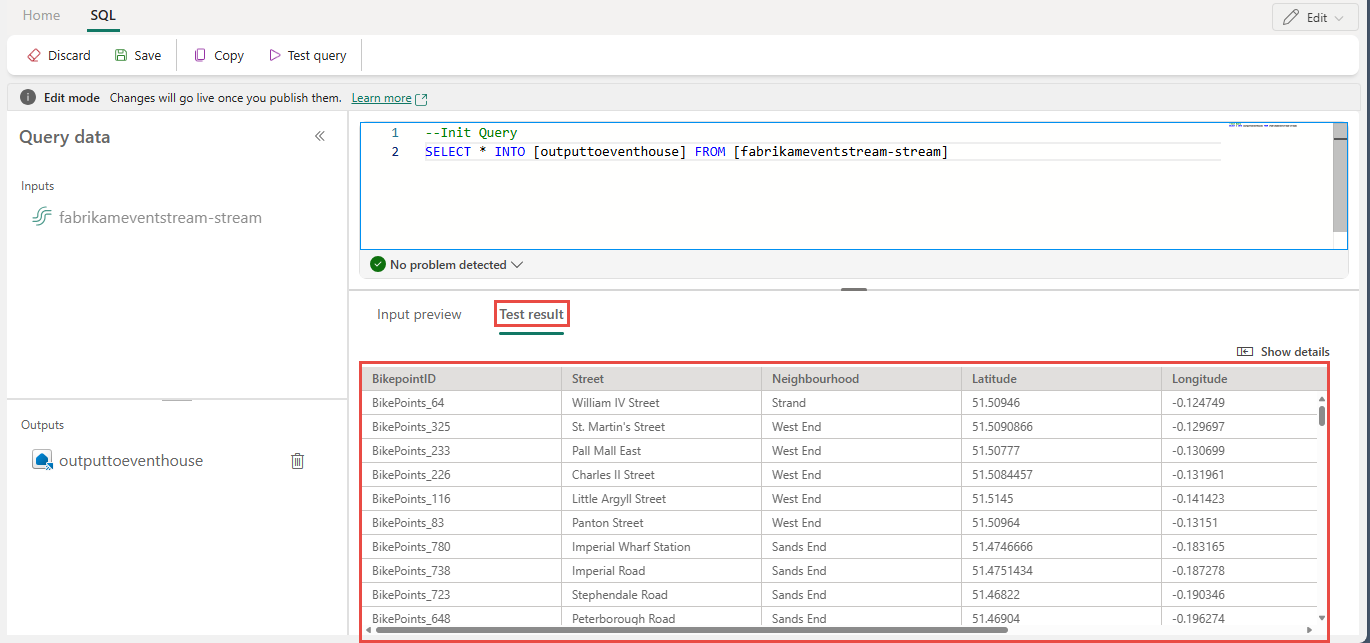
Ao concluir o teste, selecione Salvar na faixa de opções para voltar à tela do fluxo de eventos.
No painel código SQL , se o botão Salvar estiver habilitado, selecione-o para salvar as configurações.
Configure o destino.

Limitations
O operador SQL foi projetado para centralizar toda a lógica de transformação. Como resultado, você não pode usá-lo junto com outros operadores internos no mesmo caminho de processamento. Também não há suporte para encadeamento de vários operadores SQL em um único caminho. Além disso, o operador SQL pode enviar dados de saída apenas para o nó de destino na topologia.
Atualmente, a criação de topologias eventstream só tem suporte por meio da interface do usuário. O suporte à API REST para o operador SQL ainda não está disponível.