Observação
O acesso a essa página exige autorização. Você pode tentar entrar ou alterar diretórios.
O acesso a essa página exige autorização. Você pode tentar alterar os diretórios.
O Mapa (versão prévia) no Microsoft Fabric oferece um conjunto abrangente de opções para personalizar o mapa e a exibição. Por padrão, o estilo do mapa é definido como Grayscale Light, mas você pode alterar facilmente o estilo do mapa, aplicar um tema de cor de dados e alternar a visibilidade de vários elementos do mapa. Mais opções de personalização incluem adicionar controles interativos, definir a exibição inicial do mapa e selecionar um idioma de exibição que melhor atenda às necessidades do público-alvo do mapa.
Importante
Esse recurso está na versão prévia.
Pré-requisitos
- Um espaço de trabalho com uma capacidade habilitada para o Microsoft Fabric
- Um mapa com permissões de edição e fontes de dados conectadas, arquivos geoJson no lakehouse ou conjuntos de consultas KQL.
Alterar configurações do mapa
O visual mapa no Microsoft Fabric oferece um conjunto abrangente de opções para personalizar o mapa e a exibição. Por padrão, o estilo do mapa é definido como Grayscale Light, mas você pode alterar facilmente o estilo do mapa, aplicar um tema de cor de dados e alternar a visibilidade de vários elementos do mapa. Mais opções de personalização incluem adicionar controles interativos, como zoom, escala, tom, bússola e continuidade global, definir o modo de exibição inicial do mapa e selecionar um idioma de exibição que melhor atenda às necessidades do público-alvo do mapa.

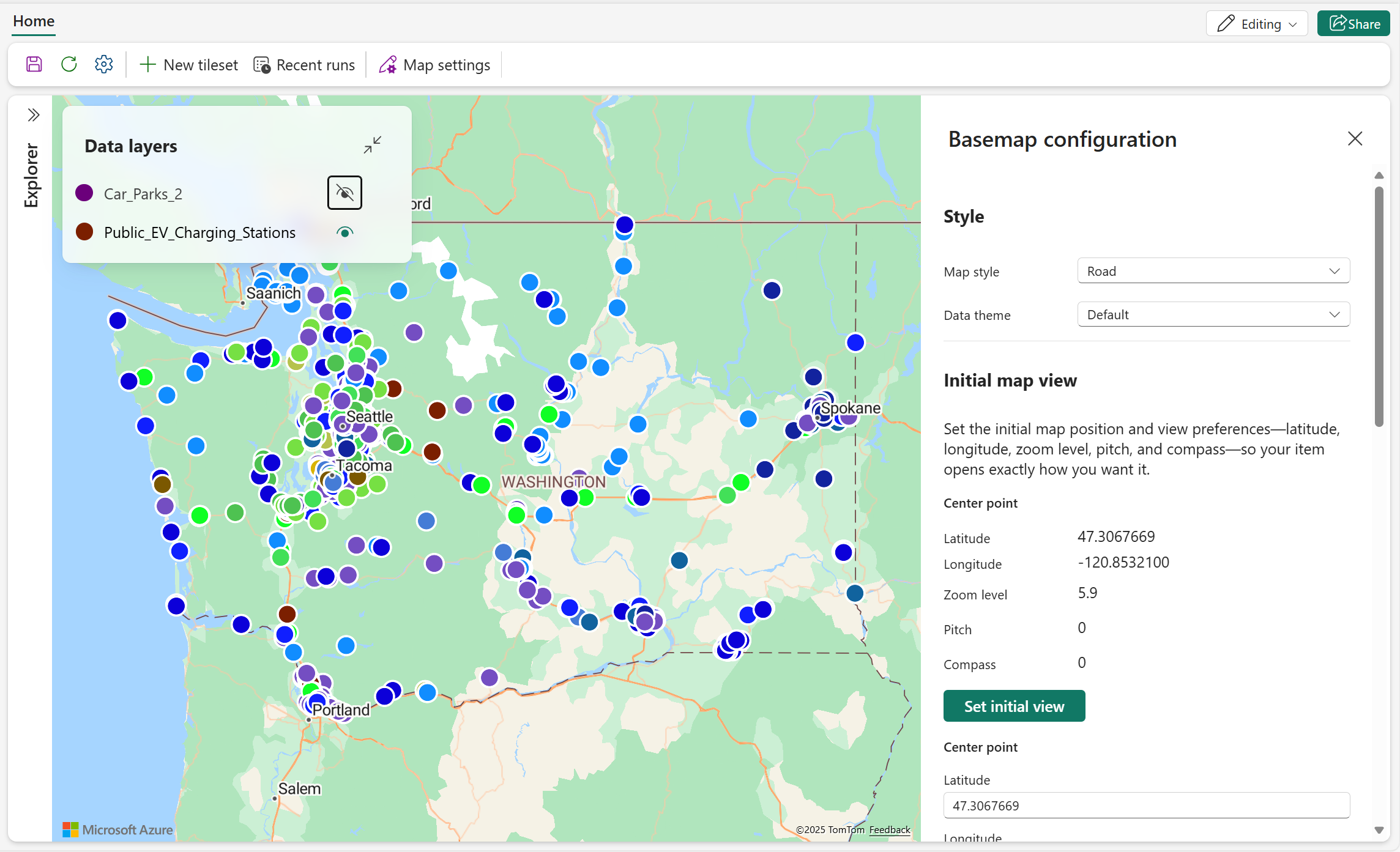
A captura de tela a seguir exibe um mapa usando o estilo "Road", centrado em todo o estado de Washington, nos Estados Unidos.
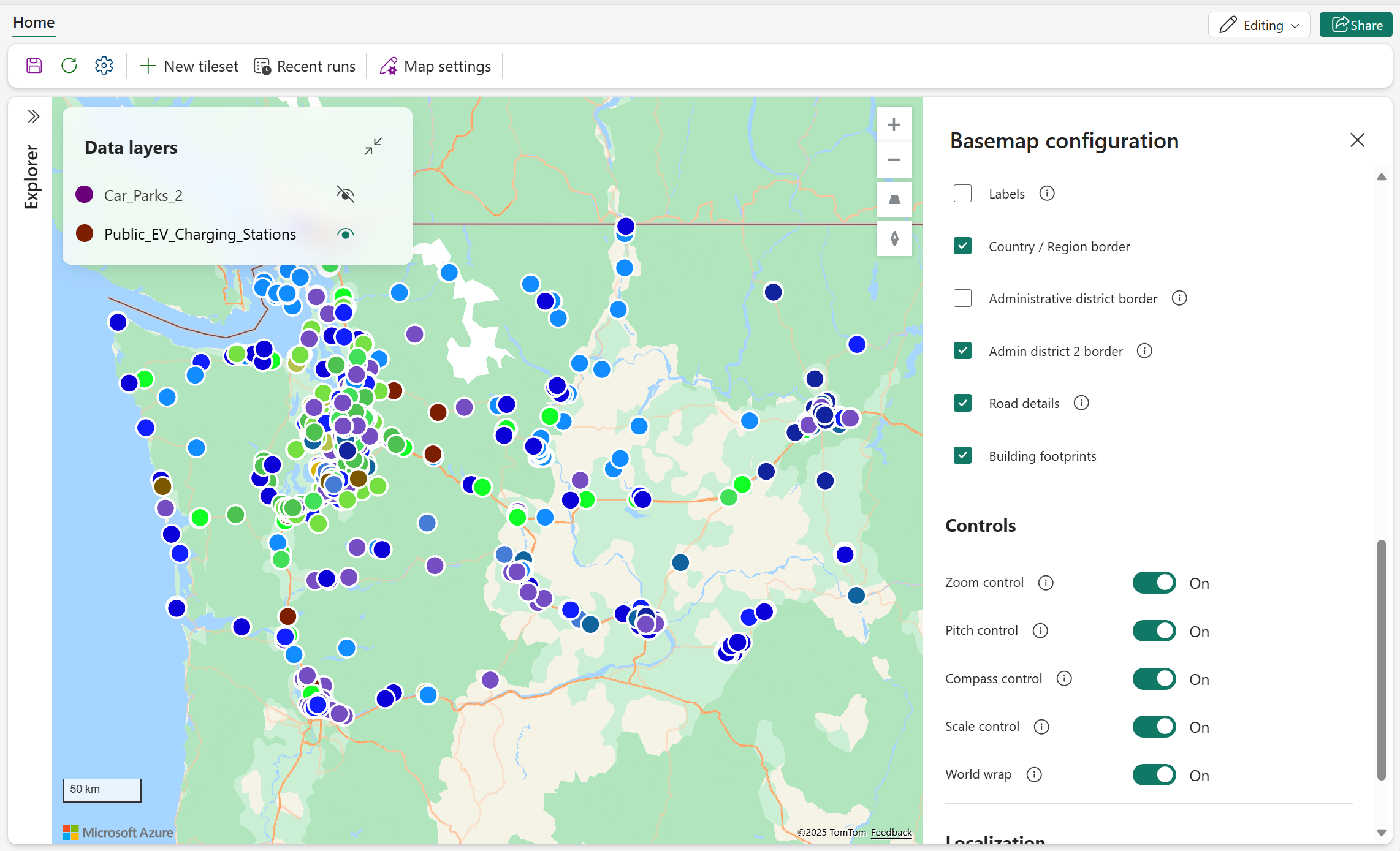
A captura de tela a seguir exibe o mesmo mapa do exemplo anterior, mas com rótulos e bordas administrativas ocultas. Além disso, todos os controles de mapa, como zoom, tom, bússola e escala, estão habilitados.
A tabela a seguir descreve as configurações de mapa disponíveis e suas propriedades correspondentes.
| Seção | Propriedade | Description |
|---|---|---|
| Estilo | Estilo de mapa | Dá suporte aos seguintes estilos de mapa internos:
Padrão = Escala de Cinza (Claro) |
| Tema de dados | Altere o tema de cor para dados de geometria, como pontos, linhas e polígonos. Dá suporte aos seguintes temas:
Padrão = Padrão |
|
| Cor da tela de fundo | Configure a cor da tela de fundo quando o estilo do mapa estiver definido como Em branco ou em branco (acessível). | |
| Exibição inicial do mapa | Latitude | A coordenada de latitude define o ponto central da exibição de mapa preferida. O valor deve ser definido entre -90 e 90 graus. |
| Longitude | A coordenada de longitude define o ponto central da exibição de mapa preferida. O valor deve ser definido entre -180 e 180 graus. | |
| Nível de zoom | O nível de zoom inicial para a exibição de mapa preferencial deve ser definido entre 1 e 22. Padrão = 1 | |
| Densidade | O Pitch controla o ângulo de exibição do mapa em relação ao horizonte. O valor deve estar entre 0 e 60 graus. Padrão = 0 | |
| Compass | A configuração da bússola permite que os usuários girem a exibição do mapa, com valores que variam de -180 a 180 graus. Padrão = 0 | |
| Elementos de mapa | Rótulos | Alterne a visibilidade de rótulos de mapa, como nomes de estradas, nomes de cidade e nomes de país/região. Padrão = em |
| Fronteira país/região | Alterne a visibilidade das fronteiras de país/região no mapa. Padrão = em | |
| Borda do distrito administrativo | Alterne a visibilidade das bordas para áreas administrativas de primeiro nível, como estados ou províncias. Padrão = em | |
| Fronteira do distrito administrativo 2 | Alterne a visibilidade das bordas das áreas administrativas de segundo nível, como municípios. Padrão = em | |
| Detalhes da estrada | Alterne a visibilidade de configurações detalhadas de ruas em áreas populadas. Padrão = em | |
| Compilando pegadas | Alterne a visibilidade dos contornos de edifícios em níveis de zoom mais altos. Padrão = em | |
| Controles | Controle de zoom | Alterne a visibilidade do controle de zoom no mapa, permitindo que os usuários ajustem o nível de zoom interativamente. Padrão = desativado |
| Controle de pitch | Alterne a visibilidade do controle de tom no mapa, permitindo que os usuários ajustem o ângulo de exibição. Padrão = desativado | |
| Controle de bússola | Alterne a visibilidade do controle de bússola no mapa, permitindo que os usuários ajustem a rotação do mapa. Padrão = desativado | |
| Controle de escala | Alterne a visibilidade da barra de dimensionamento no mapa. Atualmente, há suporte apenas para unidades de métrica. Padrão = desativado | |
| Quebra automática de linha | O controle de encapsulamento mundial permite o movimento panorâmico horizontal contínuo em todo o mundo. Padrão = em | |
| Localização | Idioma de exibição | Defina o idioma para rótulos de mapa. Por padrão, ele segue a configuração de idioma do usuário do Fabric. Para obter mais informações sobre idiomas com suporte, consulte o suporte à Localização no Azure Mapas |
Personalizar dados de geometria
Os dados espaciais normalmente são representados como pontos, linhas ou polígonos. O mapa oferece vários efeitos visuais para enfatizar padrões, relações e distribuições espaciais relevantes para os negócios. As seções a seguir detalham como configurar propriedades para cada tipo de efeito visual para aprimorar a legibilidade do mapa e o valor analítico.
Configurações gerais
A tabela a seguir descreve as configurações gerais para camadas de dados.
| Configurações | Description |
|---|---|
| Cor da camada | Define a cor base aplicada a essa camada de dados. Observação: se a opção "grupo de séries" estiver habilitada, as cores de série individuais substituirão a configuração de cor da camada. |
| Dicas de ferramenta | Especifica quais propriedades de dados devem ser exibidas ao passar o mouse sobre as geometrias do mapa. Essas propriedades fornecem informações contextuais sobre os recursos espaciais mostrados no mapa. |
| Nível de zoom | Define o intervalo de níveis de zoom nos quais as geometrias do mapa são visíveis. Observação: essa configuração não tem suporte ao usar PMTiles como a fonte de dados. |
Configurações de rótulo de dados
Quando habilitados, os rótulos de dados exibem o texto derivado dos campos escolhidos em seu conjunto de dados, permitindo que cada ponto de mapa mostre informações relevantes diretamente no visual.
Os exemplos a seguir ilustram rótulos de dados em mapas com várias geometrias, incluindo ponto, linha e polígono.
Este exemplo usa geometria de ponto para exibir escolas públicas, com rótulos de dados indicando nomes de escola:

Este exemplo usa geometria de linha para exibir trilhas do Sistema Florestal Nacional, com rótulos de dados indicando o nome da trilha:

Este exemplo usa polígonos que representam áreas anteriormente afetadas por incêndios florestais na Califórnia, com cada polígono rotulado usando o nome oficial de incêndio:

A tabela a seguir descreve as configurações gerais para rótulos de dados.
| Configurações | Description |
|---|---|
| Habilitar rótulos de dados | Um interruptor de alternância usado para habilitar/desabilitar rótulos de dados para a camada selecionada. |
| Rótulos de dados | Uma lista suspensa mostrando campos disponíveis da fonte de dados selecionada. |
| Cor do texto | A cor do texto do rótulo de dados. As opções de cores disponíveis dependem do tema de dados selecionado. Para obter mais informações, consulte As configurações do Mapa de Alterações. |
| Tamanho do texto | O tamanho do texto do rótulo de dados. Os tamanhos de texto válidos variam de 8 a 48. Padrão=12. |
| Cor do traço de texto | A cor do traço de texto do rótulo de dados. As opções de cores disponíveis dependem do tema de dados selecionado. Para obter mais informações, consulte As configurações do Mapa de Alterações. |
| Largura do traço de texto | A largura do traço de texto do rótulo de dados. Os tamanhos de texto válidos variam de 0 a 10. Padrão=1. |
Configurações de ponto
Camada de bolha
Um visual de bolha exibe pontos de dados individuais como círculos em um mapa geográfico. O tamanho, a cor e a opacidade de cada bolha podem ser personalizados para representar atributos como magnitude, categoria ou intensidade. Esta visualização é ideal para realçar diferenças entre diferentes locais, ajudando os usuários a comparar valores e identificar padrões ou exceções em conjuntos de dados espaciais. Camadas de bolhas são especialmente úteis para mapear dados quantitativos, como população, volume de vendas ou frequência de eventos.
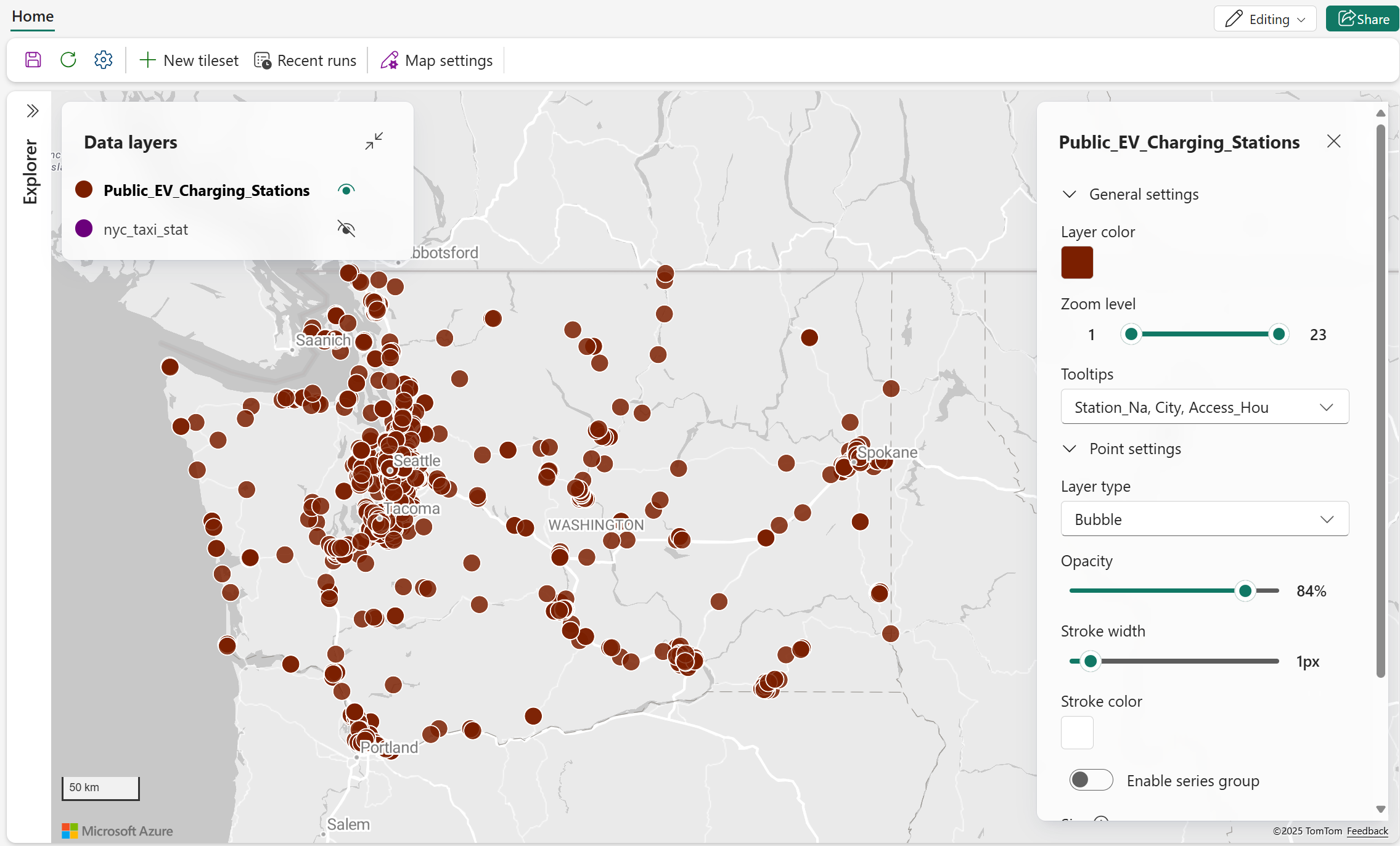
A captura de tela a seguir mostra os locais da estação de carregamento EV em todo o estado de Washington. Uma camada de bolhas é usada para representar os dados, que consistem em elementos pontuais. Cada estação é visualizada como uma bolha, com tamanho e opacidade personalizados para refletir atributos específicos da estação.
A tabela a seguir descreve as configurações visuais de bolha disponíveis, juntamente com suas descrições.
| Configurações | Description |
|---|---|
| Opacidade | Controla a opacidade dos elementos pontuais no mapa. Intervalo válido: 0% (totalmente transparente) a 100% (totalmente opaco). |
| Largura do traço | O valor numérico que determina a espessura da borda de cada bolha aparece no mapa, medido em pixels. Valores válidos: 0 a 10. |
| Cor do traço | Especifica a cor usada para a borda de cada bolha. Isso ajuda a distinguir bolhas do plano de fundo do mapa e pode ser usado para enfatizar ou categorizar pontos de dados. |
| Habilitar grupo de séries | Ative a opção de usar cores para agrupar e diferenciar geometrias de acordo com a propriedade de dados escolhida. Padrão: desativado Observação: se habilitada, a cor da camada definida nas configurações gerais não será aplicada. |
| Grupo de séries | Selecione uma propriedade de dados desta lista suspensa para agrupar e aplicar código de cor aos recursos de bolha. Essa opção só estará acessível quando a configuração habilitar grupo de séries estiver ativa. |
| Tamanho | Configure como os tamanhos de bolha são exibidos no mapa:
|
| Habilitar clustering | Agrupa pontos de dados próximos em clusters para reduzir a desordem visual e melhorar a legibilidade do mapa. Padrão = desativado |
| Tamanho do cluster | Configure o tamanho da bolha agrupada, suportando valor fixo, os usuários podem configurar o tamanho da bolha agrupada de 1px a 50px. Padrão = 16px |
| Agrupar por | A propriedade "Agregar por" permite que os usuários selecionem um campo de dados numérico de uma lista suspensa para agrupar e categorizar dados de bolha. Esse recurso só é aplicável ao trabalhar com propriedades numéricas e normalmente é usado para resumir ou visualizar valores agregados entre recursos espaciais. |
| Aggregation | Selecione um método para resumir dados com base na propriedade numérica escolhida. As opções disponíveis incluem:
|
Habilitar grupo de séries
A captura de tela a seguir exibe estações de carregamento de veículos elétricos (EV) no Estado de Washington, Estados Unidos, categorizadas por horas de acesso. Os usuários podem identificar facilmente estações que operam 24 horas por dia.

Habilitar clustering
A captura de tela a seguir exibe estatísticas de local de embarque de táxi na cidade de Nova York. Habilitar o clustering com base na distância média da viagem pode fornecer insights agregados sobre quais áreas normalmente geram viagens mais longas.

Ao usar o controle de zoom para ampliar, visualizações de agrupamento mais detalhadas são exibidas.

Camada de mapa de calor
Mapas de calor ou mapas de densidade de pontos usam gradientes de cor para visualizar onde os pontos de dados estão mais concentrados. Eles realçam áreas de alta densidade ("pontos quentes") e facilitam a detecção de padrões espaciais. Esse método é especialmente eficaz para grandes conjuntos de dados, convertendo dados brutos em uma superfície suave e contínua que revela densidades absolutas e relativas entre regiões geográficas.

A tabela a seguir descreve as configurações visuais do mapa de calor disponíveis.
| Configurações | Description |
|---|---|
| Gradiente de cor | O tema de cor para a exibição de áreas críticas dos dados |
| Opacidade | A opacidade da visualização do mapa de calor. Os valores válidos variam de 1% a 100%. Padrão = 100% |
| Intensidade | Ajusta o multiplicador aplicado ao peso de cada ponto de dados para controlar a intensidade do mapa de calor. Os valores válidos variam de 1% a 100%. Padrão = 1% |
| Radius | Especifica o raio de pixel usado para renderizar cada ponto de dados na camada de mapa de calor. Isso determina até que ponto a influência de cada ponto se espalha visualmente. Os valores válidos variam de 1 a 100. Padrão = 30 |
| Weight | Defina o peso de cada ponto usando uma propriedade de dados numéricos. Padrão = 1 |
| Habilitar clustering | Agrupa pontos de dados próximos em clusters para reduzir a desordem visual e melhorar a legibilidade do mapa. Padrão = desativado |
Aplicar peso
A seguinte captura de tela ilustra um mapa de calor de corridas de táxi em Nova York. Cada viagem é representada como um ponto de dados, com o valor da tarifa usado como peso, o que significa que áreas com tarifas mais altas contribuem com mais intensidade para o mapa de calor. Para melhorar a legibilidade, a opacidade mais baixa é aplicada, permitindo que o mapa e os dados sobrepostos permaneçam visíveis.

Habilitar clustering
A captura de tela a seguir ilustra um mapa de calor clusterizado que visualiza a densidade de dados espaciais. Ao ajustar parâmetros como raio e intensidade, o mapa revela com mais eficiência padrões obscurecidos por pontos de dados sobrepostos.

Configurações de linha
Camada de linha
As camadas de linha são usadas para visualizar recursos geográficos lineares, como estradas, caminhos, rotas ou limites em um mapa. Ele conecta uma série de coordenadas para formar linhas, que podem ser estilizadas com vários atributos, como cor e espessura do traço. Esse tipo de visual é especialmente útil para representar movimento, direção ou conexões entre locais e geralmente é aplicado em cenários como planejamento de rotas, mapeamento de infraestrutura ou visualização de rede.
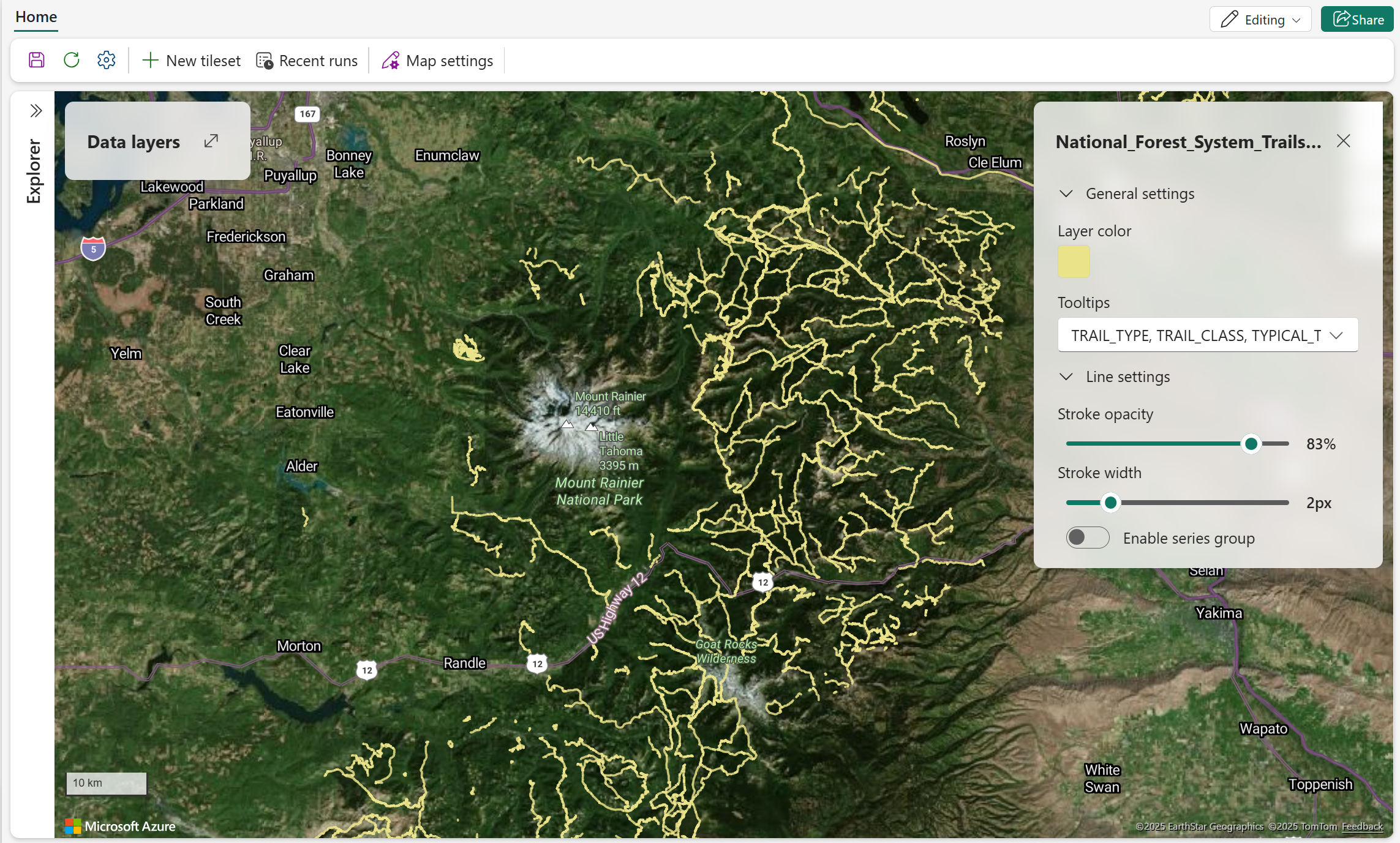
A captura de tela a seguir mostra trilhas florestais nacionais perto do Monte Rainier.
A tabela a seguir descreve a configuração visual de linha disponível e sua descrição.
| Configurações | Description |
|---|---|
| Opacidade de traço | A opacidade das características de linha. Os valores válidos variam de 1% a 100%. Padrão = 100% |
| Largura do traço | A largura das linhas medidas em pixels. Valores válidos: 0 a 10. Padrão = 3px |
| Habilitar grupo de séries | Ative a opção de usar cores para agrupar e diferenciar geometrias de acordo com a propriedade de dados escolhida. Padrão: desativado Observação: se habilitada, a cor da camada definida nas configurações gerais não será aplicada. |
| Grupo de séries | Selecione uma propriedade de dados desta lista suspensa para agrupar e codificar por cor as linhas. Essa opção só estará acessível quando a configuração habilitar grupo de séries estiver ativa. |
Habilitar grupo de séries
A captura de tela a seguir mostra os dados de trilha da floresta nacional próximos ao Monte Rainier. Habilite o grupo de séries e use a propriedade de dados ATV_RESTRICTED para identificar trilhas que restringem ATVs (All-Terrain Vehicle).

Configurações de polígono
Camada de polígono
As camadas de polígono são usadas para visualizar áreas ou regiões conectando várias coordenadas geográficas para formar formas fechadas. Esses polígonos podem representar limites como limites de cidade, zonas ou regiões de interesse. Você pode personalizar a aparência dessas formas usando atributos como cor da camada e opacidade. Esse visual é útil para realçar áreas geográficas específicas e analisar relações espaciais ou cobertura.
A captura de tela a seguir exibe um mapa histórico de perímetros de incêndio da Califórnia, mostrando a extensão geográfica de incêndios florestais passados usando polígonos vermelhos. Cada polígono representa um evento de incêndio distinto e inclui metadados como o ano, a causa e a área calculada por GIS. Essa visualização permite que os usuários identifiquem rapidamente áreas propensas a incêndios, analisem padrões históricos de incêndio e ofereçam suporte ao planejamento de mitigação e gerenciamento de terras.
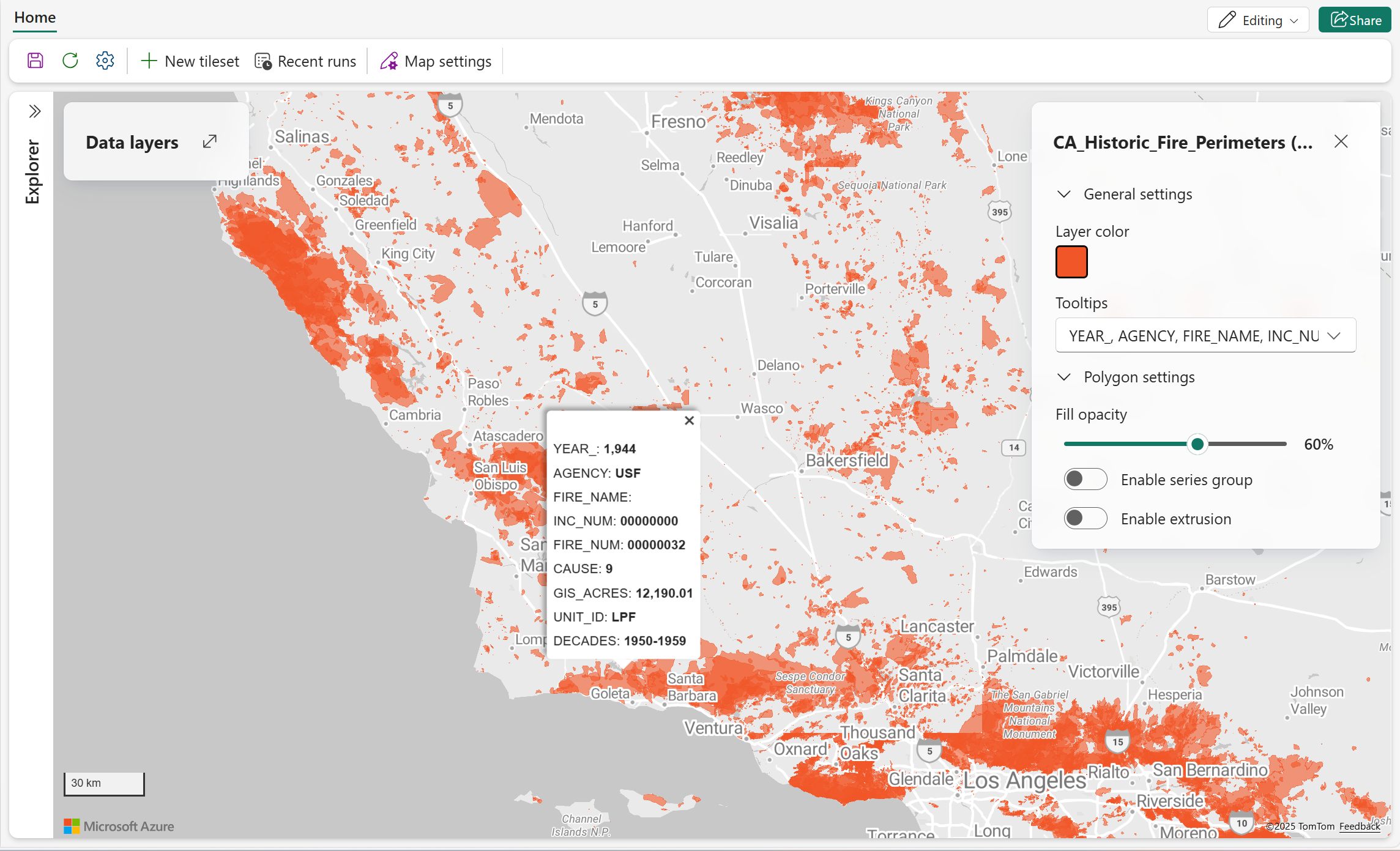
A tabela a seguir descreve as configurações e descrições disponíveis do visual de polígono.
| Configurações | Description |
|---|---|
| Opacidade de preenchimento | A opacidade dos elementos de polígono no mapa. Intervalo válido: 0% (totalmente transparente) a 100% (totalmente opaco). Padrão = 60% |
| Habilitar grupo de séries | Ative a opção de usar cores para agrupar e diferenciar geometrias de acordo com a propriedade de dados escolhida. Padrão: desativado Observação: se habilitada, a cor da camada definida nas configurações gerais não será aplicada. |
| Grupo de séries | Selecione uma propriedade de dados desta lista suspensa para agrupar e codificar por cor as linhas. Essa opção só estará acessível quando a configuração habilitar grupo de séries estiver ativa. |
| Habilitar extrusão | Essa propriedade permite que os polígonos sejam renderizados em 3D aplicando a altura com base em um campo numérico. Ele aprimora a visualização espacial adicionando profundidade e volume a formas planas. Padrão = desativado. |
| Altura | Especifica o campo de dados numérico usado para determinar a extrusão vertical de cada polígono. Essa opção só pode ser acessada quando a configuração Habilitar extrusão estiver ativa. |
Habilitar grupo de séries
A captura de tela a seguir exibe um mapa temático de incêndios históricos na Califórnia, realçando os perímetros dos incêndios históricos usando visualização de polígonos. Cada área afetada pelo fogo é codificada por cores de acordo com o campo DECADES , permitindo que os espectadores distinguem eventos de incêndios florestais por períodos de tempo como 1960-1969, 1970-1979 e além.

Habilitar extrusão
A captura de tela a seguir apresenta uma visualização de mapa 3D da área de Seattle, exibindo a extrusão de edifícios. Cada edifício é renderizado com alturas variadas com base em seus dados de elevação reais, criando uma paisagem urbana realista.
