Observação
O acesso a essa página exige autorização. Você pode tentar entrar ou alterar diretórios.
O acesso a essa página exige autorização. Você pode tentar alterar os diretórios.
Esta parte do tutorial explica como procurar o hub Real-Time, criar um fluxo de eventos, transformar eventos e criar um destino para enviar os eventos transformados para um banco de dados KQL.
Observação
Esse tutorial é parte de uma série. Para a seção anterior, consulte o Tutorial parte 1: Configurar o Eventhouse.
Criar um eventstream
Use a galeria de exemplos para criar um fluxo de eventos que simula dados de aluguel de bicicletas.
Selecione Em Tempo Real na barra de navegação à esquerda.
Selecione Adicionar dados no canto superior direito da página.
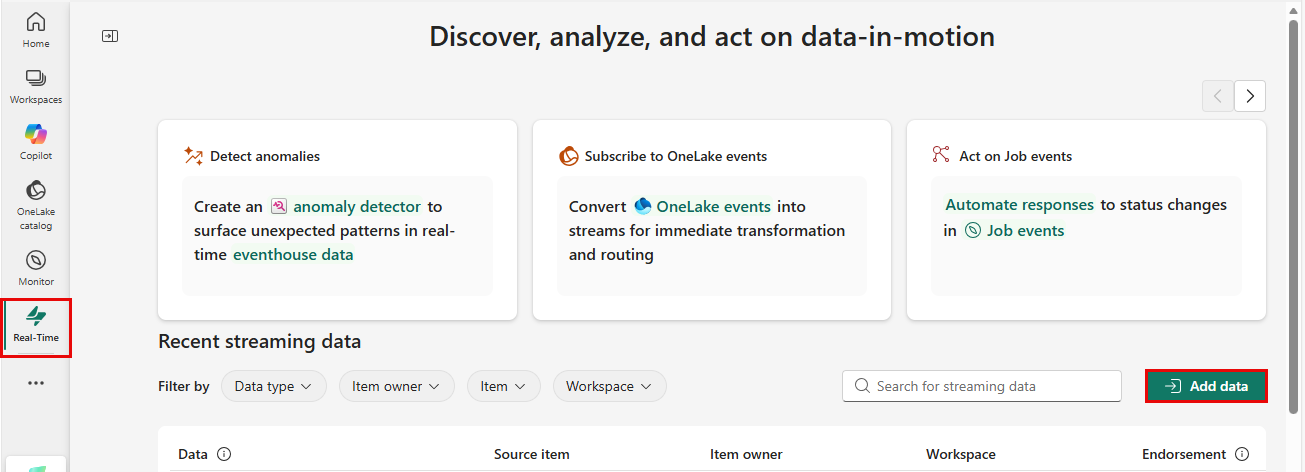
Em cenários de exemplo, selecione Conectar no bloco de aluguel de bicicletas.
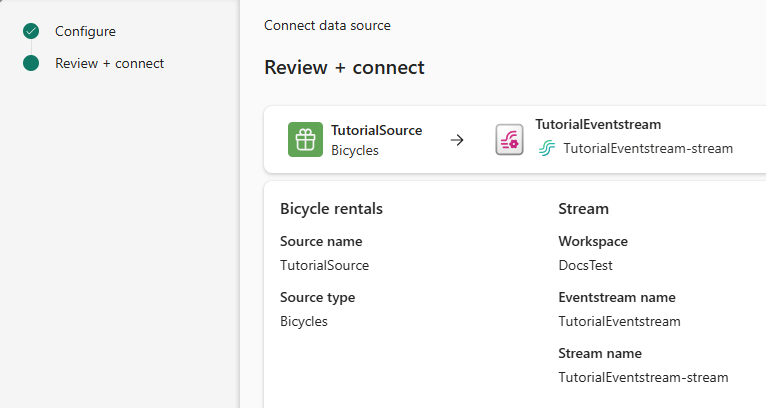
Na página Conectar fonte de dados , para o nome de origem, insira TutorialSource.
Na seção Detalhes do Stream , selecione o botão lápis. Altere o nome do fluxo de eventos para TutorialEventstream e selecioneAvançar.
Na página Revisar + conectar , examine as configurações e selecione Conectar.
Transformar eventos: adicionar um carimbo de data/hora
Depois que a origem do fluxo de eventos for criada, você poderá abrir o fluxo de eventos e adicionar mais configurações.
Depois que o fluxo de eventos for criado, na página Examinar + conectar, selecioneAbrir Fluxo de Eventos.

Você também pode navegar até o fluxo de eventos de Meus fluxos de dados selecionando o fluxo e selecionando Abrir Fluxo de Eventos.
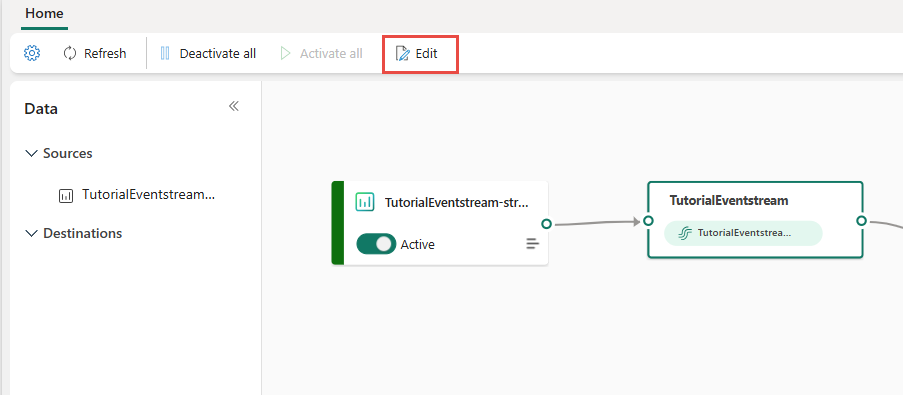
Na faixa de opções do menu, selecione Editar. A tela de criação, que é a seção central, fica amarela e se torna ativa para alterações.
Na tela de criação de Eventstream, selecione a seta para baixo no bloco Transformar eventos ou adicionar destino e selecione Gerenciar campos. O bloco é renomeado para
ManageFields.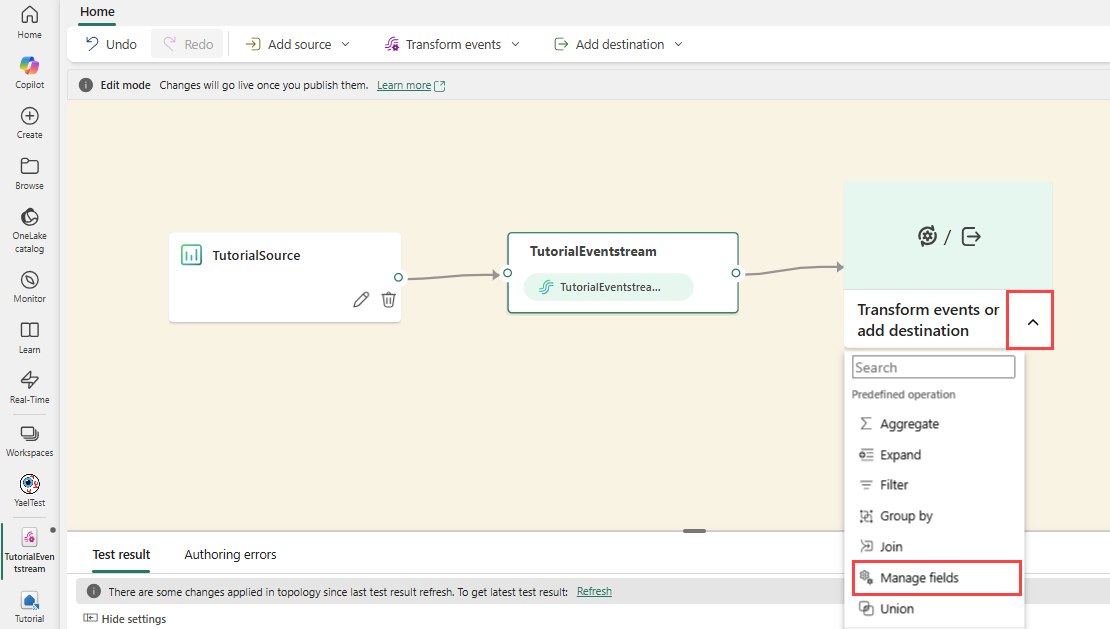
Selecione o ícone de lápis no painel Gerenciar campos e siga estas etapas:
Em Nome da operação, insira TutorialTransform.
Selecione Adicionar todos os campos
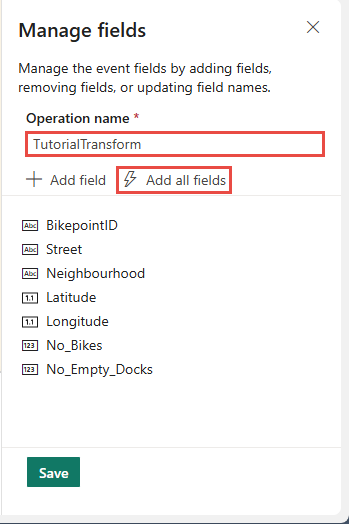
Selecione + Adicionar Campo.
Na lista suspensa Campo, selecione Função Interna de Data e Hora>SISTEMA.CarimboDeTempo().
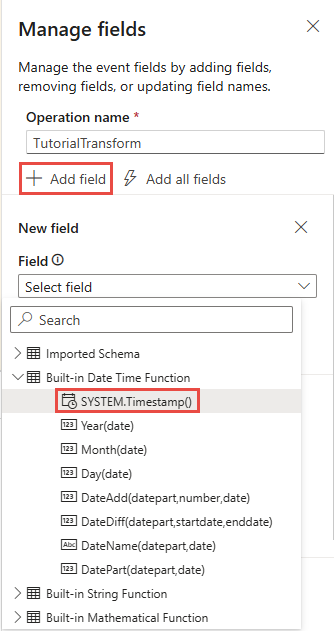
Em Nome, insira Carimbo de data/hora.
Selecione Adicionar.
Confirme se o Carimbo de data/hora foi adicionado à lista de campos e selecione Salvar. O bloco TutorialTransform mostra um erro porque o destino ainda não está configurado.

Criar um destino para o marcador de tempo
Crie um destino para enviar os eventos transformados para um banco de dados KQL.
Aponte para a borda direita do bloco TutorialTransform e selecione o ícone de adição verde.
Selecione Destinations>Eventhouse para criar um destino.
Selecione o ícone de lápis no bloco Eventhouse.

No painel Eventhouse , insira as seguintes informações:
Campo Valor modo de ingestão de dados Processamento de eventos antes da ingestão Nome do destino TutorialDestination Área de trabalho Selecione o espaço de trabalho em que você criou seus recursos. Eventhouse Tutorial Banco de dados KQL Tutorial Tabela de destino Criar novo – insira RawData como nome da tabela Formato de dados de entrada Json Verifique se a caixa Ativar a ingestão depois de adicionar os dados está marcada.
Selecione Salvar.
Na faixa de opções do menu, selecione Publicar.
O Eventstream agora está configurado para transformar eventos e enviá-los para um banco de dados KQL.

Conteúdo relacionado
Para obter mais informações sobre tarefas neste tutorial, consulte:
- Criar e gerenciar um fluxo de eventos
- Adicionar dados de exemplo como fonte
- Adicionar um banco de dados KQL como destino