Observação
O acesso a essa página exige autorização. Você pode tentar entrar ou alterar diretórios.
O acesso a essa página exige autorização. Você pode tentar alterar os diretórios.
Observação
Este tutorial faz parte de uma série. Para a seção anterior, consulte: Tutorial parte 7: Detectar anomalias em uma tabela Eventhouse.
Nesta parte do tutorial, você aprenderá a criar um mapa usando dados geoespaciais.
Criar uma aba KQL Queryset para ser usada pelo mapa.
Abra a casa de eventos tutorial que você criou na parte anterior do tutorial.
Selecione o Tutorial_queryset.
Selecione o botão + na faixa para criar uma nova aba.
Selecione o ícone de lápis na guia e renomeie a guia de consulta Mostrar no mapa.
Copie/cole e execute a consulta a seguir.
TransformedData
| where ingestion_time() > ago(30d)
| project Street, Neighbourhood, toreal(Latitude), toreal(Longitude), No_Bikes, No_Empty_Docks
| summarize sum(No_Bikes), sum(No_Empty_Docks) by Street, Neighbourhood, Latitude, Longitude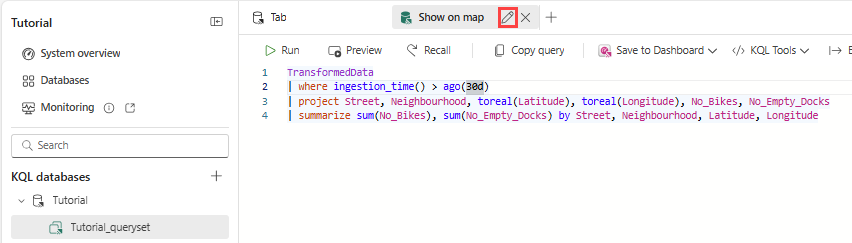
Criar um Lakehouse e carregar arquivos GeoJson
Navegue até o workspace e, no canto superior esquerdo, selecione o botão + Novo item . Em seguida, procure e selecione Lakehouse.

Insira TutorialLakehouse como nome.
Selecione o workspace no qual você criou seus recursos.
Clique com o botão direito do mouse no nó Arquivo e, em Carregar, selecione Carregar arquivos.
Baixe os dois arquivos GeoJSON a seguir dos links a seguir e carregue-os no Lakehouse.


Criar um mapa
Navegue até o workspace e, no canto superior esquerdo, selecione o botão + Novo item . Em seguida, pesquise e selecione Mapa.

Insira TutorialMap em Nome e selecione Criar

Adicionar dados do Eventhouse ao mapa
No painel Explorador, selecione Eventhouse, clique em + Adicionar itens de dados e escolha o evento Tutorial.
Selecione Conectar.
Em Tutorial, selecione o Tutorial_queryset.
Selecione mais menu (...) ao lado de Mostrar no mapa e selecione Mostrar no mapa.
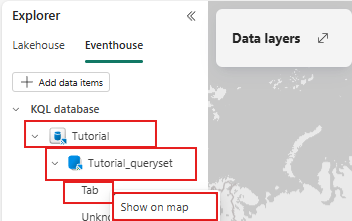
Uma nova janela mostrando a visualização de dados da consulta é aberta. Selecione Avançar .
Insira BikeLatLong como Nome. Selecione as colunas Latitude e Longitude . Em Intervalo de atualização de dados, selecione 5 minutos. Selecione Próximo.

Na próxima tela, selecione Adicionar ao mapa.
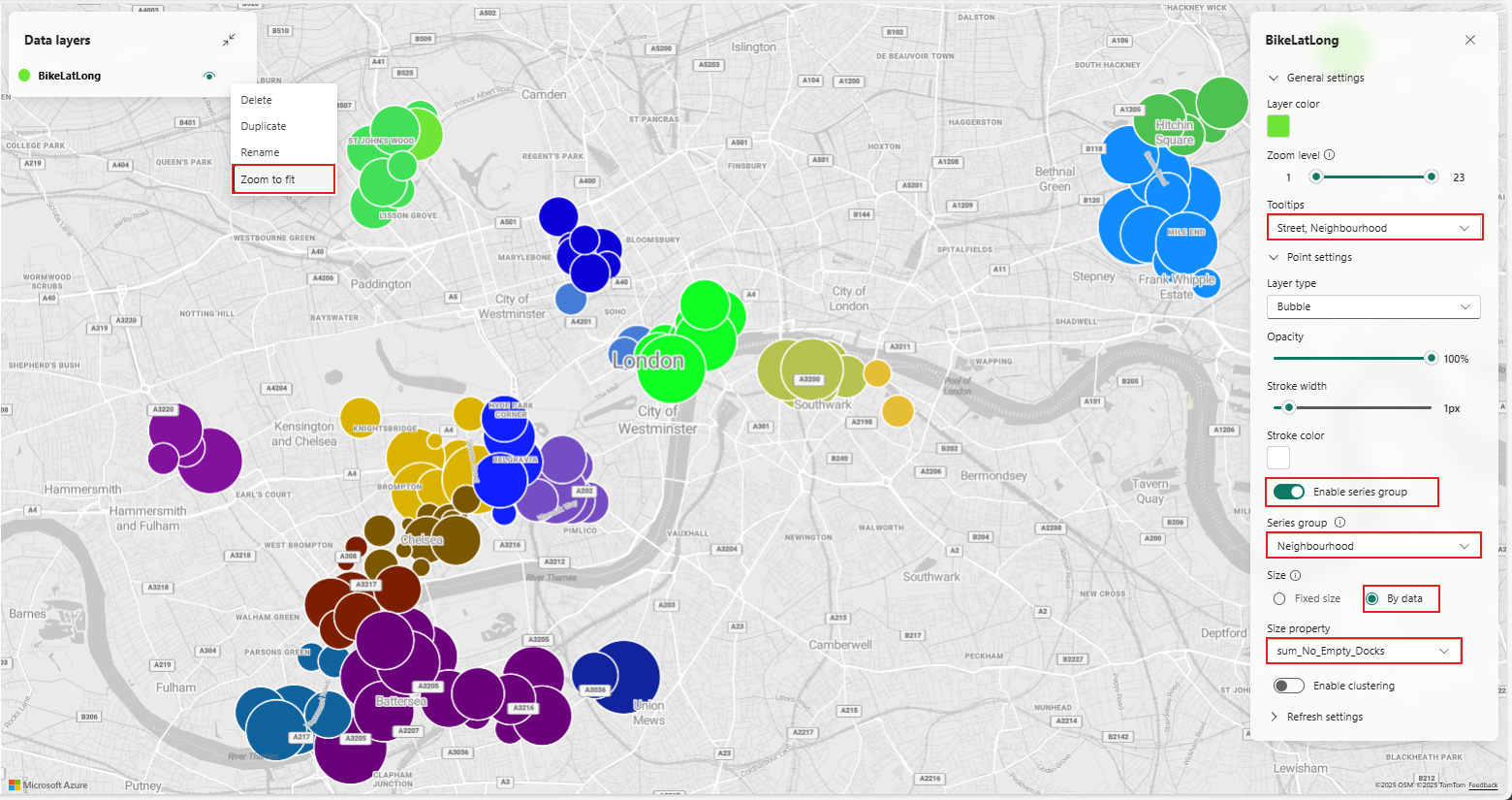
Clique com o botão direito do mouse no BikeLatLong em camadas de dados e selecione Zoom para ajustar para ampliar a área de Londres mostrando estações de bicicleta no mapa.
Em configurações gerais, adicione Rua e Bairro sob Dicas de Ferramentas.
Em Configurações de ponto, alterne Habilitar grupo de séries e selecione Bairro.
Altere o Tamanho para Por dados e selecione sum_No_Empty_Docks.
Isso deve entrar em vigor imediatamente no mapa, com tamanhos de bolhas representando o número de encaixes vazios e cores representando diferentes bairros.

Adicionar arquivos GeoJSON do Lakehouse ao mapa
No painel Explorer, selecione Lakehouse e selecione + Adicionar dados e
Escolha o TutorialLakehouse lakehouse e selecione Conectar.
Em TutorialLakehouse, selecione o arquivo london-boroughs.geojson e clique com o botão direito do mouse no arquivo e selecione Mostrar no mapa. Repita a etapa para buckingham-palace-road.json arquivo.
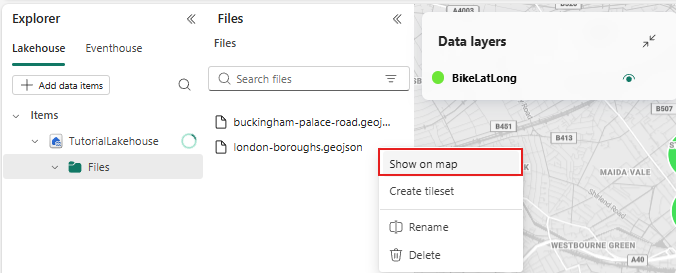
Devemos ver os limites do bairro e a estrada do Palácio de Buckingham no mapa. Você pode alternar a visibilidade de cada camada clicando no ícone de olho ao lado de cada camada em camadas de dados.
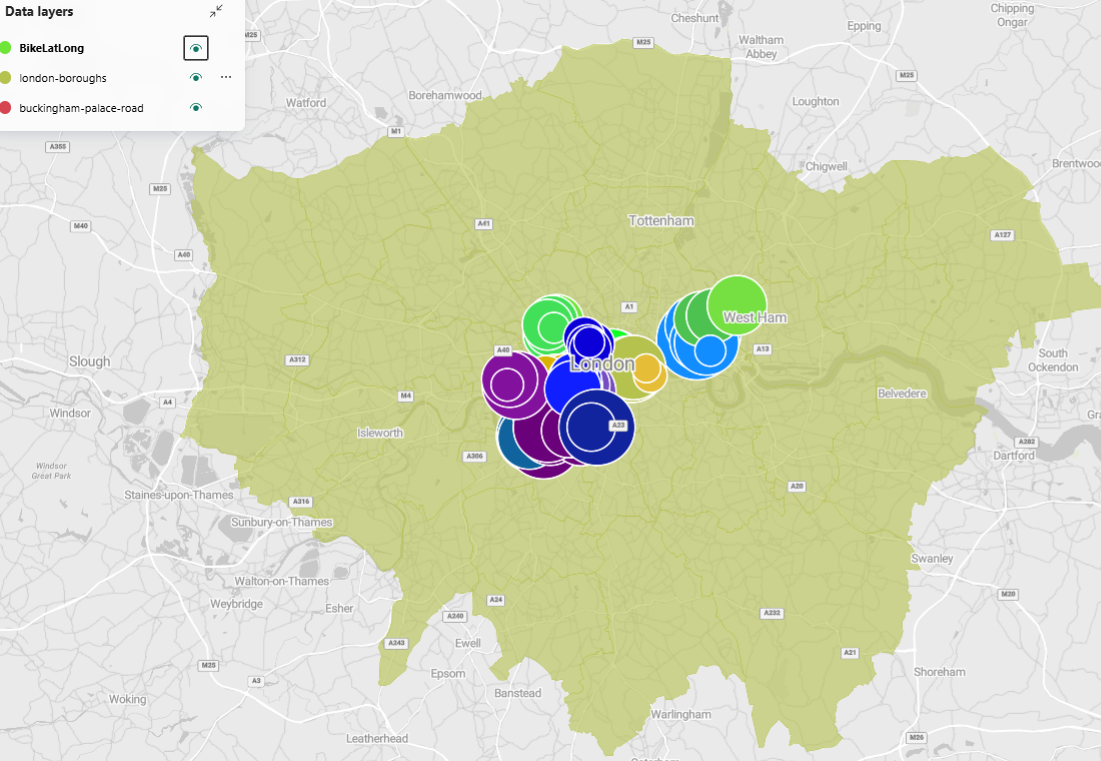
Clique com o botão direito do mouse na buckingham-palace-road em camadas de dados e selecione Zoom para ajustar para ampliar a área da rua do Palácio de Buckingham no mapa.

Na barra de menus, selecione o ícone Salvar .

Conteúdo relacionado
Para obter mais informações sobre as tarefas executadas neste tutorial, consulte: