Observação
O acesso a essa página exige autorização. Você pode tentar entrar ou alterar diretórios.
O acesso a essa página exige autorização. Você pode tentar alterar os diretórios.
Microsoft School Data Sync simplifica a gestão de classes no Office 365. O School Data Sync lê listas do seu SIS e cria turmas e grupos para o Microsoft Teams, Intune para Educação e aplicações de terceiros. Tem de configurar o School Data Sync para utilizar as APIs de educação do Microsoft Graph.
Para aceder ao portal de administração do School Data Sync, inicie um browser privado, aceda a sds.microsoft.com, selecione Iniciar Sessão e introduza as credenciais da conta de Administração Global Office 365 que criou quando configurou o inquilino EDU de demonstração. Depois de iniciar sessão:
No painel esquerdo, selecione + Adicionar Perfil para criar um perfil de sincronização.
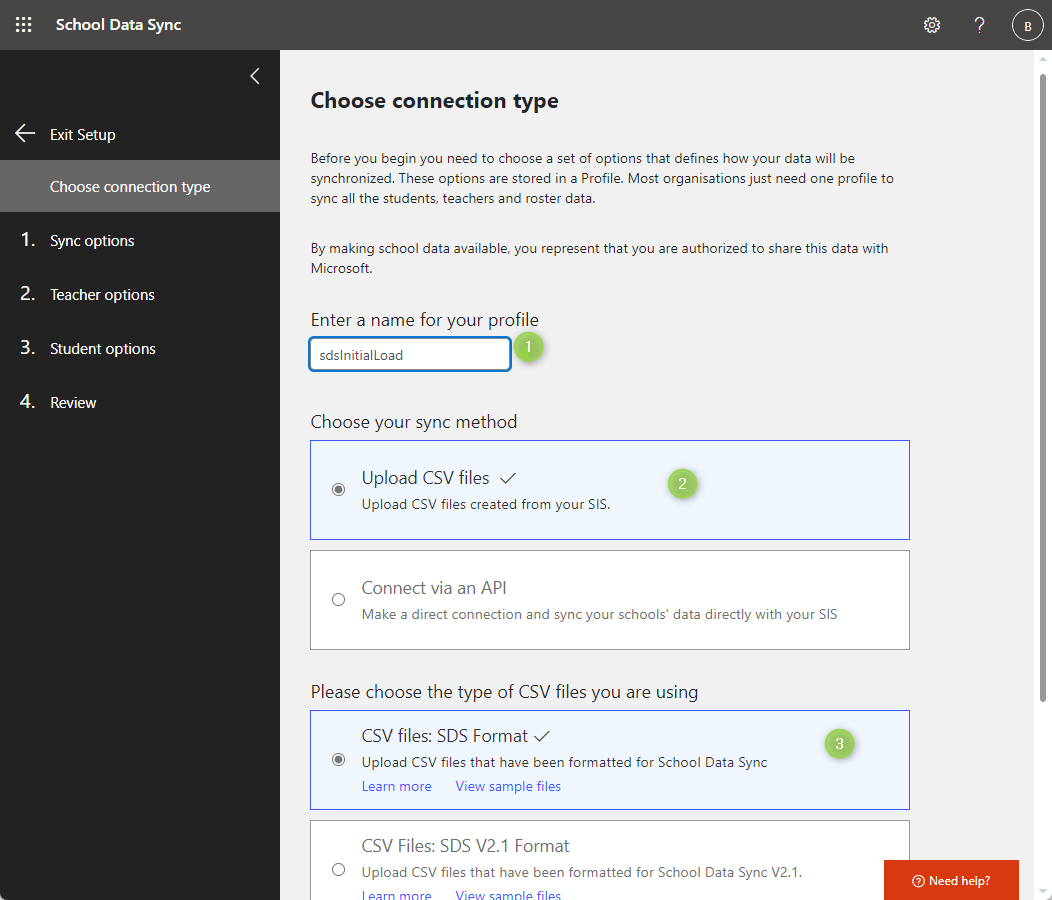
Na página Escolher tipo de ligação , preencha o formulário.
- Introduza um nome para o seu perfil de sincronização. Este nome será utilizado para identificar o perfil de sincronização no Dashboard do SDS; não pode alterá-lo depois de concluir o processo de configuração.
- Selecione Carregar ficheiros CVS e ficheiros CVS: Formato SDS.
- Selecione Iniciar.
Na página Opções de sincronização , selecione Novos utilizadores e, em seguida, selecione Carregar ficheiros para carregar os seus seis ficheiros CSV.
Escolha uma data de paragem futura e, em seguida, selecione Seguinte.
- Num cenário de produção, optaria por sincronizar os utilizadores existentes.
- Para obter mais informações sobre o processo de sincronização, veja Como implementar o School Data Sync com ficheiros CSV.
Na página Opções do professor , certifique-se de que as licenças do corpo docente estão selecionadas e selecione Seguinte.
Na página Opções de estudante , certifique-se de que as licenças dos estudantes estão selecionadas e selecione Seguinte.
Na página Rever , verifique se efetuou as seleções adequadas e selecione Criar perfil.
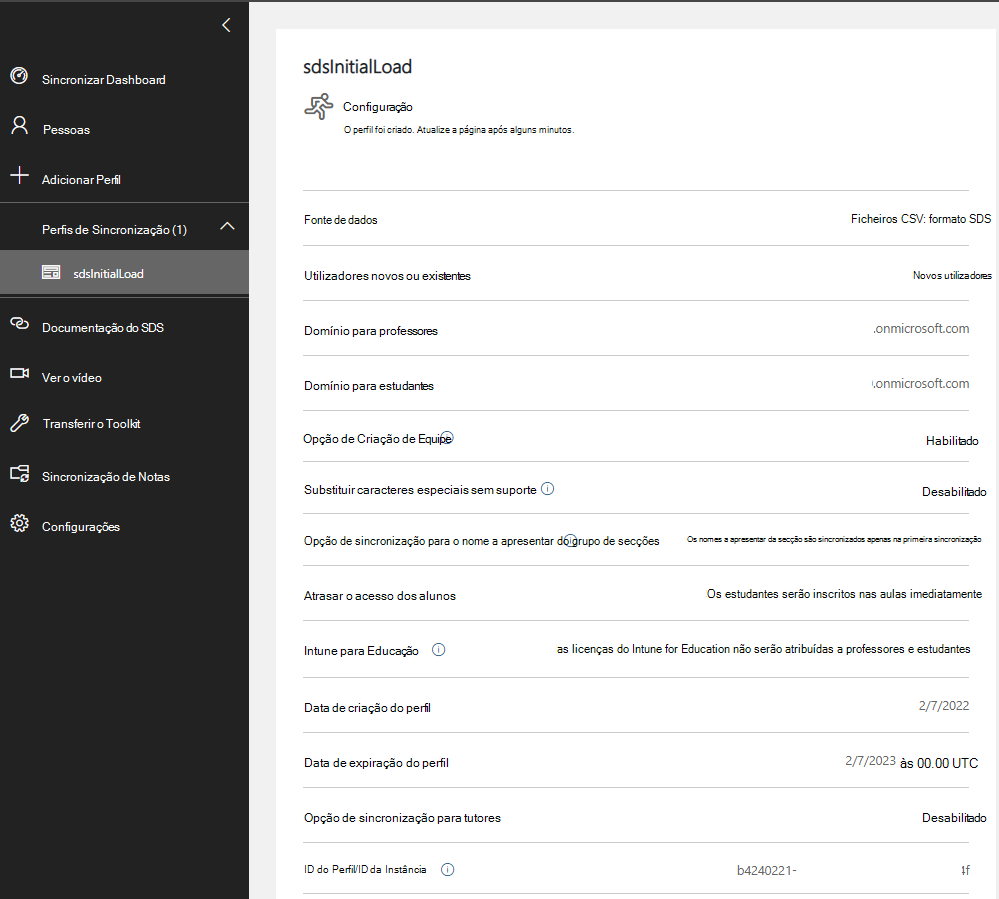
Depois de criar um perfil de sincronização, o SDS inicia um processo de validação de pré-sincronização. Durante este processo, o SDS verifica se não existem erros óbvios nos seus ficheiros CSV.
- Se forem encontrados erros durante o processo de validação de pré-sincronização, terá a opção de os corrigir e carregar novamente os ficheiros antes de retomar a sincronização.
- Se ocorrerem erros e optar por não atualizar os ficheiros CSV, ainda pode optar por retomar a sincronização. Tenha em atenção que o SDS só pode suportar até 15 000 erros antes de o perfil entrar numa quarentena status.
O processo de sincronização demorará algum tempo. Quando lhe for pedido, prima F5 para atualizar manualmente a página status.