Microsoft Entra ID Protection oferece às organizações informações sobre riscos e métodos baseados em identidade para investigar e remediar automaticamente estes riscos. Este tutorial orienta-o ao longo da utilização de APIs de Proteção de ID para identificar riscos e configurar fluxos de trabalho para confirmar compromissos ou ativar a remediação.
Neste tutorial, vai aprender a utilizar as APIs de Proteção de IDs para:
- Gere um início de sessão de risco.
- Permitir que os utilizadores com inícios de sessão de risco remediam o risco status com uma política de Acesso Condicional que requer autenticação multifator (MFA).
- Bloquear o início de sessão de um utilizador com uma política de Acesso Condicional.
- Dispensar um risco de utilizador.
Pré-requisitos
Para concluir este tutorial, certifique-se de que tem:
- Um inquilino Microsoft Entra com uma licença P1 ou P2 Microsoft Entra ID.
- Acesso a um cliente de API, como o Graph Explorer, com sessão iniciada com uma conta que tenha a função Administrador de Acesso Condicional.
- As seguintes permissões delegadas: IdentityRiskEvent.Read.All, IdentityRiskyUser.ReadWrite.All, Policy.Read.All, Policy.ReadWrite.ConditionalAccess e User.ReadWrite.All.
- Uma conta de utilizador de teste para iniciar sessão numa sessão anónima para acionar uma deteção de risco. Utilize uma sessão de navegação privada ou o browser Tor. Neste tutorial, a alcunha de correio de utilizador de teste é
MyTestUser1.
Passo 1: Acionar uma deteção de risco
Na sessão anónima do browser, inicie sessão no centro de administração do Microsoft Entra como MyTestUser1.
Passo 2: Listar deteções de risco
Quando MyTestUser1 iniciou sessão no centro de administração do Microsoft Entra através do browser anónimo, foi detetado um anonymizedIPAddress evento de risco. Pode utilizar o $filter parâmetro de consulta para obter apenas as deteções de risco associadas à conta de utilizador MyTestUser1 . Poderá demorar alguns minutos para que o evento seja devolvido.
Solicitação
GET https://graph.microsoft.com/v1.0/identityProtection/riskDetections?$filter=userDisplayName eq 'MyTestUser1'
// Code snippets are only available for the latest version. Current version is 5.x

// To initialize your graphClient, see https://learn.microsoft.com/en-us/graph/sdks/create-client?from=snippets&tabs=csharp
var result = await graphClient.IdentityProtection.RiskDetections.GetAsync((requestConfiguration) =>
{
	requestConfiguration.QueryParameters.Filter = "userDisplayName eq 'MyTestUser1'";
});
Leia a documentação do SDK para obter detalhes sobre como adicionar o SDK ao projeto e criar uma instância authProvider .
// Code snippets are only available for the latest major version. Current major version is $v1.*

// Dependencies
import (
	  "context"
	  msgraphsdk "github.com/microsoftgraph/msgraph-sdk-go"
	  graphidentityprotection "github.com/microsoftgraph/msgraph-sdk-go/identityprotection"
	  //other-imports
)


requestFilter := "userDisplayName eq 'MyTestUser1'"

requestParameters := &graphidentityprotection.IdentityProtectionRiskDetectionsRequestBuilderGetQueryParameters{
	Filter: &requestFilter,
}
configuration := &graphidentityprotection.IdentityProtectionRiskDetectionsRequestBuilderGetRequestConfiguration{
	QueryParameters: requestParameters,
}

// To initialize your graphClient, see https://learn.microsoft.com/en-us/graph/sdks/create-client?from=snippets&tabs=go
riskDetections, err := graphClient.IdentityProtection().RiskDetections().Get(context.Background(), configuration)
Leia a documentação do SDK para obter detalhes sobre como adicionar o SDK ao projeto e criar uma instância authProvider .
// Code snippets are only available for the latest version. Current version is 6.x

GraphServiceClient graphClient = new GraphServiceClient(requestAdapter);

RiskDetectionCollectionResponse result = graphClient.identityProtection().riskDetections().get(requestConfiguration -> {
	requestConfiguration.queryParameters.filter = "userDisplayName eq 'MyTestUser1'";
});
Leia a documentação do SDK para obter detalhes sobre como adicionar o SDK ao projeto e criar uma instância authProvider .
<?php
use Microsoft\Graph\GraphServiceClient;
use Microsoft\Graph\Generated\IdentityProtection\RiskDetections\RiskDetectionsRequestBuilderGetRequestConfiguration;


$graphServiceClient = new GraphServiceClient($tokenRequestContext, $scopes);

$requestConfiguration = new RiskDetectionsRequestBuilderGetRequestConfiguration();
$queryParameters = RiskDetectionsRequestBuilderGetRequestConfiguration::createQueryParameters();
$queryParameters->filter = "userDisplayName eq 'MyTestUser1'";
$requestConfiguration->queryParameters = $queryParameters;


$result = $graphServiceClient->identityProtection()->riskDetections()->get($requestConfiguration)->wait();
Leia a documentação do SDK para obter detalhes sobre como adicionar o SDK ao projeto e criar uma instância authProvider .
# Code snippets are only available for the latest version. Current version is 1.x
from msgraph import GraphServiceClient
from msgraph.generated.identity_protection.risk_detections.risk_detections_request_builder import RiskDetectionsRequestBuilder
from kiota_abstractions.base_request_configuration import RequestConfiguration
# To initialize your graph_client, see https://learn.microsoft.com/en-us/graph/sdks/create-client?from=snippets&tabs=python
query_params = RiskDetectionsRequestBuilder.RiskDetectionsRequestBuilderGetQueryParameters(
		filter = "userDisplayName eq 'MyTestUser1'",
)

request_configuration = RequestConfiguration(
query_parameters = query_params,
)

result = await graph_client.identity_protection.risk_detections.get(request_configuration = request_configuration)
Leia a documentação do SDK para obter detalhes sobre como adicionar o SDK ao projeto e criar uma instância authProvider .
Resposta
HTTP/1.1 20O OK
Content-type: application/json

{
  "@odata.context": "https://graph.microsoft.com/v1.0/$metadata#riskDetections",
  "value": [
    {
      "id": "d52a631815aaa527bf642b196715da5cf0f35b6879204ea5b5c99b21bd4c16f4",
      "requestId": "06f7fd18-b8f1-407d-86a3-f6cbe3a4be00",
      "correlationId": "2a38abff-5701-4073-a81e-fd3aac09cba3",
      "riskType": "anonymizedIPAddress",
      "riskEventType": "anonymizedIPAddress",
      "riskState": "atRisk",
      "riskLevel": "medium",
      "riskDetail": "none",
      "source": "IdentityProtection",
      "detectionTimingType": "realtime",
      "activity": "signin",
      "tokenIssuerType": "AzureAD",
      "ipAddress": "178.17.170.23",
      "activityDateTime": "2020-11-03T20:51:34.6245276Z",
      "detectedDateTime": "2020-11-03T20:51:34.6245276Z",
      "lastUpdatedDateTime": "2020-11-03T20:53:12.1984203Z",
      "userId": "4628e7df-dff3-407c-a08f-75f08c0806dc",
      "userDisplayName": "MyTestUser1",
      "userPrincipalName": "MyTestUser1@contoso.com",
      "additionalInfo": "[{\"Key\":\"userAgent\",\"Value\":\"Mozilla/5.0 (Windows NT 10.0; rv:78.0) Gecko/20100101 Firefox/78.0\"}]",
      "location": {
        "city": "Chisinau",
        "state": "Chisinau",
        "countryOrRegion": "MD",
        "geoCoordinates": {
          "latitude": 47.0269,
          "longitude": 28.8416
        }
      }
    }
  ]
}
Passo 3: Criar uma política de Acesso Condicional
As políticas de Acesso Condicional permitem aos utilizadores remediar-se automaticamente quando é detetado um risco, permitindo-lhes aceder em segurança aos recursos depois de concluir o pedido de política. Neste passo, irá criar uma política de Acesso Condicional que exige que os utilizadores iniciem sessão com a MFA se ocorrer uma deteção de risco médio ou elevado.
Configurar a autenticação multifator
Ao configurar uma conta para a MFA, escolha o melhor método de autenticação para a sua situação.
- Inicie sessão no site manter a sua conta segura com a conta MyTestUser1 .
- Conclua o procedimento de configuração da MFA com o método adequado para a sua situação, como utilizar a aplicação Microsoft Authenticator.
Criar a política de Acesso Condicional
A política de Acesso Condicional permite-lhe definir condições para identificar níveis de risco de início de sessão. Os níveis de risco podem ser low, medium, highou none. O exemplo seguinte mostra como exigir a MFA para inícios de sessão com níveis de risco médios e elevados.
Solicitação
POST https://graph.microsoft.com/v1.0/identity/conditionalAccess/policies
Content-type: application/json

{
  "displayName": "Policy for risky sign-in",
  "state": "enabled",
  "conditions": {
    "signInRiskLevels": [
      "high",
      "medium"
    ],
    "applications": {
      "includeApplications": ["All"]
    },
    "users": {
      "includeUsers": [
        "4628e7df-dff3-407c-a08f-75f08c0806dc"
      ]
    }
  },
  "grantControls": {
    "operator": "OR",
    "builtInControls": [
      "mfa"
    ]
  }
}
// Code snippets are only available for the latest version. Current version is 5.x

// Dependencies
using Microsoft.Graph.Models;

var requestBody = new ConditionalAccessPolicy
{
	DisplayName = "Policy for risky sign-in",
	State = ConditionalAccessPolicyState.Enabled,
	Conditions = new ConditionalAccessConditionSet
	{
		SignInRiskLevels = new List<RiskLevel?>
		{
			RiskLevel.High,
			RiskLevel.Medium,
		},
		Applications = new ConditionalAccessApplications
		{
			IncludeApplications = new List<string>
			{
				"All",
			},
		},
		Users = new ConditionalAccessUsers
		{
			IncludeUsers = new List<string>
			{
				"4628e7df-dff3-407c-a08f-75f08c0806dc",
			},
		},
	},
	GrantControls = new ConditionalAccessGrantControls
	{
		Operator = "OR",
		BuiltInControls = new List<ConditionalAccessGrantControl?>
		{
			ConditionalAccessGrantControl.Mfa,
		},
	},
};

// To initialize your graphClient, see https://learn.microsoft.com/en-us/graph/sdks/create-client?from=snippets&tabs=csharp
var result = await graphClient.Identity.ConditionalAccess.Policies.PostAsync(requestBody);
Leia a documentação do SDK para obter detalhes sobre como adicionar o SDK ao projeto e criar uma instância authProvider .
// Code snippets are only available for the latest major version. Current major version is $v1.*

// Dependencies
import (
	  "context"
	  msgraphsdk "github.com/microsoftgraph/msgraph-sdk-go"
	  graphmodels "github.com/microsoftgraph/msgraph-sdk-go/models"
	  //other-imports
)

requestBody := graphmodels.NewConditionalAccessPolicy()
displayName := "Policy for risky sign-in"
requestBody.SetDisplayName(&displayName)
state := graphmodels.ENABLED_CONDITIONALACCESSPOLICYSTATE
requestBody.SetState(&state)
conditions := graphmodels.NewConditionalAccessConditionSet()
signInRiskLevels := []graphmodels.RiskLevelable {
	riskLevel := graphmodels.HIGH_RISKLEVEL
	conditions.SetRiskLevel(&riskLevel)
	riskLevel := graphmodels.MEDIUM_RISKLEVEL
	conditions.SetRiskLevel(&riskLevel)
}
conditions.SetSignInRiskLevels(signInRiskLevels)
applications := graphmodels.NewConditionalAccessApplications()
includeApplications := []string {
	"All",
}
applications.SetIncludeApplications(includeApplications)
conditions.SetApplications(applications)
users := graphmodels.NewConditionalAccessUsers()
includeUsers := []string {
	"4628e7df-dff3-407c-a08f-75f08c0806dc",
}
users.SetIncludeUsers(includeUsers)
conditions.SetUsers(users)
requestBody.SetConditions(conditions)
grantControls := graphmodels.NewConditionalAccessGrantControls()
operator := "OR"
grantControls.SetOperator(&operator)
builtInControls := []graphmodels.ConditionalAccessGrantControlable {
	conditionalAccessGrantControl := graphmodels.MFA_CONDITIONALACCESSGRANTCONTROL
	grantControls.SetConditionalAccessGrantControl(&conditionalAccessGrantControl)
}
grantControls.SetBuiltInControls(builtInControls)
requestBody.SetGrantControls(grantControls)

// To initialize your graphClient, see https://learn.microsoft.com/en-us/graph/sdks/create-client?from=snippets&tabs=go
policies, err := graphClient.Identity().ConditionalAccess().Policies().Post(context.Background(), requestBody, nil)
Leia a documentação do SDK para obter detalhes sobre como adicionar o SDK ao projeto e criar uma instância authProvider .
// Code snippets are only available for the latest version. Current version is 6.x

GraphServiceClient graphClient = new GraphServiceClient(requestAdapter);

ConditionalAccessPolicy conditionalAccessPolicy = new ConditionalAccessPolicy();
conditionalAccessPolicy.setDisplayName("Policy for risky sign-in");
conditionalAccessPolicy.setState(ConditionalAccessPolicyState.Enabled);
ConditionalAccessConditionSet conditions = new ConditionalAccessConditionSet();
LinkedList<RiskLevel> signInRiskLevels = new LinkedList<RiskLevel>();
signInRiskLevels.add(RiskLevel.High);
signInRiskLevels.add(RiskLevel.Medium);
conditions.setSignInRiskLevels(signInRiskLevels);
ConditionalAccessApplications applications = new ConditionalAccessApplications();
LinkedList<String> includeApplications = new LinkedList<String>();
includeApplications.add("All");
applications.setIncludeApplications(includeApplications);
conditions.setApplications(applications);
ConditionalAccessUsers users = new ConditionalAccessUsers();
LinkedList<String> includeUsers = new LinkedList<String>();
includeUsers.add("4628e7df-dff3-407c-a08f-75f08c0806dc");
users.setIncludeUsers(includeUsers);
conditions.setUsers(users);
conditionalAccessPolicy.setConditions(conditions);
ConditionalAccessGrantControls grantControls = new ConditionalAccessGrantControls();
grantControls.setOperator("OR");
LinkedList<ConditionalAccessGrantControl> builtInControls = new LinkedList<ConditionalAccessGrantControl>();
builtInControls.add(ConditionalAccessGrantControl.Mfa);
grantControls.setBuiltInControls(builtInControls);
conditionalAccessPolicy.setGrantControls(grantControls);
ConditionalAccessPolicy result = graphClient.identity().conditionalAccess().policies().post(conditionalAccessPolicy);
Leia a documentação do SDK para obter detalhes sobre como adicionar o SDK ao projeto e criar uma instância authProvider .
const options = {
	authProvider,
};

const client = Client.init(options);

const conditionalAccessPolicy = {
  displayName: 'Policy for risky sign-in',
  state: 'enabled',
  conditions: {
    signInRiskLevels: [
      'high',
      'medium'
    ],
    applications: {
      includeApplications: ['All']
    },
    users: {
      includeUsers: [
        '4628e7df-dff3-407c-a08f-75f08c0806dc'
      ]
    }
  },
  grantControls: {
    operator: 'OR',
    builtInControls: [
      'mfa'
    ]
  }
};

await client.api('/identity/conditionalAccess/policies')
	.post(conditionalAccessPolicy);
Leia a documentação do SDK para obter detalhes sobre como adicionar o SDK ao projeto e criar uma instância authProvider .
<?php
use Microsoft\Graph\GraphServiceClient;
use Microsoft\Graph\Generated\Models\ConditionalAccessPolicy;
use Microsoft\Graph\Generated\Models\ConditionalAccessPolicyState;
use Microsoft\Graph\Generated\Models\ConditionalAccessConditionSet;
use Microsoft\Graph\Generated\Models\RiskLevel;
use Microsoft\Graph\Generated\Models\ConditionalAccessApplications;
use Microsoft\Graph\Generated\Models\ConditionalAccessUsers;
use Microsoft\Graph\Generated\Models\ConditionalAccessGrantControls;
use Microsoft\Graph\Generated\Models\ConditionalAccessGrantControl;


$graphServiceClient = new GraphServiceClient($tokenRequestContext, $scopes);

$requestBody = new ConditionalAccessPolicy();
$requestBody->setDisplayName('Policy for risky sign-in');
$requestBody->setState(new ConditionalAccessPolicyState('enabled'));
$conditions = new ConditionalAccessConditionSet();
$conditions->setSignInRiskLevels([new RiskLevel('high'),new RiskLevel('medium'),	]);
$conditionsApplications = new ConditionalAccessApplications();
$conditionsApplications->setIncludeApplications(['All', 	]);
$conditions->setApplications($conditionsApplications);
$conditionsUsers = new ConditionalAccessUsers();
$conditionsUsers->setIncludeUsers(['4628e7df-dff3-407c-a08f-75f08c0806dc', 	]);
$conditions->setUsers($conditionsUsers);
$requestBody->setConditions($conditions);
$grantControls = new ConditionalAccessGrantControls();
$grantControls->setOperator('OR');
$grantControls->setBuiltInControls([new ConditionalAccessGrantControl('mfa'),	]);
$requestBody->setGrantControls($grantControls);

$result = $graphServiceClient->identity()->conditionalAccess()->policies()->post($requestBody)->wait();
Leia a documentação do SDK para obter detalhes sobre como adicionar o SDK ao projeto e criar uma instância authProvider .
Import-Module Microsoft.Graph.Identity.SignIns

$params = @{
	displayName = "Policy for risky sign-in"
	state = "enabled"
	conditions = @{
		signInRiskLevels = @(
		"high"
	"medium"
)
applications = @{
	includeApplications = @(
	"All"
)
}
users = @{
includeUsers = @(
"4628e7df-dff3-407c-a08f-75f08c0806dc"
)
}
}
grantControls = @{
operator = "OR"
builtInControls = @(
"mfa"
)
}
}

New-MgIdentityConditionalAccessPolicy -BodyParameter $params
Leia a documentação do SDK para obter detalhes sobre como adicionar o SDK ao projeto e criar uma instância authProvider .
# Code snippets are only available for the latest version. Current version is 1.x
from msgraph import GraphServiceClient
from msgraph.generated.models.conditional_access_policy import ConditionalAccessPolicy
from msgraph.generated.models.conditional_access_policy_state import ConditionalAccessPolicyState
from msgraph.generated.models.conditional_access_condition_set import ConditionalAccessConditionSet
from msgraph.generated.models.risk_level import RiskLevel
from msgraph.generated.models.conditional_access_applications import ConditionalAccessApplications
from msgraph.generated.models.conditional_access_users import ConditionalAccessUsers
from msgraph.generated.models.conditional_access_grant_controls import ConditionalAccessGrantControls
from msgraph.generated.models.conditional_access_grant_control import ConditionalAccessGrantControl
# To initialize your graph_client, see https://learn.microsoft.com/en-us/graph/sdks/create-client?from=snippets&tabs=python
request_body = ConditionalAccessPolicy(
	display_name = "Policy for risky sign-in",
	state = ConditionalAccessPolicyState.Enabled,
	conditions = ConditionalAccessConditionSet(
		sign_in_risk_levels = [
			RiskLevel.High,
			RiskLevel.Medium,
		],
		applications = ConditionalAccessApplications(
			include_applications = [
				"All",
			],
		),
		users = ConditionalAccessUsers(
			include_users = [
				"4628e7df-dff3-407c-a08f-75f08c0806dc",
			],
		),
	),
	grant_controls = ConditionalAccessGrantControls(
		operator = "OR",
		built_in_controls = [
			ConditionalAccessGrantControl.Mfa,
		],
	),
)

result = await graph_client.identity.conditional_access.policies.post(request_body)
Leia a documentação do SDK para obter detalhes sobre como adicionar o SDK ao projeto e criar uma instância authProvider .
Resposta
HTTP/1.1 201 Created
Content-type: application/json

{
  "@odata.context": "https://graph.microsoft.com/v1.0/$metadata#identity/conditionalAccess/policies/$entity",
  "id": "9ad78153-b1f8-4714-adc1-1445727678a8",
  "displayName": "Policy for risky sign-in",
  "createdDateTime": "2020-11-03T20:56:38.6210843Z",
  "modifiedDateTime": null,
  "state": "enabled",
  "sessionControls": null,
  "conditions": {
    "signInRiskLevels": [
      "high",
      "medium"
    ],
    "clientAppTypes": [
      "all"
    ],
    "platforms": null,
    "locations": null,
    "applications": {
      "includeApplications": [
        "All"
      ],
      "excludeApplications": [],
      "includeUserActions": []
    },
    "users": {
      "includeUsers": [
        "4628e7df-dff3-407c-a08f-75f08c0806dc"
      ],
      "excludeUsers": [],
      "includeGroups": [],
      "excludeGroups": [],
      "includeRoles": [],
      "excludeRoles": []
    }
  },
  "grantControls": {
    "operator": "OR",
    "builtInControls": [
      "mfa"
    ],
    "customAuthenticationFactors": [],
    "termsOfUse": []
  }
}
Passo 4: Acionar outro início de sessão de risco, mas concluir a autenticação multifator
Ao iniciar sessão no browser anónimo, é detetado um risco, mas corrija-o ao concluir a MFA.
Inicie sessão no entra.microsoft.com com a conta MyTestUser1 e conclua o processo de MFA.
Passo 5: Listar deteções de risco
Execute novamente o pedido no Passo 2 para obter a deteção de risco mais recente para a conta de utilizador MyTestUser1 . Uma vez que a MFA foi concluída no Passo 4, o riskState para este evento de início de sessão mais recente é agora remediated.
[Opcional] Bloquear o início de sessão do utilizador
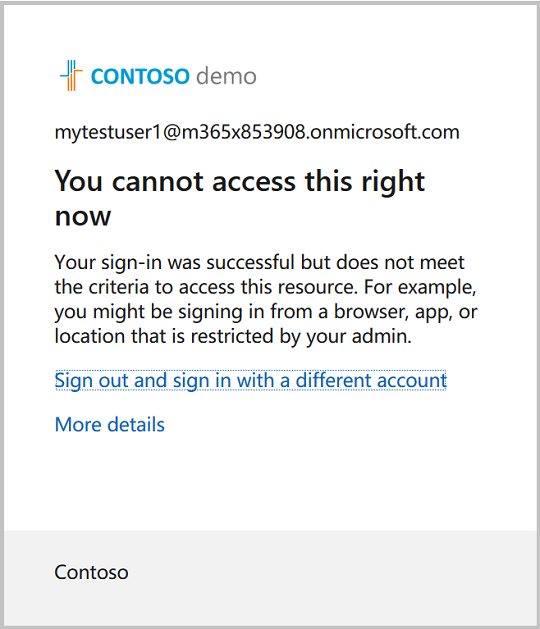
Se preferir bloquear utilizadores associados a inícios de sessão de risco em vez de permitir a auto-remediação, crie uma nova política de Acesso Condicional. Esta política impedirá os utilizadores de iniciarem sessão se ocorrer uma deteção de risco médio ou elevado. A principal diferença da política no Passo 3 é que builtInControls está agora definido como block.
Solicitação
POST https://graph.microsoft.com/v1.0/identity/conditionalAccess/policies
Content-type: application/json

{
  "displayName": "Policy for risky sign-in block access",
  "state": "enabled",
  "conditions": {
    "signInRiskLevels": [
      "high",
      "medium"
    ],
    "applications": {
      "includeApplications": ["All"]
    },
    "users": {
      "includeUsers": [
        "4628e7df-dff3-407c-a08f-75f08c0806dc"
      ]
    }
  },
  "grantControls": {
    "operator": "OR",
    "builtInControls": [
      "block"
    ]
  }
}
// Code snippets are only available for the latest version. Current version is 5.x

// Dependencies
using Microsoft.Graph.Models;

var requestBody = new ConditionalAccessPolicy
{
	DisplayName = "Policy for risky sign-in block access",
	State = ConditionalAccessPolicyState.Enabled,
	Conditions = new ConditionalAccessConditionSet
	{
		SignInRiskLevels = new List<RiskLevel?>
		{
			RiskLevel.High,
			RiskLevel.Medium,
		},
		Applications = new ConditionalAccessApplications
		{
			IncludeApplications = new List<string>
			{
				"All",
			},
		},
		Users = new ConditionalAccessUsers
		{
			IncludeUsers = new List<string>
			{
				"4628e7df-dff3-407c-a08f-75f08c0806dc",
			},
		},
	},
	GrantControls = new ConditionalAccessGrantControls
	{
		Operator = "OR",
		BuiltInControls = new List<ConditionalAccessGrantControl?>
		{
			ConditionalAccessGrantControl.Block,
		},
	},
};

// To initialize your graphClient, see https://learn.microsoft.com/en-us/graph/sdks/create-client?from=snippets&tabs=csharp
var result = await graphClient.Identity.ConditionalAccess.Policies.PostAsync(requestBody);
Leia a documentação do SDK para obter detalhes sobre como adicionar o SDK ao projeto e criar uma instância authProvider .
// Code snippets are only available for the latest major version. Current major version is $v1.*

// Dependencies
import (
	  "context"
	  msgraphsdk "github.com/microsoftgraph/msgraph-sdk-go"
	  graphmodels "github.com/microsoftgraph/msgraph-sdk-go/models"
	  //other-imports
)

requestBody := graphmodels.NewConditionalAccessPolicy()
displayName := "Policy for risky sign-in block access"
requestBody.SetDisplayName(&displayName)
state := graphmodels.ENABLED_CONDITIONALACCESSPOLICYSTATE
requestBody.SetState(&state)
conditions := graphmodels.NewConditionalAccessConditionSet()
signInRiskLevels := []graphmodels.RiskLevelable {
	riskLevel := graphmodels.HIGH_RISKLEVEL
	conditions.SetRiskLevel(&riskLevel)
	riskLevel := graphmodels.MEDIUM_RISKLEVEL
	conditions.SetRiskLevel(&riskLevel)
}
conditions.SetSignInRiskLevels(signInRiskLevels)
applications := graphmodels.NewConditionalAccessApplications()
includeApplications := []string {
	"All",
}
applications.SetIncludeApplications(includeApplications)
conditions.SetApplications(applications)
users := graphmodels.NewConditionalAccessUsers()
includeUsers := []string {
	"4628e7df-dff3-407c-a08f-75f08c0806dc",
}
users.SetIncludeUsers(includeUsers)
conditions.SetUsers(users)
requestBody.SetConditions(conditions)
grantControls := graphmodels.NewConditionalAccessGrantControls()
operator := "OR"
grantControls.SetOperator(&operator)
builtInControls := []graphmodels.ConditionalAccessGrantControlable {
	conditionalAccessGrantControl := graphmodels.BLOCK_CONDITIONALACCESSGRANTCONTROL
	grantControls.SetConditionalAccessGrantControl(&conditionalAccessGrantControl)
}
grantControls.SetBuiltInControls(builtInControls)
requestBody.SetGrantControls(grantControls)

// To initialize your graphClient, see https://learn.microsoft.com/en-us/graph/sdks/create-client?from=snippets&tabs=go
policies, err := graphClient.Identity().ConditionalAccess().Policies().Post(context.Background(), requestBody, nil)
Leia a documentação do SDK para obter detalhes sobre como adicionar o SDK ao projeto e criar uma instância authProvider .
// Code snippets are only available for the latest version. Current version is 6.x

GraphServiceClient graphClient = new GraphServiceClient(requestAdapter);

ConditionalAccessPolicy conditionalAccessPolicy = new ConditionalAccessPolicy();
conditionalAccessPolicy.setDisplayName("Policy for risky sign-in block access");
conditionalAccessPolicy.setState(ConditionalAccessPolicyState.Enabled);
ConditionalAccessConditionSet conditions = new ConditionalAccessConditionSet();
LinkedList<RiskLevel> signInRiskLevels = new LinkedList<RiskLevel>();
signInRiskLevels.add(RiskLevel.High);
signInRiskLevels.add(RiskLevel.Medium);
conditions.setSignInRiskLevels(signInRiskLevels);
ConditionalAccessApplications applications = new ConditionalAccessApplications();
LinkedList<String> includeApplications = new LinkedList<String>();
includeApplications.add("All");
applications.setIncludeApplications(includeApplications);
conditions.setApplications(applications);
ConditionalAccessUsers users = new ConditionalAccessUsers();
LinkedList<String> includeUsers = new LinkedList<String>();
includeUsers.add("4628e7df-dff3-407c-a08f-75f08c0806dc");
users.setIncludeUsers(includeUsers);
conditions.setUsers(users);
conditionalAccessPolicy.setConditions(conditions);
ConditionalAccessGrantControls grantControls = new ConditionalAccessGrantControls();
grantControls.setOperator("OR");
LinkedList<ConditionalAccessGrantControl> builtInControls = new LinkedList<ConditionalAccessGrantControl>();
builtInControls.add(ConditionalAccessGrantControl.Block);
grantControls.setBuiltInControls(builtInControls);
conditionalAccessPolicy.setGrantControls(grantControls);
ConditionalAccessPolicy result = graphClient.identity().conditionalAccess().policies().post(conditionalAccessPolicy);
Leia a documentação do SDK para obter detalhes sobre como adicionar o SDK ao projeto e criar uma instância authProvider .
const options = {
	authProvider,
};

const client = Client.init(options);

const conditionalAccessPolicy = {
  displayName: 'Policy for risky sign-in block access',
  state: 'enabled',
  conditions: {
    signInRiskLevels: [
      'high',
      'medium'
    ],
    applications: {
      includeApplications: ['All']
    },
    users: {
      includeUsers: [
        '4628e7df-dff3-407c-a08f-75f08c0806dc'
      ]
    }
  },
  grantControls: {
    operator: 'OR',
    builtInControls: [
      'block'
    ]
  }
};

await client.api('/identity/conditionalAccess/policies')
	.post(conditionalAccessPolicy);
Leia a documentação do SDK para obter detalhes sobre como adicionar o SDK ao projeto e criar uma instância authProvider .
<?php
use Microsoft\Graph\GraphServiceClient;
use Microsoft\Graph\Generated\Models\ConditionalAccessPolicy;
use Microsoft\Graph\Generated\Models\ConditionalAccessPolicyState;
use Microsoft\Graph\Generated\Models\ConditionalAccessConditionSet;
use Microsoft\Graph\Generated\Models\RiskLevel;
use Microsoft\Graph\Generated\Models\ConditionalAccessApplications;
use Microsoft\Graph\Generated\Models\ConditionalAccessUsers;
use Microsoft\Graph\Generated\Models\ConditionalAccessGrantControls;
use Microsoft\Graph\Generated\Models\ConditionalAccessGrantControl;


$graphServiceClient = new GraphServiceClient($tokenRequestContext, $scopes);

$requestBody = new ConditionalAccessPolicy();
$requestBody->setDisplayName('Policy for risky sign-in block access');
$requestBody->setState(new ConditionalAccessPolicyState('enabled'));
$conditions = new ConditionalAccessConditionSet();
$conditions->setSignInRiskLevels([new RiskLevel('high'),new RiskLevel('medium'),	]);
$conditionsApplications = new ConditionalAccessApplications();
$conditionsApplications->setIncludeApplications(['All', 	]);
$conditions->setApplications($conditionsApplications);
$conditionsUsers = new ConditionalAccessUsers();
$conditionsUsers->setIncludeUsers(['4628e7df-dff3-407c-a08f-75f08c0806dc', 	]);
$conditions->setUsers($conditionsUsers);
$requestBody->setConditions($conditions);
$grantControls = new ConditionalAccessGrantControls();
$grantControls->setOperator('OR');
$grantControls->setBuiltInControls([new ConditionalAccessGrantControl('block'),	]);
$requestBody->setGrantControls($grantControls);

$result = $graphServiceClient->identity()->conditionalAccess()->policies()->post($requestBody)->wait();
Leia a documentação do SDK para obter detalhes sobre como adicionar o SDK ao projeto e criar uma instância authProvider .
Import-Module Microsoft.Graph.Identity.SignIns

$params = @{
	displayName = "Policy for risky sign-in block access"
	state = "enabled"
	conditions = @{
		signInRiskLevels = @(
		"high"
	"medium"
)
applications = @{
	includeApplications = @(
	"All"
)
}
users = @{
includeUsers = @(
"4628e7df-dff3-407c-a08f-75f08c0806dc"
)
}
}
grantControls = @{
operator = "OR"
builtInControls = @(
"block"
)
}
}

New-MgIdentityConditionalAccessPolicy -BodyParameter $params
Leia a documentação do SDK para obter detalhes sobre como adicionar o SDK ao projeto e criar uma instância authProvider .
# Code snippets are only available for the latest version. Current version is 1.x
from msgraph import GraphServiceClient
from msgraph.generated.models.conditional_access_policy import ConditionalAccessPolicy
from msgraph.generated.models.conditional_access_policy_state import ConditionalAccessPolicyState
from msgraph.generated.models.conditional_access_condition_set import ConditionalAccessConditionSet
from msgraph.generated.models.risk_level import RiskLevel
from msgraph.generated.models.conditional_access_applications import ConditionalAccessApplications
from msgraph.generated.models.conditional_access_users import ConditionalAccessUsers
from msgraph.generated.models.conditional_access_grant_controls import ConditionalAccessGrantControls
from msgraph.generated.models.conditional_access_grant_control import ConditionalAccessGrantControl
# To initialize your graph_client, see https://learn.microsoft.com/en-us/graph/sdks/create-client?from=snippets&tabs=python
request_body = ConditionalAccessPolicy(
	display_name = "Policy for risky sign-in block access",
	state = ConditionalAccessPolicyState.Enabled,
	conditions = ConditionalAccessConditionSet(
		sign_in_risk_levels = [
			RiskLevel.High,
			RiskLevel.Medium,
		],
		applications = ConditionalAccessApplications(
			include_applications = [
				"All",
			],
		),
		users = ConditionalAccessUsers(
			include_users = [
				"4628e7df-dff3-407c-a08f-75f08c0806dc",
			],
		),
	),
	grant_controls = ConditionalAccessGrantControls(
		operator = "OR",
		built_in_controls = [
			ConditionalAccessGrantControl.Block,
		],
	),
)

result = await graph_client.identity.conditional_access.policies.post(request_body)
Leia a documentação do SDK para obter detalhes sobre como adicionar o SDK ao projeto e criar uma instância authProvider .
Resposta
HTTP/1.1 201 Created
Content-type: application/json

{
  "@odata.context": "https://graph.microsoft.com/v1.0/$metadata#identity/conditionalAccess/policies/$entity",
  "id": "9ad78153-b1f8-4714-adc1-1445727678a8",
  "displayName": "Policy for risky sign-in block access",
  "createdDateTime": "2020-11-03T20:56:38.6210843Z",
  "modifiedDateTime": null,
  "state": "enabled",
  "sessionControls": null,
  "conditions": {
    "signInRiskLevels": [
      "high",
      "medium"
    ],
    "clientAppTypes": [
      "all"
    ],
    "platforms": null,
    "locations": null,
    "applications": {
      "includeApplications": [
        "All"
      ],
      "excludeApplications": [],
      "includeUserActions": []
    },
    "users": {
      "includeUsers": [
        "4628e7df-dff3-407c-a08f-75f08c0806dc"
      ],
      "excludeUsers": [],
      "includeGroups": [],
      "excludeGroups": [],
      "includeRoles": [],
      "excludeRoles": []
    }
  },
  "grantControls": {
    "operator": "OR",
    "builtInControls": [
      "block"
    ],
    "customAuthenticationFactors": [],
    "termsOfUse": []
  }
}
Com esta política de Acesso Condicional implementada, a conta MyTestUser1 está agora bloqueada de iniciar sessão devido a um nível de risco médio ou elevado de início de sessão.
Passo 6: Dispensar utilizadores de risco
Se acredita que o utilizador não está em risco e não quer impor uma política de Acesso Condicional, dispense manualmente o utilizador de risco, conforme mostrado no pedido seguinte. O pedido devolve uma 204 No Content resposta.
Solicitação
POST https://graph.microsoft.com/v1.0/identityProtection/riskyUsers/dismiss
Content-Type: application/json

{
  "userIds": [
    "4628e7df-dff3-407c-a08f-75f08c0806dc"
  ]
}
// Code snippets are only available for the latest version. Current version is 5.x

// Dependencies
using Microsoft.Graph.IdentityProtection.RiskyUsers.Dismiss;

var requestBody = new DismissPostRequestBody
{
	UserIds = new List<string>
	{
		"4628e7df-dff3-407c-a08f-75f08c0806dc",
	},
};

// To initialize your graphClient, see https://learn.microsoft.com/en-us/graph/sdks/create-client?from=snippets&tabs=csharp
await graphClient.IdentityProtection.RiskyUsers.Dismiss.PostAsync(requestBody);
Leia a documentação do SDK para obter detalhes sobre como adicionar o SDK ao projeto e criar uma instância authProvider .
// Code snippets are only available for the latest major version. Current major version is $v1.*

// Dependencies
import (
	  "context"
	  msgraphsdk "github.com/microsoftgraph/msgraph-sdk-go"
	  graphidentityprotection "github.com/microsoftgraph/msgraph-sdk-go/identityprotection"
	  //other-imports
)

requestBody := graphidentityprotection.NewDismissPostRequestBody()
userIds := []string {
	"4628e7df-dff3-407c-a08f-75f08c0806dc",
}
requestBody.SetUserIds(userIds)

// To initialize your graphClient, see https://learn.microsoft.com/en-us/graph/sdks/create-client?from=snippets&tabs=go
graphClient.IdentityProtection().RiskyUsers().Dismiss().Post(context.Background(), requestBody, nil)
Leia a documentação do SDK para obter detalhes sobre como adicionar o SDK ao projeto e criar uma instância authProvider .
// Code snippets are only available for the latest version. Current version is 6.x

GraphServiceClient graphClient = new GraphServiceClient(requestAdapter);

com.microsoft.graph.identityprotection.riskyusers.dismiss.DismissPostRequestBody dismissPostRequestBody = new com.microsoft.graph.identityprotection.riskyusers.dismiss.DismissPostRequestBody();
LinkedList<String> userIds = new LinkedList<String>();
userIds.add("4628e7df-dff3-407c-a08f-75f08c0806dc");
dismissPostRequestBody.setUserIds(userIds);
graphClient.identityProtection().riskyUsers().dismiss().post(dismissPostRequestBody);
Leia a documentação do SDK para obter detalhes sobre como adicionar o SDK ao projeto e criar uma instância authProvider .
const options = {
	authProvider,
};

const client = Client.init(options);

const dismiss = {
  userIds: [
    '4628e7df-dff3-407c-a08f-75f08c0806dc'
  ]
};

await client.api('/identityProtection/riskyUsers/dismiss')
	.post(dismiss);
Leia a documentação do SDK para obter detalhes sobre como adicionar o SDK ao projeto e criar uma instância authProvider .
<?php
use Microsoft\Graph\GraphServiceClient;
use Microsoft\Graph\Generated\IdentityProtection\RiskyUsers\Dismiss\DismissPostRequestBody;


$graphServiceClient = new GraphServiceClient($tokenRequestContext, $scopes);

$requestBody = new DismissPostRequestBody();
$requestBody->setUserIds(['4628e7df-dff3-407c-a08f-75f08c0806dc', 	]);

$graphServiceClient->identityProtection()->riskyUsers()->dismiss()->post($requestBody)->wait();
Leia a documentação do SDK para obter detalhes sobre como adicionar o SDK ao projeto e criar uma instância authProvider .
# Code snippets are only available for the latest version. Current version is 1.x
from msgraph import GraphServiceClient
from msgraph.generated.identityprotection.riskyusers.dismiss.dismiss_post_request_body import DismissPostRequestBody
# To initialize your graph_client, see https://learn.microsoft.com/en-us/graph/sdks/create-client?from=snippets&tabs=python
request_body = DismissPostRequestBody(
	user_ids = [
		"4628e7df-dff3-407c-a08f-75f08c0806dc",
	],
)

await graph_client.identity_protection.risky_users.dismiss.post(request_body)
Leia a documentação do SDK para obter detalhes sobre como adicionar o SDK ao projeto e criar uma instância authProvider .
Depois de dispensar o utilizador de risco, pode executar novamente o pedido no Passo 2 e irá reparar que a conta de utilizador MyTestUser1 tem agora um nível de risco de none e um riskState de dismissed.
Etapa 7: Limpar recursos
Neste passo, elimine as duas políticas de Acesso Condicional que criou. O pedido devolve uma 204 No Content resposta.
DELETE https://graph.microsoft.com/v1.0/identity/conditionalAccess/policies/9ad78153-b1f8-4714-adc1-1445727678a8
// Code snippets are only available for the latest version. Current version is 5.x

// To initialize your graphClient, see https://learn.microsoft.com/en-us/graph/sdks/create-client?from=snippets&tabs=csharp
await graphClient.Identity.ConditionalAccess.Policies["{conditionalAccessPolicy-id}"].DeleteAsync();
Leia a documentação do SDK para obter detalhes sobre como adicionar o SDK ao projeto e criar uma instância authProvider .
// Code snippets are only available for the latest major version. Current major version is $v1.*

// Dependencies
import (
	  "context"
	  msgraphsdk "github.com/microsoftgraph/msgraph-sdk-go"
	  //other-imports
)


// To initialize your graphClient, see https://learn.microsoft.com/en-us/graph/sdks/create-client?from=snippets&tabs=go
graphClient.Identity().ConditionalAccess().Policies().ByConditionalAccessPolicyId("conditionalAccessPolicy-id").Delete(context.Background(), nil)
Leia a documentação do SDK para obter detalhes sobre como adicionar o SDK ao projeto e criar uma instância authProvider .
// Code snippets are only available for the latest version. Current version is 6.x

GraphServiceClient graphClient = new GraphServiceClient(requestAdapter);

graphClient.identity().conditionalAccess().policies().byConditionalAccessPolicyId("{conditionalAccessPolicy-id}").delete();
Leia a documentação do SDK para obter detalhes sobre como adicionar o SDK ao projeto e criar uma instância authProvider .
<?php
use Microsoft\Graph\GraphServiceClient;


$graphServiceClient = new GraphServiceClient($tokenRequestContext, $scopes);


$graphServiceClient->identity()->conditionalAccess()->policies()->byConditionalAccessPolicyId('conditionalAccessPolicy-id')->delete()->wait();
Leia a documentação do SDK para obter detalhes sobre como adicionar o SDK ao projeto e criar uma instância authProvider .
# Code snippets are only available for the latest version. Current version is 1.x
from msgraph import GraphServiceClient
# To initialize your graph_client, see https://learn.microsoft.com/en-us/graph/sdks/create-client?from=snippets&tabs=python

await graph_client.identity.conditional_access.policies.by_conditional_access_policy_id('conditionalAccessPolicy-id').delete()
Leia a documentação do SDK para obter detalhes sobre como adicionar o SDK ao projeto e criar uma instância authProvider .
Conteúdo relacionado