Observação
O acesso a essa página exige autorização. Você pode tentar entrar ou alterar diretórios.
O acesso a essa página exige autorização. Você pode tentar alterar os diretórios.
Esse início rápido mostra como implementar o padrão de inicialização do cliente, usado pelo wrapper .NET do SDK da PIM em tempo de execução.
Observação
As etapas descritas neste início rápido são necessárias para qualquer aplicativo cliente que use os SDKs de Arquivo, Política ou Proteção do wrapper MIP .NET. Embora este Início Rápido demonstre o uso dos SDKs de Arquivo, esse mesmo padrão é aplicável aos clientes que usam os SDKs de Política e Proteção. Os guias de início rápido futuros devem ser feitos em série, pois cada um deles se baseia no anterior, sendo este o primeiro. Esse código destina-se a demonstrar como começar a usar o SDK do MIP e não se destina ao uso de produção.
Pré-requisitos
Caso ainda não tenha feito isso, certifique-se de:
- Conclua as etapas na configuração e configuração do SDK da Proteção de Informações da Microsoft (MIP). Este início rápido "Inicialização do aplicativo cliente" se baseia na instalação e configuração adequadas do SDK.
- Opcionalmente:
- Examine o perfil e os objetos do mecanismo. Os objetos de perfil e motor são conceitos universais, necessários para clientes que usam os SDKs de Arquivo/Política/Proteção da MIP.
- Examine os conceitos de Autenticação para saber como a autenticação e o consentimento são implementados pelo SDK e pelo aplicativo cliente.
Criar uma solução e um projeto do Visual Studio
Primeiro, criamos e configuramos a solução e o projeto iniciais do Visual Studio, nos quais os outros Inícios Rápidos serão criados.
Abra o Visual Studio 2019, selecione o menu Arquivo , Novo, Projeto. Na caixa de diálogo Novo Projeto :
No painel esquerdo, em Instalado, Visual C#, selecione Área de Trabalho do Windows.
No painel central, selecione Aplicativo de Console (.NET Framework)
No painel inferior, atualize o nome do projeto, o local e o nome da solução que contém adequadamente.
Quando terminar, clique no botão OK no canto inferior direito.
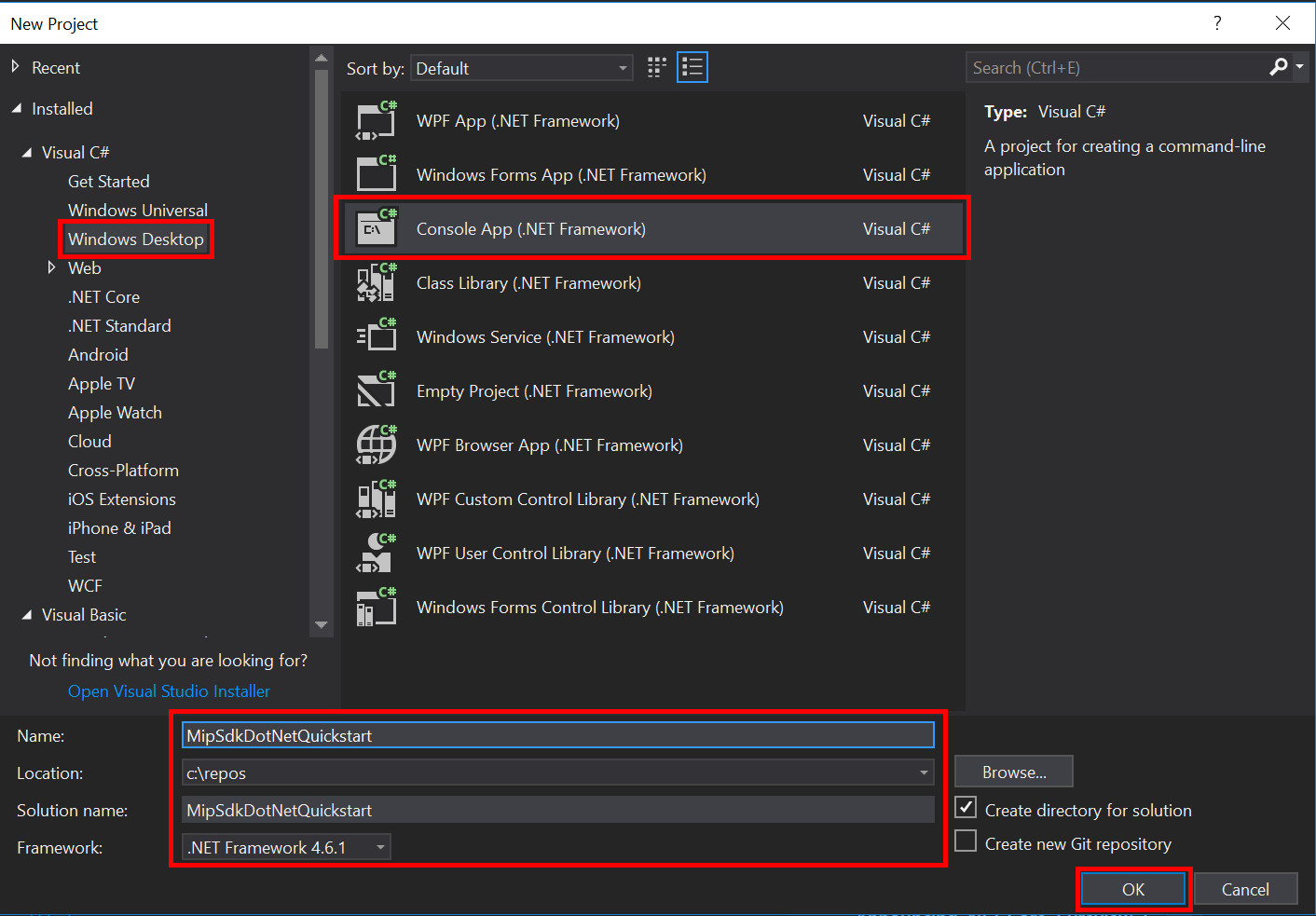
Adicione o pacote NuGet para o SDK de Arquivo MIP ao seu projeto:
- No Gerenciador de Soluções, clique com o botão direito do mouse no nó do projeto (diretamente no nó superior/solução) e selecione Gerenciar pacotes NuGet...:
- Quando a guia Gerenciador de Pacotes NuGet é aberta na área de guias Grupo do Editor:
- Selecione Procurar.
- Insira "Microsoft.InformationProtection" na caixa de pesquisa.
- Selecione o pacote "Microsoft.InformationProtection.File".
- Clique em "Instalar" e, em seguida, clique em "OK" quando a caixa de diálogo de confirmação Visualizar alterações for exibida.
Repita as etapas acima para adicionar o pacote MIP File SDK, mas em vez disso adicione "Microsoft.Identity.Client" ao aplicativo.
Implementar um delegado de autenticação
O SDK do MIP implementa a autenticação usando extensibilidade de classe, que fornece um mecanismo para compartilhar o trabalho de autenticação com o aplicativo cliente. O cliente deve adquirir um token de acesso OAuth2 adequado e fornecer ao SDK do MIP em runtime.
Agora, crie uma implementação para um delegado de autenticação, estendendo a interface do Microsoft.InformationProtection.IAuthDelegate SDK e substituindo/implementando a IAuthDelegate.AcquireToken() função virtual. O delegado de autenticação é instanciado e usado posteriormente pelos objetos FileProfile e FileEngine.
Clique com o botão direito do mouse no nome do projeto no Visual Studio e selecione Adicionar então Classe.
Insira "AuthDelegateImplementation" no campo Nome . Clique em Adicionar.
Adicione instruções de uso para a MSAL (Biblioteca de Autenticação da Microsoft) e a biblioteca MIP:
using Microsoft.InformationProtection;
using Microsoft.Identity.Client;
Defina
AuthDelegateImplementationpara herdarMicrosoft.InformationProtection.IAuthDelegatee implemente uma variável privada do tipoMicrosoft.InformationProtection.ApplicationInfoe um construtor que aceite o mesmo tipo.public class AuthDelegateImplementation : IAuthDelegate { private ApplicationInfo _appInfo; // Microsoft Authentication Library IPublicClientApplication private IPublicClientApplication _app; public AuthDelegateImplementation(ApplicationInfo appInfo) { _appInfo = appInfo; } }O
ApplicationInfoobjeto contém três propriedades._appInfo.ApplicationIdserá usado na classeAuthDelegateImplementationpara fornecer a ID do cliente à biblioteca de autenticação.ApplicationNameeApplicationVersionserão exibidos nos relatórios de auditoria do Microsoft Purview.Adicione o método
public string AcquireToken(). Esse método deve aceitarMicrosoft.InformationProtection.Identitye três cadeias de caracteres: URL de autoridade, URI de recurso e declarações, se necessário. Essas variáveis de cadeia de caracteres serão passadas para a biblioteca de autenticação pela API e não devem ser manipuladas. Insira o GUID do locatário do portal do Azure para seu locatário. A edição de cadeias de caracteres diferentes do GUID do Locatário pode resultar em uma falha na autenticação.public string AcquireToken(Identity identity, string authority, string resource, string claims) { var authorityUri = new Uri(authority); authority = String.Format("https://{0}/{1}", authorityUri.Host, "<Tenant-GUID>"); _app = PublicClientApplicationBuilder.Create(_appInfo.ApplicationId).WithAuthority(authority).WithDefaultRedirectUri().Build(); var accounts = (_app.GetAccountsAsync()).GetAwaiter().GetResult(); // Append .default to the resource passed in to AcquireToken(). string[] scopes = new string[] { resource[resource.Length - 1].Equals('/') ? $"{resource}.default" : $"{resource}/.default" }; var result = _app.AcquireTokenInteractive(scopes).WithAccount(accounts.FirstOrDefault()).WithPrompt(Prompt.SelectAccount) .ExecuteAsync().ConfigureAwait(false).GetAwaiter().GetResult(); return result.AccessToken; }
Implementar um delegado de consentimento
Agora, crie uma implementação para um delegado de consentimento, estendendo a interface do Microsoft.InformationProtection.IConsentDelegate SDK e substituindo/implementando GetUserConsent(). Uma instância do representante de consentimento é criada e será usada mais tarde pelos objetos Perfil de arquivo e Mecanismo de arquivo. O delegado de consentimento é fornecido com o endereço do serviço que o usuário deve consentir em usar no url parâmetro. O delegado geralmente deve fornecer algum fluxo que permita que o usuário aceite ou rejeite o consentimento para acessar o serviço. Para este início rápido embutido em código Consent.Accept.
Usando o mesmo recurso "Adicionar Classe" do Visual Studio que usamos anteriormente, adicione outra classe ao seu projeto. Desta vez, insira "ConsentDelegateImplementation" no campo Nome da Classe .
Agora atualize ConsentDelegateImpl.cs para implementar sua nova classe de delegado de consentimento. Adicione a instrução using para
Microsoft.InformationProtectione defina a classe para herdarIConsentDelegate.class ConsentDelegateImplementation : IConsentDelegate { public Consent GetUserConsent(string url) { return Consent.Accept; } }Opcionalmente, tente criar a solução para garantir que ela seja compilada sem erros.
Inicializar o wrapper gerenciado do SDK da PIM
No Gerenciador de Soluções, abra o arquivo .cs em seu projeto que contém a implementação do
Main()método. Ele usa como padrão o mesmo nome do projeto que o contém, que você especificou durante a criação do projeto.Remova a implementação gerada de
main().O wrapper gerenciado inclui uma classe estática,
Microsoft.InformationProtection.MIP, usada para inicialização, criação de umMipContext, carregamento de perfis e liberação de recursos. Para inicializar o wrapper para operações no SDK de Arquivo, chameMIP.Initialize(), passandoMipComponent.Filepara carregar as bibliotecas necessárias para as operações com arquivos.No
Main()Program.cs adicione o seguinte, substituindo <application-id> pelo ID do Registro de Aplicativo do Microsoft Entra criado anteriormente.
using System;
using System.Threading.Tasks;
using Microsoft.InformationProtection;
using Microsoft.InformationProtection.Exceptions;
using Microsoft.InformationProtection.File;
using Microsoft.InformationProtection.Protection;

namespace mip_sdk_dotnet_quickstart
{
    class Program
    {
        private const string clientId = "<application-id>";
        private const string appName = "<friendly-name>";

        static void Main(string[] args)
        {
            //Initialize Wrapper for File SDK operations
            MIP.Initialize(MipComponent.File);

        }
    }
}
Construir um Mecanismo e um Perfil de Arquivo
Conforme mencionado, os objetos de perfil e mecanismo são necessários para clientes do SDK usando APIs de MIP. Conclua a parte de codificação deste Início Rápido adicionando código para carregar as DLLs nativas e instanciar os objetos de perfil e mecanismo.
using System;
using System.Threading.Tasks;
using Microsoft.InformationProtection;
using Microsoft.InformationProtection.File;

namespace mip_sdk_dotnet_quickstart
{
  class Program
  {
       private const string clientId = "<application-id>";
       private const string appName = "<friendly-name>";

       static void Main(string[] args)
       {
            // Initialize Wrapper for File SDK operations.
            MIP.Initialize(MipComponent.File);

            // Create ApplicationInfo, setting the clientID from Microsoft Entra App Registration as the ApplicationId.
            ApplicationInfo appInfo = new ApplicationInfo()
            {
                 ApplicationId = clientId,
                 ApplicationName = appName,
                 ApplicationVersion = "1.0.0"
            };

            // Instantiate the AuthDelegateImpl object, passing in AppInfo.
            AuthDelegateImplementation authDelegate = new AuthDelegateImplementation(appInfo);

            // Create MipConfiguration Object
            MipConfiguration mipConfiguration = new MipConfiguration(appInfo, "mip_data", LogLevel.Trace, false);

            // Create MipContext using Configuration
            MipContext mipContext = MIP.CreateMipContext(mipConfiguration);

            // Initialize and instantiate the File Profile.
            // Create the FileProfileSettings object.
            // Initialize file profile settings to create/use local state.
            var profileSettings = new FileProfileSettings(mipContext,
                                     CacheStorageType.OnDiskEncrypted,
                                     new ConsentDelegateImplementation());

            // Load the Profile async and wait for the result.
            var fileProfile = Task.Run(async () => await MIP.LoadFileProfileAsync(profileSettings)).Result;

            // Create a FileEngineSettings object, then use that to add an engine to the profile.
            // This pattern sets the engine ID to user1@tenant.com, then sets the identity used to create the engine.
            var engineSettings = new FileEngineSettings("user1@tenant.com", authDelegate, "", "en-US");
            engineSettings.Identity = new Identity("user1@tenant.com");

            var fileEngine = Task.Run(async () => await fileProfile.AddEngineAsync(engineSettings)).Result;

            // Application Shutdown
            // handler = null; // This will be used in later quick starts.
            fileEngine = null;
            fileProfile = null;
            mipContext.ShutDown();
            mipContext = null;
       }
  }
}
Substitua os valores de espaço reservado no código-fonte que você colou, usando os seguintes valores:
Espaço reservado Valor Exemplo <application-id> ID de Aplicativo do Microsoft Entra atribuída ao aplicativo registrado na "Instalação e configuração do SDK da PIM" (2 instâncias). 0edbblll-8773-44de-b87c-b8c6276d41eb <nome amigável> Um nome amigável definido pelo usuário para seu aplicativo. Inicialização do Aplicativo <GUID do locatário> ID do seu locatário do Microsoft Entra TenantID Agora, faça um build final do aplicativo e resolva quaisquer erros. Seu código deve ser compilado com sucesso.
Próximas etapas
Agora que o seu código de inicialização está completo, você está pronto para o próximo início rápido, onde começará a experimentar os SDKs de arquivo da PIM.