Observação
O acesso a essa página exige autorização. Você pode tentar entrar ou alterar diretórios.
O acesso a essa página exige autorização. Você pode tentar alterar os diretórios.
[Este artigo faz parte da documentação de pré-lançamento e está sujeito a alterações.]
Durante ou após criar um conjunto de testes, você pode editar os casos de teste alterando a redação das perguntas, escolhendo diferentes métodos de teste ou modificando as respostas esperadas conforme necessário. Você pode selecionar vários casos de teste para editá-los em massa selecionando as caixas de seleção ao lado de cada caso de teste.
Você tem a opção de três métodos de teste, também conhecidos como classificadores, para avaliar as respostas do agente: qualidade, similaridade, correspondência de texto. Para obter mais informações sobre os diferentes métodos de teste, consulte Métodos de teste.
Importante
Este artigo contém a documentação de versão prévia do Microsoft Copilot Studio e está sujeito a alterações.
Os recursos de visualização não são destinados ao uso de produção e podem ter funcionalidade restrita. Esses recursos estão disponíveis antes de um lançamento oficial para que você possa obter acesso antecipado e fornecer comentários.
Se você estiver criando um agente pronto para produção, confira a visão geral do Microsoft Copilot Studio.
Editar os detalhes de um conjunto de teste
Você pode alterar os detalhes básicos de um conjunto de testes e qual conta ele usa para autenticação.
Na página de Avaliação do seu agente, selecione o conjunto de testes.
No conjunto de testes, selecione o caso de teste que você deseja editar.
Opcionalmente, mude o nome do conjunto de teste.
Selecione Gerenciar perfil para adicionar uma conta, ou selecione o perfil atual para gerenciar conexões ou escolha um perfil diferente. Testes automatizados utilizam a autenticação da conta de teste selecionada. Se seu agente possui fontes de conhecimento ou ferramentas que exigem autenticação específica, você pode selecionar a conta apropriada para seus testes.
Observação
Quando o Copilot Studio gera casos de teste ou executa uma avaliação, ele usa as credenciais de autenticação de uma conta conectada para acessar as fontes de conhecimento e ferramentas do seu agente. Os casos de teste gerados ou resultados podem incluir informações sensíveis às quais a conta conectada tem acesso, e essas informações são visíveis para todos os criadores que podem acessar o conjunto de teste.

Gerenciar perfis de usuário e conexões
Você pode rodar conjuntos de teste usando a autenticação da conta de um usuário. Esse método de autenticação permite que seu agente acesse as fontes de conhecimento e ferramentas necessárias para cumprir seus objetivos.
Você também pode usar perfis para simular experiências específicas de usuários. Por exemplo, o perfil de usuário de um diretor pode acessar fontes de conhecimento diferentes do perfil de usuário de um estagiário, e o agente deve devolver resultados diferentes.
Os resultados dos testes mostram qual perfil de usuário foi utilizado.
Observação
Quando o Copilot Studio gera casos de teste ou executa uma avaliação, ele usa as credenciais de autenticação de uma conta conectada para acessar as fontes de conhecimento e ferramentas do seu agente. Os casos de teste gerados ou resultados podem incluir informações sensíveis às quais a conta conectada tem acesso, e essas informações são visíveis para todos os criadores que podem acessar o conjunto de teste.
Avaliações de agentes que usam autenticação de usuário requerem acesso pelo conector Microsoft Copilot Studio. Se seu administrador desligar essa conexão, você não pode rodar testes usando a ferramenta de avaliação. Para mais informações, veja conectores e grupos de dados do Copilot Studio.
Para adicionar ou alterar um perfil de usuário em um conjunto de teste:
- Abra um conjunto de testes e selecione Gerenciar perfil.
- Selecione o menu suspenso do Usuário e, em seguida:
- Selecione a conta de usuário que deseja usar, ou
- Selecione Adicionar uma conta e faça login na conta.
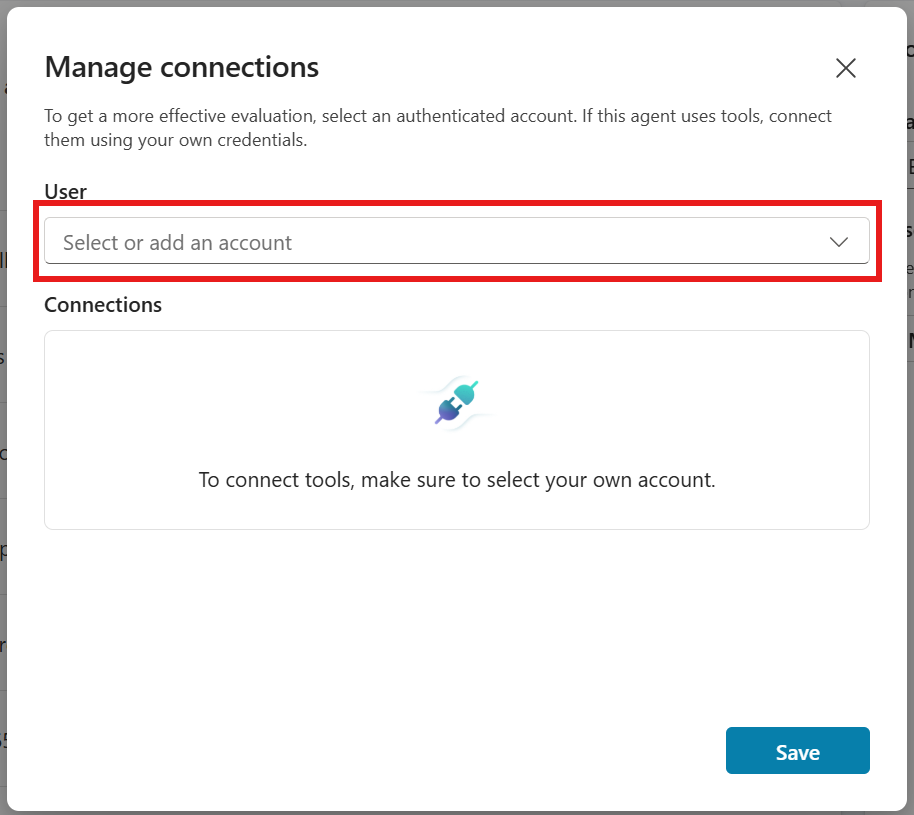
- Para conexões com aviso, selecione a conexão. Mude a conexão existente para uma conexão funcionando, selecione Reconectar para tentar restabelecer a conexão existente, ou selecione Criar nova conexão para tentar uma nova conexão.
Para novas conexões, insira os detalhes solicitados e selecione Conectar.
- Quando todas as conexões estiverem funcionando, selecione Salvar.
Editar casos de teste dentro de um conjunto de teste
Na página de Avaliação do seu agente, selecione o conjunto de testes.
No conjunto de testes, selecione o caso de teste que você deseja editar.
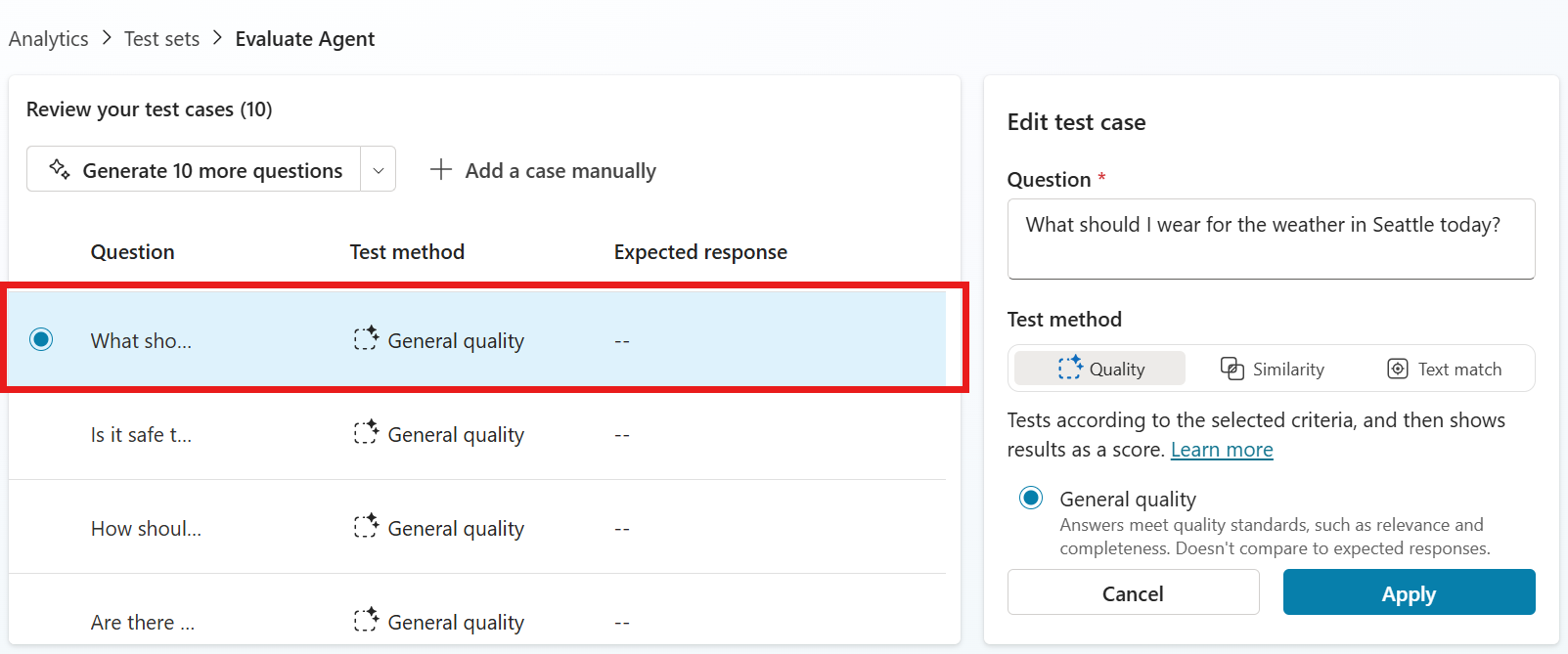
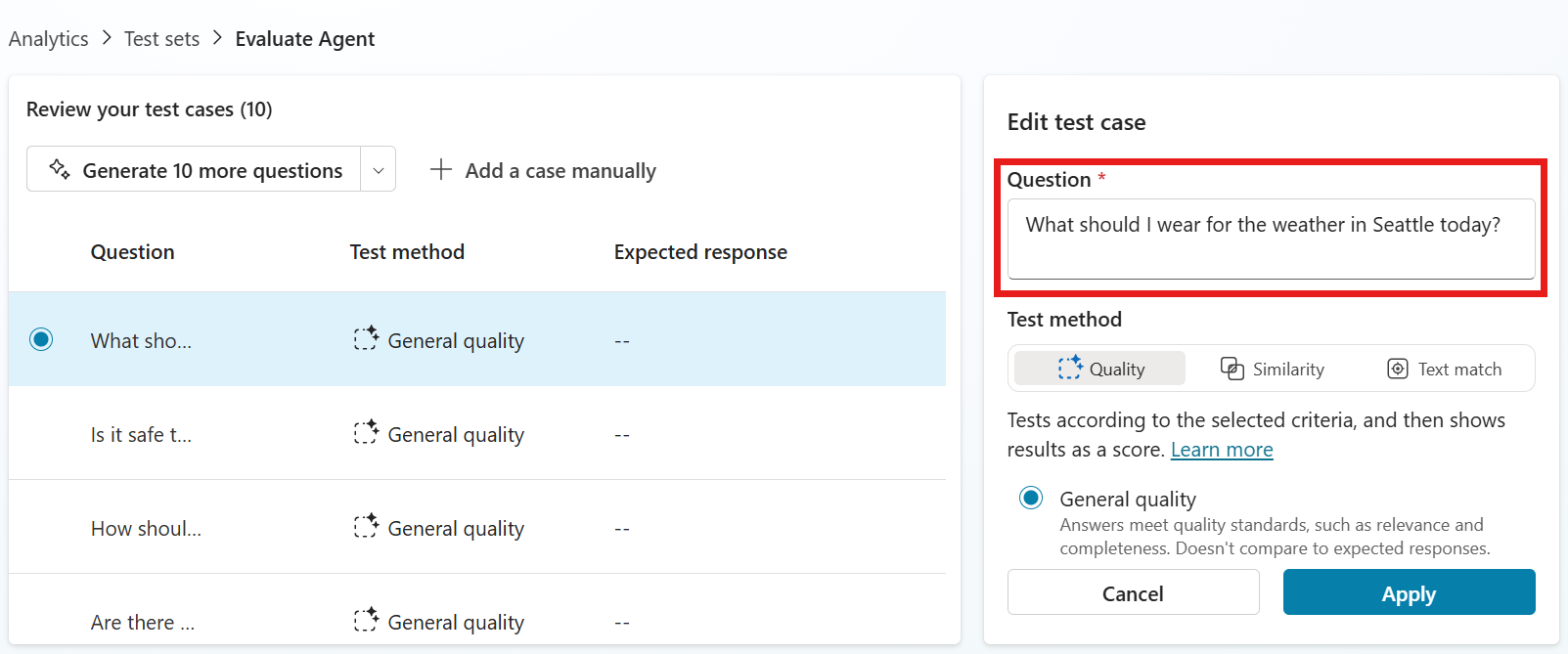
- No painel direito, altere a redação de uma pergunta editando o texto no campo Pergunta.
- Selecione o método de teste que você deseja usar.
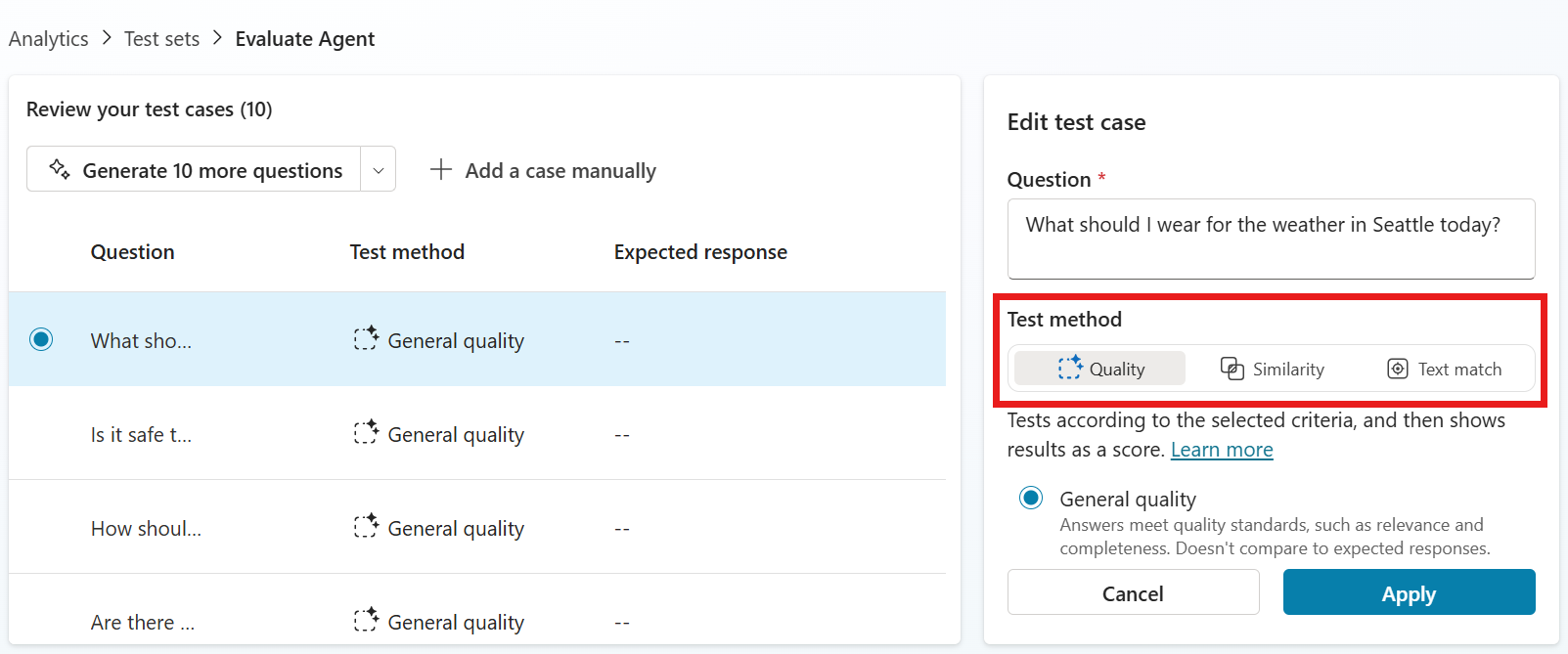
Qualidade:
Selecione a Qualidade geral para avaliar a resposta com base na relevância, na fundamentação e na integridade.
Selecione Comparar significado para avaliar a resposta com base no nível em que ela captura o significado da resposta esperada. Em Pontuação de aprovação, você pode definir o limite para determinar o que constitui uma pontuação de aprovação para uma resposta.
Na caixa de Resposta esperada, forneça a resposta na qual o método de teste avalia a resposta do agente.
Similaridade: usa uma métrica de similaridade cosseno para avaliar o quão semelhante é a resposta do agente à redação e ao significado da resposta esperada. Ele determina uma pontuação entre 0 e 1, onde 1 significa que há uma correspondência próxima e 0 significa que não há correspondência. Em Pontuação de aprovação, você pode definir o limite para determinar o que constitui uma pontuação de aprovação para uma resposta.
Na caixa de Resposta esperada, forneça a resposta na qual o método de teste avalia a resposta do agente.
Texto Correspondente:
Selecione Correspondência exata para avaliar a resposta do agente em relação à resposta esperada, em que uma pontuação de aprovação significa que a resposta do agente correspondeu exatamente à resposta esperada definida.
Na caixa de Resposta esperada, forneça a resposta na qual o método de teste avalia a resposta do agente.
Selecione a Correspondência parcial para avaliar a resposta do agente em relação à resposta esperada, em que uma pontuação de aprovação significa que a resposta do agente continha algumas das palavras ou frases da resposta esperada definida.
Na caixa de Resposta esperada, forneça uma frase ou palavra-chave na qual o método de teste avalia a resposta do agente. Para adicionar várias palavras-chave ou frases, selecione Adicionar, selecione o operador e ou ou entre as caixas e forneça a palavra-chave ou frase.

Selecione Aplicar.
Quando terminar suas alterações, selecione Salvar para salvar seu conjunto de teste ou Avaliar para rodar o teste.
Adicionar mais casos de teste a um conjunto de testes
Ao criar ou editar um conjunto de testes, você pode adicionar mais casos de teste.
Na página de Avaliação do seu agente, selecione o conjunto de testes.
Gere ou adicione manualmente mais casos de teste.

- Selecione e edite quaisquer novos casos de teste para adicionar detalhes.
Exclua um caso de teste ou conjunto de teste
Você pode deletar um caso de teste ou conjunto de testes que não precisa mais.
- Acesse a página de Avaliação do seu agente.
- Na seção de conjuntos de teste , você pode excluir um conjunto de testes fazendo qualquer uma das seguintes opções:
- Selecione os três pontos (...) do cartão do conjunto de teste e então selecione Excluir.
- Selecione o conjunto de teste para abri-lo, depois selecione os três pontos (...) no painel Configurar conjunto de teste e então selecione Excluir.
- Na seção Resultados Recentes , você pode excluir um caso de teste fazendo qualquer uma das seguintes opções:
- Passe o mouse sobre o caso de teste que você quer deletar, selecione os três pontos (...) e então selecione Excluir teste.
- Selecione o caso de teste para abri-lo, depois selecione os três pontos (...) no painel de resumo de Avaliação e então selecione Excluir.