Observação
O acesso a essa página exige autorização. Você pode tentar entrar ou alterar diretórios.
O acesso a essa página exige autorização. Você pode tentar alterar os diretórios.
Quando você cria um agente no Copilot Studio, o agente é criado dentro de uma solução do Power Platform. Você pode criar soluções personalizadas para gerenciar seus agentes em vários ambientes, ou para implantações de pipeline e outros cenários de gerenciamento do ciclo de vida de aplicativos (ALM).
Você pode visualizar, exportar e importar soluções, definir seu ambiente preferido ou padrão, configurar pipelines e personalizar e gerenciar suas soluções diretamente no Microsoft Copilot Studio.
As soluções podem ser úteis se você usar ambientes diferentes para diferentes propósitos, ou se empregar metodologias de implantação em anel. Por exemplo, você pode ter um ambiente para testar e validar agentes, outro ambiente para testar agentes apenas para um subconjunto de usuários e um ambiente de produção final onde compartilhar agentes com clientes.
Pré-requisitos
- O gerenciador de soluções no Copilot Studio herda os privilégios do direito de acesso do usuário. Isso significa que o usuário só pode realizar as tarefas de gerenciamento de soluções no Copilot Studio que pode realizar no centro de administração do Power Apps. Garanta que seus usuários tenham as funções e permissões corretas para gerenciar as soluções. Saiba mais sobre como configurar a segurança do usuário em um ambiente.
- Familiaridade com conceitos de soluções do Power Apps.
Visualizar soluções no Copilot Studio
A solução atua como uma "operadora" para os agentes. Quando você cria um agente, ele é automaticamente adicionado a uma solução padrão, que você pode alterar.
Você pode visualizar a solução que contém seu agente no gerenciador de soluções no Copilot Studio.
Você pode acessar a solução usada por um agente específico de algumas maneiras:
Da página de visão geral do agente no Copilot Studio:
No Copilot Studio, abra o agente para o qual você quer gerenciar a solução.
Selecione os três pontos (...) logo abaixo do nome do ambiente, ao lado de Configurações, e então selecione Visualizar solução.
Das configurações do agente no Copilot Studio:
No Copilot Studio, abra o agente para o qual você quer gerenciar a solução.
Selecione Configurações, logo abaixo do nome do ambiente. Você é levado para a página de configurações do agente.
Na página Detalhes do agente ou Avançado, selecione Exibir solução.
Abra o gerenciador de soluções no Copilot Studio
Acesse o gerenciador de soluções no Copilot Studio:
Selecione os três pontos (...) na barra lateral.
Selecione Soluções.
Você também pode acessar o gerenciador de soluções de seu agente.
Acesse seu agente no Copilot Studio.
Selecione os três pontos (...) logo abaixo do nome do ambiente, ao lado de Configurações.
Selecione Agente de importação ou Agente de exportação.
Em ambos os casos, o gerenciador de soluções se abre em uma nova guia do navegador.
Gerenciar soluções no Copilot Studio
Você pode realizar todas as tarefas usuais relacionadas a soluções diretamente no Copilot Studio, como adicionar ou remover componentes, exportar e importar soluções:
- Definir sua solução preferencial
- Criar uma solução personalizada
- Soluções de importação e exportação
- Adicionar componentes a um agente em uma solução personalizada
- Fazer o upgrade ou atualizar uma solução com um agente
- Remover uma camada não gerenciada de um agente gerenciado
- Criar e gerenciar pipelines de soluções
Gorjeta
Ignore as instruções na documentação do Power Apps que dizem para você entrar no Power Apps. Se você entrou no Copilot Studio, não precisa acessar o Power Apps.
Definir sua solução preferencial
Abra o gerenciador de soluções no Copilot Studio.
Selecione Definir solução preferencial na barra de menu superior, acima da lista de soluções.
Escolha a solução na qual você quer que os agentes sejam criados, por padrão.
Para mais informações sobre como definir sua solução preferida, consulte a documentação do Power Apps.
Crie uma solução personalizada
Agentes do Copilot Studio são criados automaticamente na solução padrão. Para exportar, importar e gerenciar agentes entre ambientes, você precisa criar e usar uma solução personalizada.
Abra o gerenciador de soluções no Copilot Studio.
Selecione Nova solução e siga as instruções e requisitos na documentação do Power Apps para criar uma solução.
A solução criada deve ser aberta automaticamente. Se não estiver, volte ao gerenciador de soluções e selecione sua nova solução personalizada.
Importar e exportar soluções
Você pode exportar e importar as soluções que contêm seus agentes de um ambiente para outro.
Siga as etapas em Soluções de Exportação e Importação no Copilot Studio para obter mais detalhes sobre como usar soluções para exportar e importar agentes.
Adicionar componentes a um agente em uma solução personalizada
Você pode precisar adicionar componentes à sua solução se quiser exportar um agente.
Siga as instruções e requisitos na documentação do Power Apps para adicionar um componente existente a uma solução.
Fazer o upgrade ou atualizar uma solução com um agente
Siga as instruções e requisitos na documentação do Power Apps para fazer upgrade ou atualizar uma solução.
Remover uma camada não gerenciada de um agente gerenciado
As soluções gerenciadas e não gerenciadas existem em diferentes níveis dentro de um ambiente do Microsoft Dataverse. Para saber mais, acesse a documentação do Power Apps para Camadas de solução.
Abra sua solução.
Selecione Agentes e, em seguida, selecione o agente na lista.
Selecione os três pontos (⋮), selecione Avançado e depois selecione Ver camadas de solução.
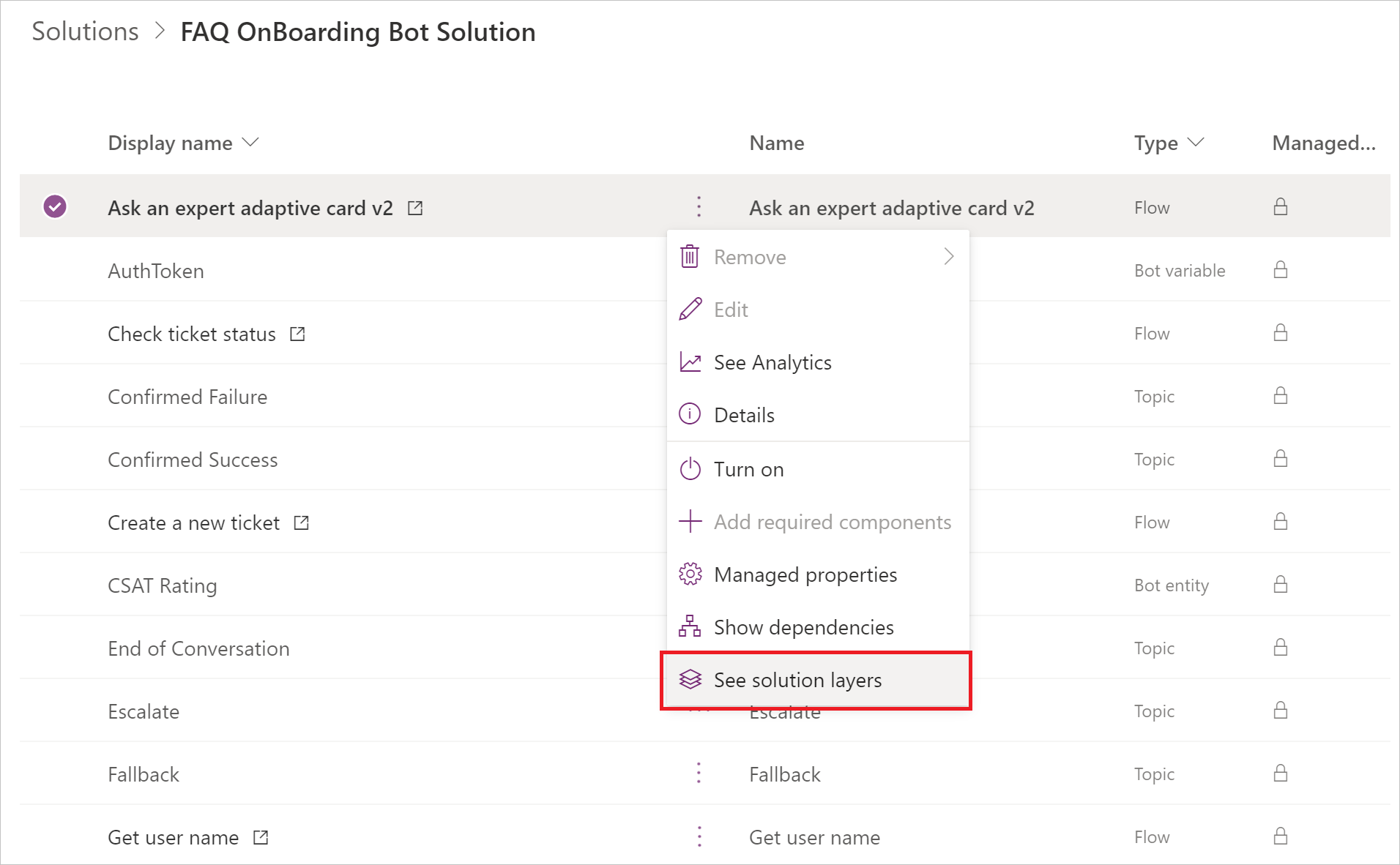
Na página Camadas da solução, selecione a camada não gerenciada e, depois, selecione Remover camada não gerenciada.
Criar e gerenciar pipelines da solução
Pipelines de soluções são um recurso do Power Platform que você pode usar para automatizar a implantação de soluções em diversos ambientes.
Abra o gerenciador de soluções no Copilot Studio.
Selecione Pipelines abaixo da lista de soluções.
Siga as instruções e requisitos na documentação do Power Apps para criar e gerenciar pipelines.