Observação
O acesso a essa página exige autorização. Você pode tentar entrar ou alterar diretórios.
O acesso a essa página exige autorização. Você pode tentar alterar os diretórios.
Ao projetar seu agente no Copilot Studio, use um painel de teste para ver como o agente conduz um cliente por meio da conversa. É uma boa maneira de garantir que seus tópicos funcionem e que as conversas fluam conforme o esperado.
Ao testar um agente que usa orquestração generativa, você pode seguir o plano do orquestrador em tempo real no mapa de atividades. Feche o mapa de atividade se você quiser seguir o caminho da conversa passo a passo com o rastreamento entre tópicos ativado.
Além de testar seu agente no painel Testar seu agente , você pode criar conjuntos de teste de várias consultas para testes automatizados. Para obter mais informações, consulte Criar casos de teste para avaliar seu agente (versão preliminar).
Usar o chat de teste
Use o painel Testar seu agente para simular as conversas do seu agente como um usuário. É uma boa maneira de garantir que seus tópicos estejam funcionando e que as conversas fluam conforme o esperado.
Além de testar seu agente no painel Test your agent , você pode criar conjuntos de teste com múltiplas consultas para testes automatizados. Para iniciar um teste automatizado, selecione o botão avaliar  .
.

Visualizar uma conversa
Se o painel Testar seu agente estiver oculto, abra-o selecionando Testar na parte superior de qualquer página.
No campo na parte inferior do painel Testar seu agente , insira algum texto. Se o texto for semelhante a uma frase de gatilho para um tópico, esse tópico será iniciado.
Selecione a resposta do agente no chat de teste. Essa ação leva você ao tópico e ao nó que enviou a resposta. Os nós acionados têm uma marca de seleção colorida e uma borda inferior colorida.
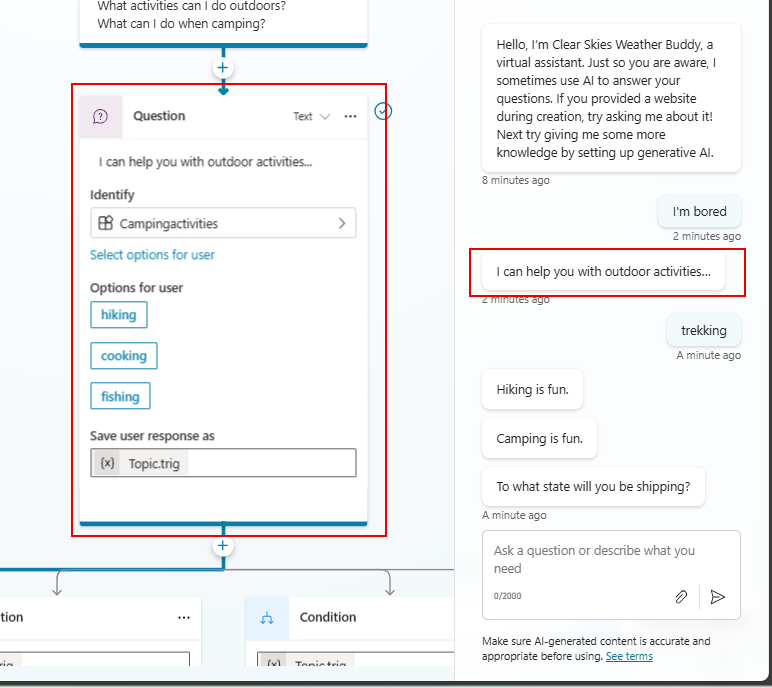
Ao continuar a conversa no tópico ativo, observe que cada nó acionado está marcado com a caixa de seleção e a borda inferior e centralizado na tela.
Se quiser acompanhar toda a conversa automaticamente conforme ela avança de um tema para outro, selecione os três pontos (...) no topo do painel de teste e ative o Acompanhar entre os tópicos. Para um agente que usa orquestração generativa (padrão), desative Mostrar mapa de atividades ao testar, para evitar ter que recolher o mapa de atividades a cada turno de conversa.
Continue a conversa até que esteja satisfeito com o fluxo desejado.
Dica
Você pode atualizar um tópico a qualquer momento enquanto interage com a opção testar agente. Salve seu tópico para aplicar alterações e continuar a conversa com seu agente.
Sua conversa não é apagada automaticamente quando você salva um tópico. Se você quiser que seu agente esqueça a conversa de teste e comece novamente, selecione o ícone  Redefinir na parte superior do painel de teste.
Você pode usar consultas enviadas no chat de teste para criar conjuntos de testes automatizados para avaliar seu agente.
 Redefinir na parte superior do painel de bot de teste para limpar a conversa anterior. Limpar conversas anteriores facilita a visualização do fluxo do tópico que você deseja testar.
Testar valores da variável
Você pode observar os valores de suas variáveis enquanto testa seu agente.
Selecione Variáveis na barra de ferramentas secundária. O painel Variáveis é exibido.
Mude para a guia Teste e expanda as categorias de variáveis desejadas. À medida que prossegue com sua conversa de teste, você pode monitorar o valor das variáveis em uso.

Para inspecionar as propriedades da variável, selecione a variável desejada. O painel Propriedades da variável é exibido.
Salvar instantâneos de conversas
Enquanto estiver testando seu agente, você pode capturar o conteúdo da conversa e dos dados de diagnóstico e salvá-lo. Você pode analisar os dados para solucionar problemas como o agente não está respondendo da maneira esperada.
Aviso
O arquivo de instantâneo contém todo o conteúdo do agente, que pode incluir informações confidenciais.
No topo do painel de Teste do seu agente , selecione os três pontos (...), depois selecione Salvar snapshot. Uma mensagem é exibida, notificando que o arquivo de instantâneo pode incluir informações confidenciais.
Selecione Salvar para salvar o conteúdo do agente e o diagnóstico da conversa em um arquivo .zip chamado botContent.zip.
O arquivo botContent.zip contém dois arquivos:
- dialog.json contém diagnósticos de conversa, incluindo descrições detalhadas de erros.
- botContent.yml contém os tópicos e outro conteúdo do agente, incluindo entidades e variáveis.
Gerenciar conexões
Se seu agente exigir conexões de usuário, você pode gerenciar as conexões usadas pelo seu chat de teste: selecione os três pontos (...) no topo do painel de teste, depois selecione Gerenciar conexões.
Problemas do relatório
Ajude-nos a melhorar o Copilot Studio relatando problemas. Todas as informações coletadas permanecem anônimas.
No topo do painel de Teste seu agente , selecione os três pontos (...), depois selecione Sinalizar um problema.
Selecione Sinalizar problema. Essa ação envia sua ID de conversa para a Microsoft. A ID é um identificador único que a Microsoft usa para solucionar problemas em uma conversa. Quando você relata um problema, não envia outras informações, como o que é armazenado em um arquivo de instantâneo de conversa.