Observação
O acesso a essa página exige autorização. Você pode tentar entrar ou alterar diretórios.
O acesso a essa página exige autorização. Você pode tentar alterar os diretórios.
A secção Serviços em Segundo Plano do Microsoft Edge DevTools é uma coleção de ferramentas para as APIs Web que permitem ao seu site enviar e receber dados mesmo quando um utilizador não utiliza o seu site e permite que o browser comunique problemas de produção ao seu servidor.
O Microsoft Edge DevTools considera cada uma das seguintes APIs um serviço em segundo plano:
- Obtenção em Segundo Plano
- Sincronização em Segundo Plano
- Notificações
- Processador de Pagamentos
- Sincronização de Fundo Periódica
- Enviar Mensagens
- API de Relatórios
A secção Serviços em Segundo Plano regista eventos de API, mesmo quando não está a utilizar DevTools, para o ajudar a garantir que os eventos estão a ser enviados e recebidos conforme esperado.
Obtenção em Segundo Plano
A API de Obtenção em Segundo Plano permite que a função de trabalho de serviço de uma Aplicação Web Progressiva transfira de forma fiável recursos grandes, como filmes ou podcasts, como um serviço em segundo plano. Para registar eventos de Obtenção em Segundo Plano durante 3 dias, mesmo quando o DevTools não está aberto:
Abra DevTools ao clicar com o botão direito do rato na página Web e selecionar Inspecionar. Em alternativa, prima Ctrl+Shift+I (Windows, Linux) ou Comando+Opção+I (macOS).
Em DevTools, na barra de ferramentas principal, selecione o separador Aplicação . Se esse separador não estiver visível, clique no botão Mais separadores (
 ) ou, em alternativa, no botão Mais Ferramentas (
 ).
).À esquerda, na secção Serviços em Segundo Plano , selecione Obtenção em Segundo Plano. A página Obtenção de Fundo é aberta.
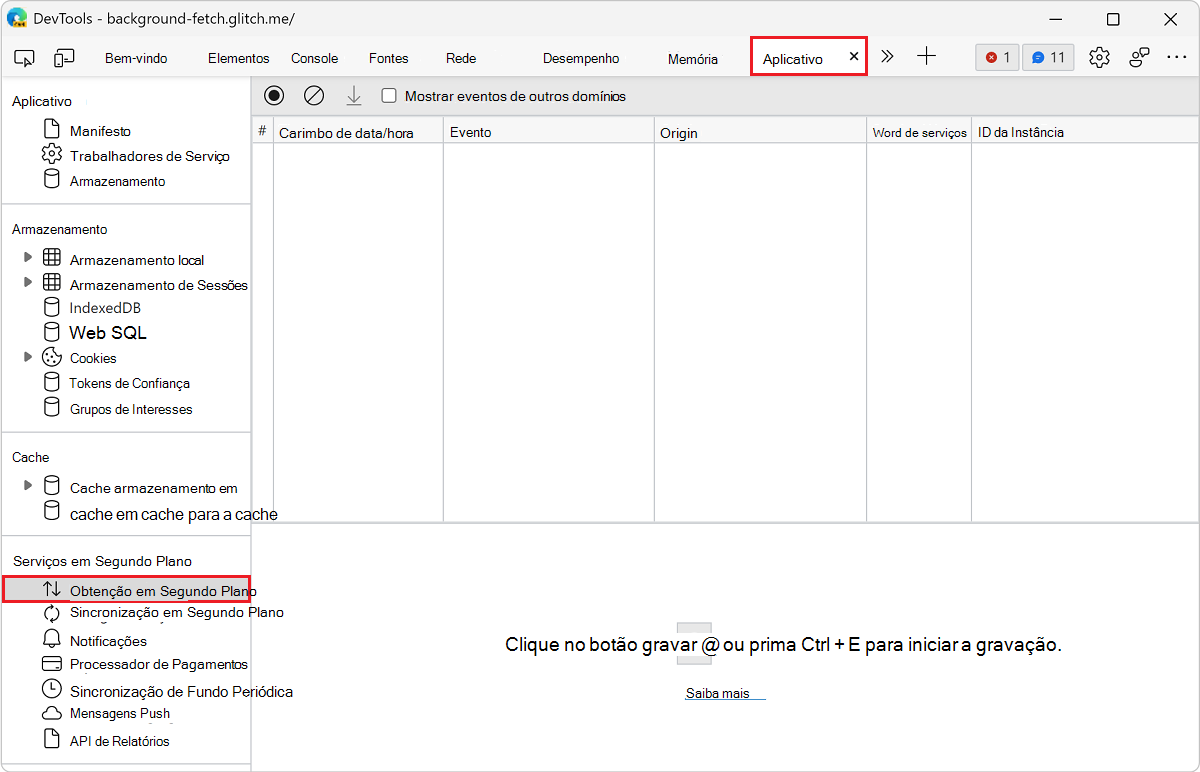
Clique em Gravar (
 ).
Depois de acionar alguma atividade de Obtenção em Segundo Plano, o DevTools regista os eventos na tabela.
).
Depois de acionar alguma atividade de Obtenção em Segundo Plano, o DevTools regista os eventos na tabela.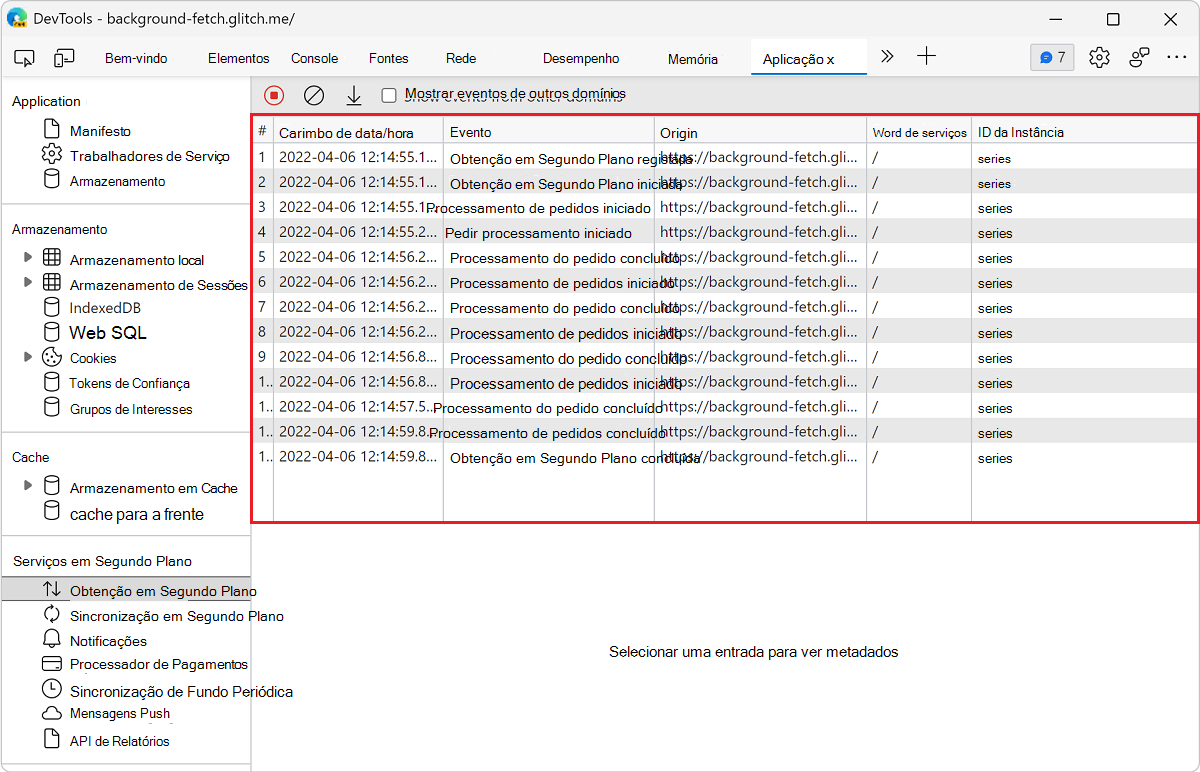
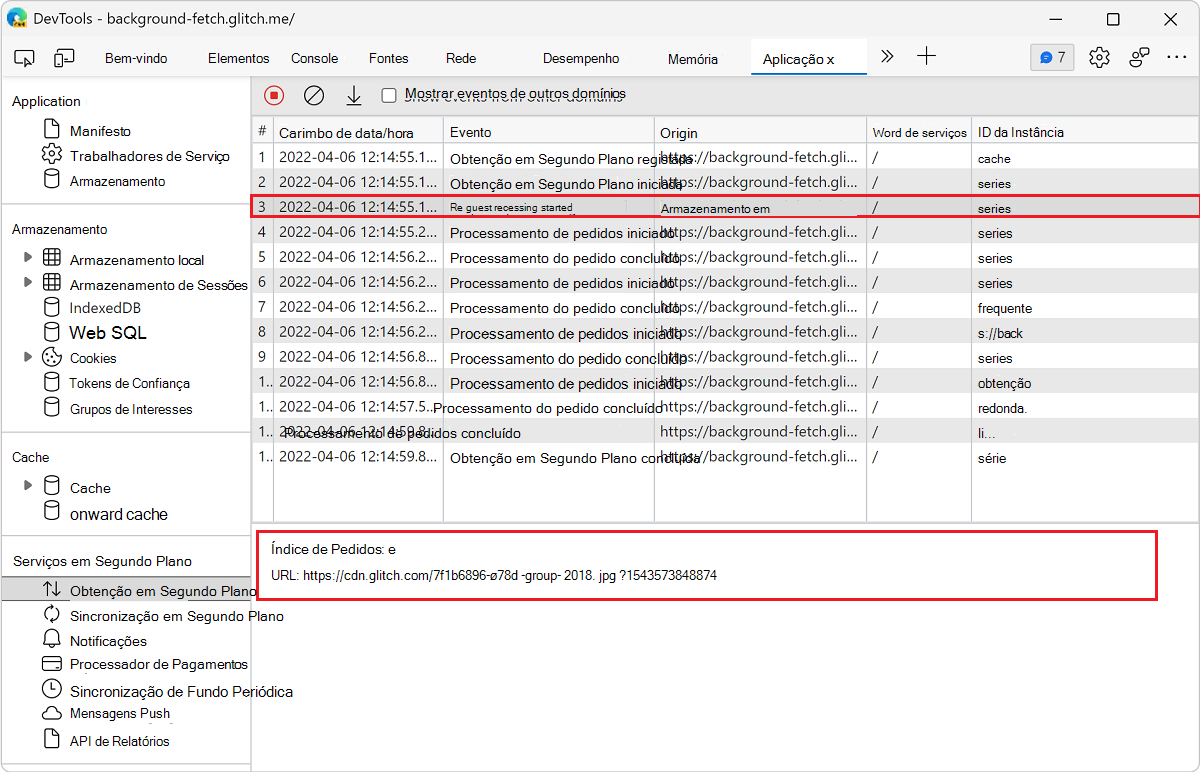
Clique num evento para ver os respetivos detalhes no espaço abaixo da tabela.
Sincronização em Segundo Plano
A API de Sincronização de Segundo Plano permite que a função de trabalho de serviço offline de uma Aplicação Web Progressiva envie dados para um servidor depois de restabelecer uma ligação fiável à Internet. Para registar eventos de Sincronização de Fundo durante 3 dias, mesmo quando o DevTools não está aberto:
Abra DevTools ao clicar com o botão direito do rato na página Web e selecionar Inspecionar. Em alternativa, prima Ctrl+Shift+I (Windows, Linux) ou Comando+Opção+I (macOS).
Em DevTools, na barra de ferramentas principal, selecione o separador Aplicação . Se esse separador não estiver visível, clique no botão Mais separadores (
) ou, em alternativa, no botão Mais Ferramentas ().À esquerda, na secção Serviços em Segundo Plano, selecione Sincronização de Fundo. É aberta a página Sincronização de Fundo .
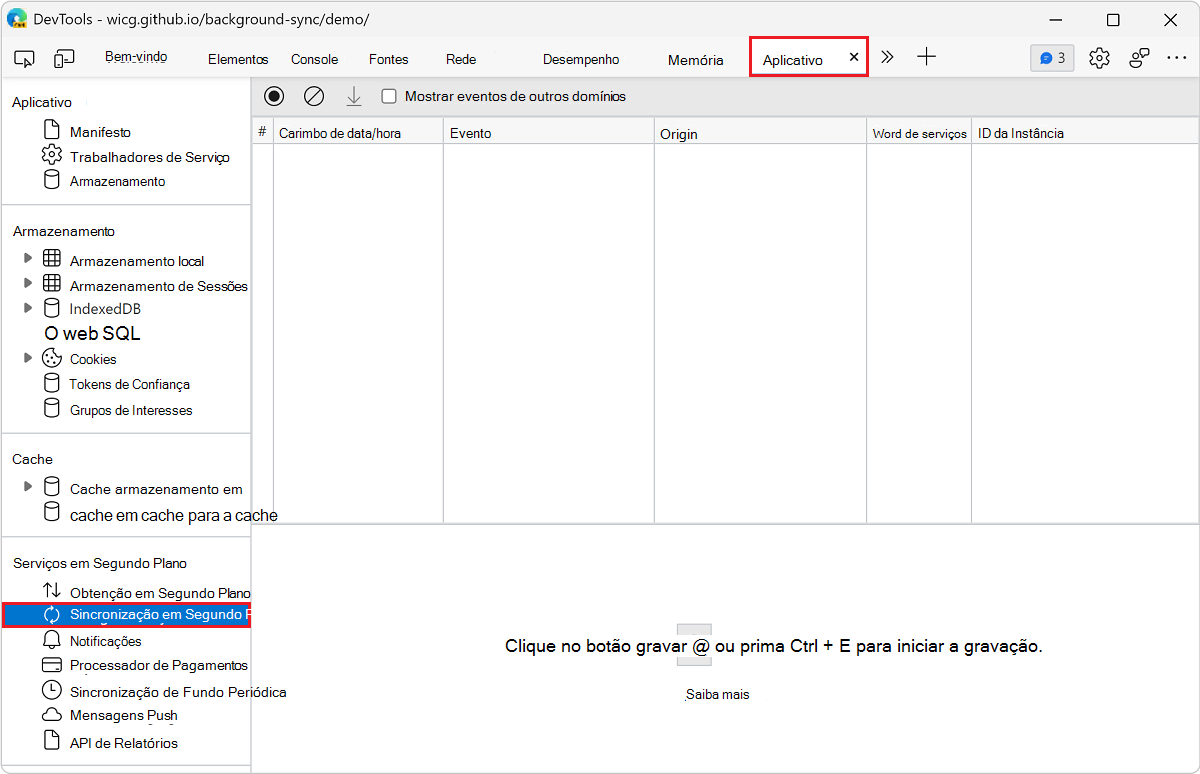
Clique em Gravar (
). Depois de acionar alguma atividade de Sincronização de Fundo, o DevTools regista os eventos na tabela.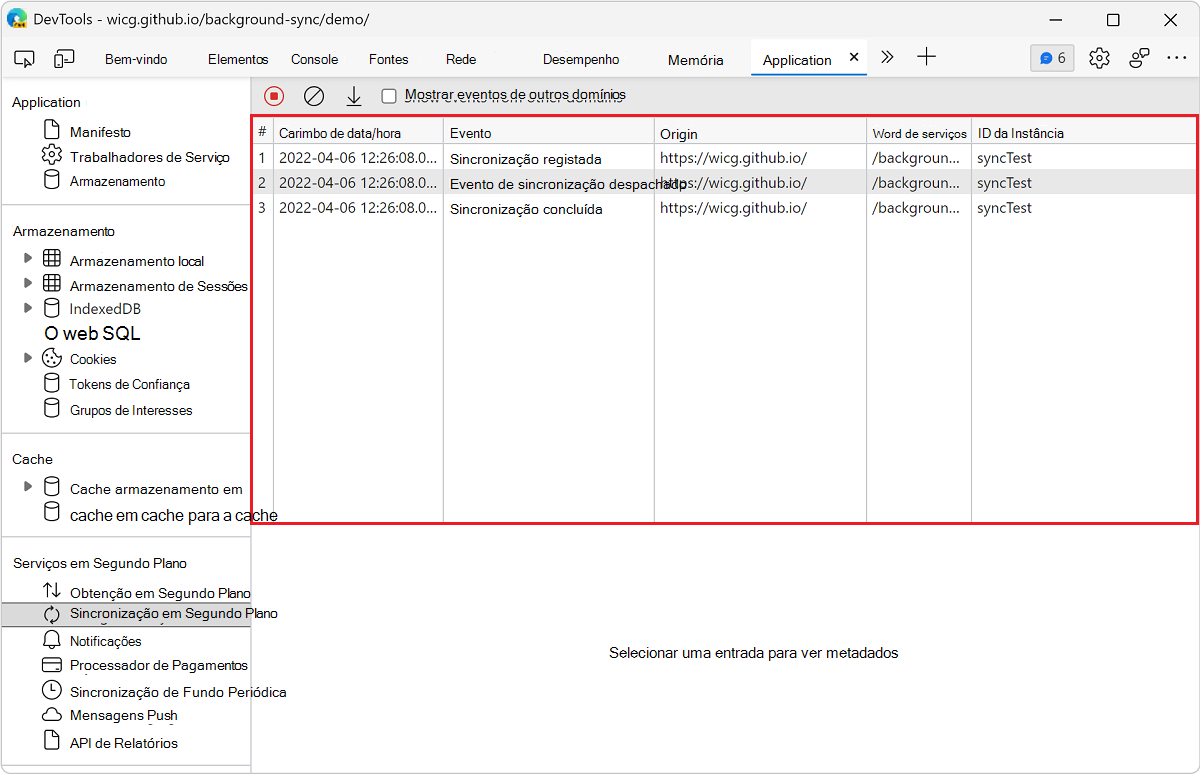
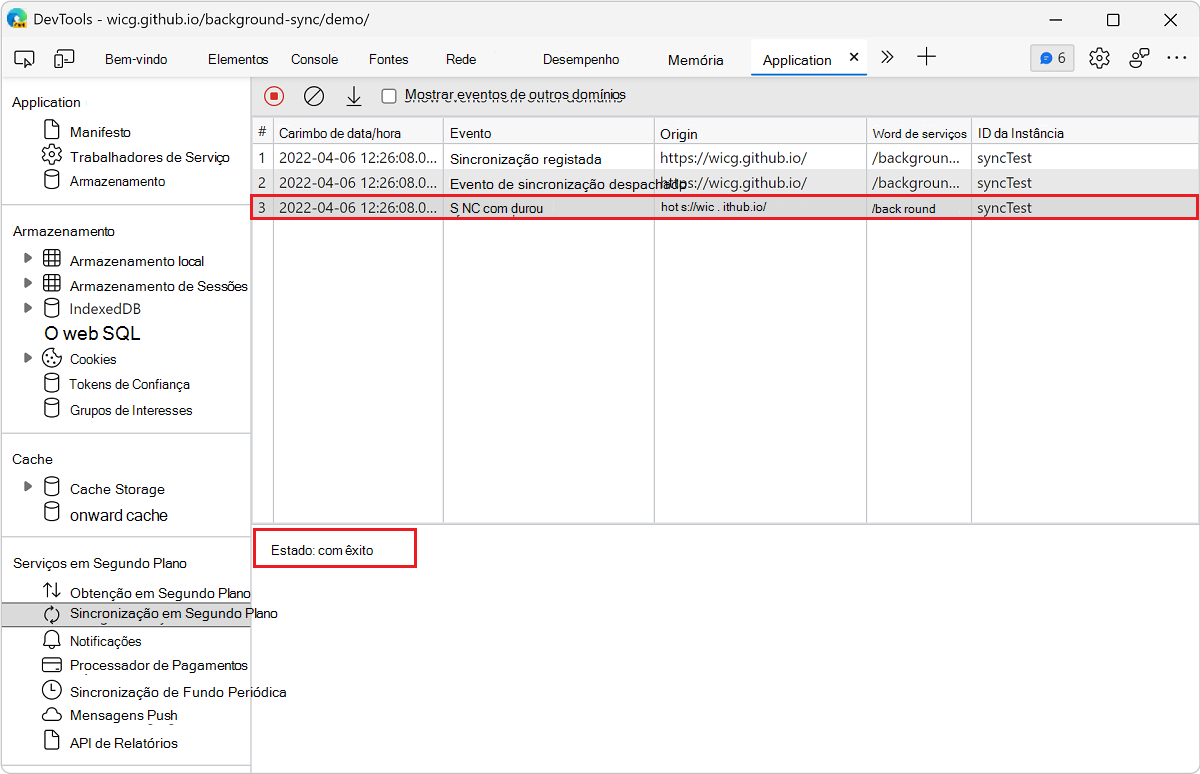
Selecione um evento para ver os respetivos detalhes no espaço abaixo da tabela.
Notificações
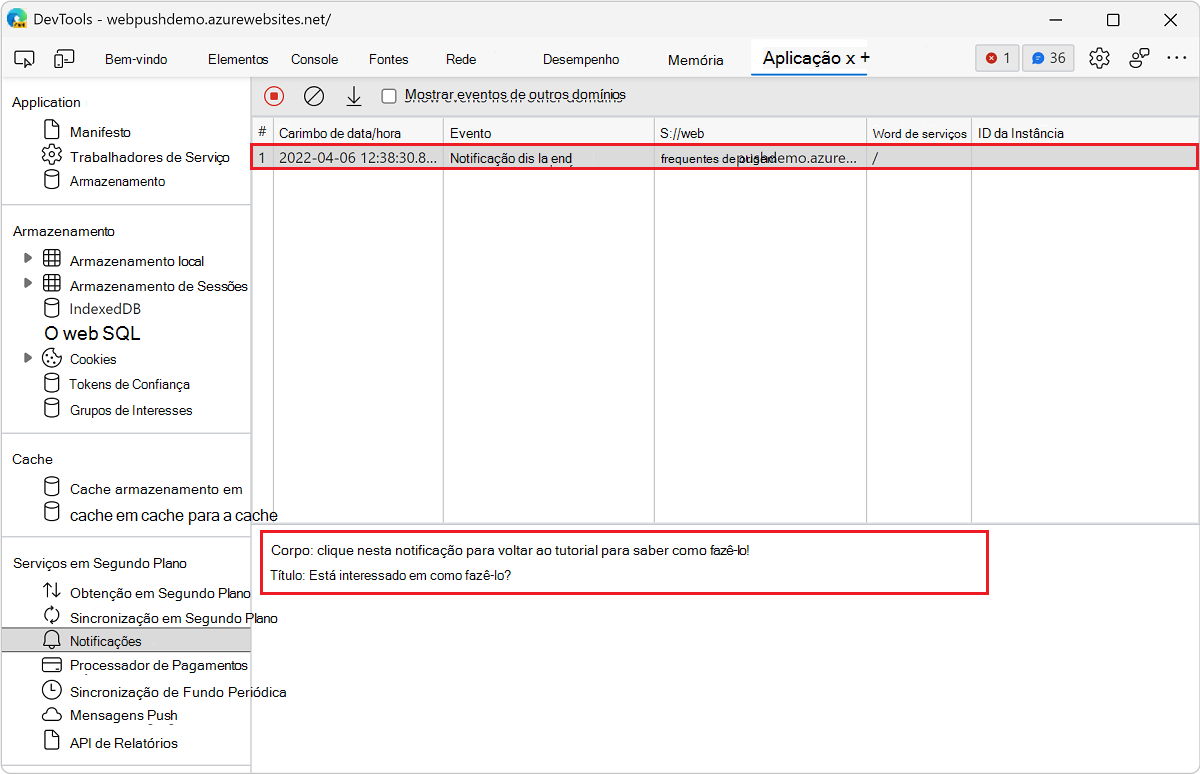
Depois de uma função de trabalho de serviço receber uma Mensagem Push de um servidor, a função de trabalho de serviço utiliza a API de Notificações para apresentar os dados a um utilizador. Para registar Notificações durante 3 dias, mesmo quando o DevTools não está aberto:
Abra DevTools ao clicar com o botão direito do rato na página Web e selecionar Inspecionar. Em alternativa, prima Ctrl+Shift+I (Windows, Linux) ou Comando+Opção+I (macOS).
Em DevTools, na barra de ferramentas principal, selecione o separador Aplicação . Se esse separador não estiver visível, clique no botão Mais separadores (
) ou, em alternativa, no botão Mais Ferramentas ().À esquerda, na secção Serviços em Segundo Plano , selecione Notificações. A página Notificações é aberta.
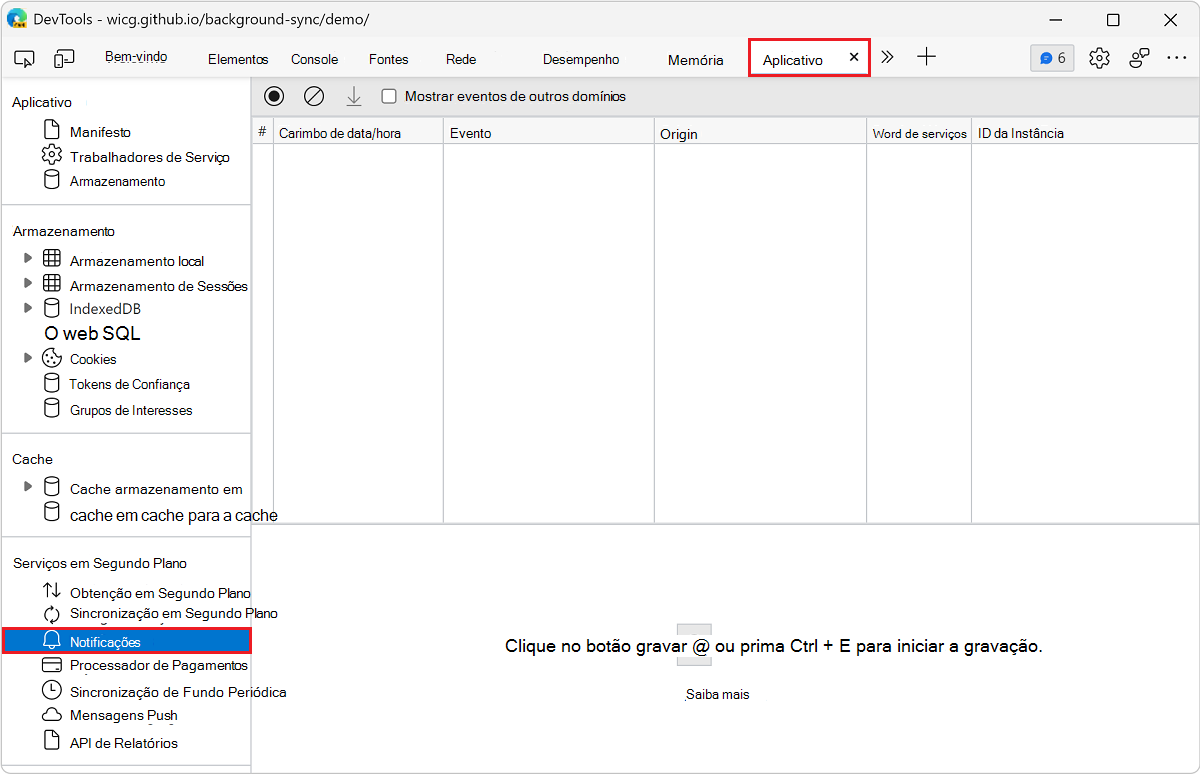
Clique em Gravar (
). Depois de acionar algumas atividades de Notificações, o DevTools regista os eventos na tabela.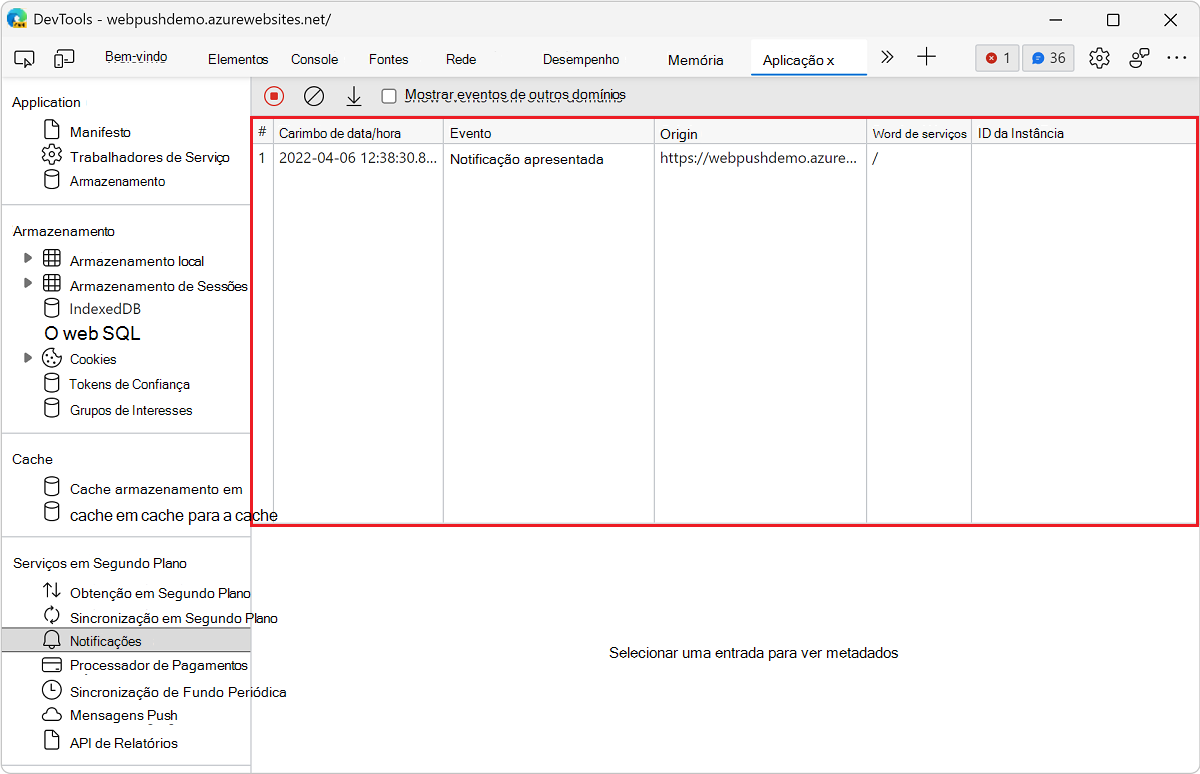
Clique num evento para ver os respetivos detalhes no espaço abaixo da tabela.
Processador de Pagamentos
A API do Processador de Pagamentos permite que as aplicações Web processem pedidos de pagamento em nome dos utilizadores. Veja API do Processador de Pagamentos na MDN.
Para registar o pedido de pagamento e os eventos de resposta durante 3 dias, mesmo quando o DevTools não está aberto:
Clique com o botão direito do rato na página Web e, em seguida, selecione Inspecionar. O DevTools é aberto.
Em alternativa, prima Ctrl+Shift+I (Windows, Linux) ou Comando+Opção+I (macOS).
Em DevTools, na barra de ferramentas principal, selecione o separador Aplicação . Se esse separador não estiver visível, clique no botão Mais separadores (
) ou, em alternativa, no botão Mais Ferramentas ().À esquerda, na secção Serviços em Segundo Plano , selecione Processador de Pagamentos. É aberta a página Processador de Pagamentos .
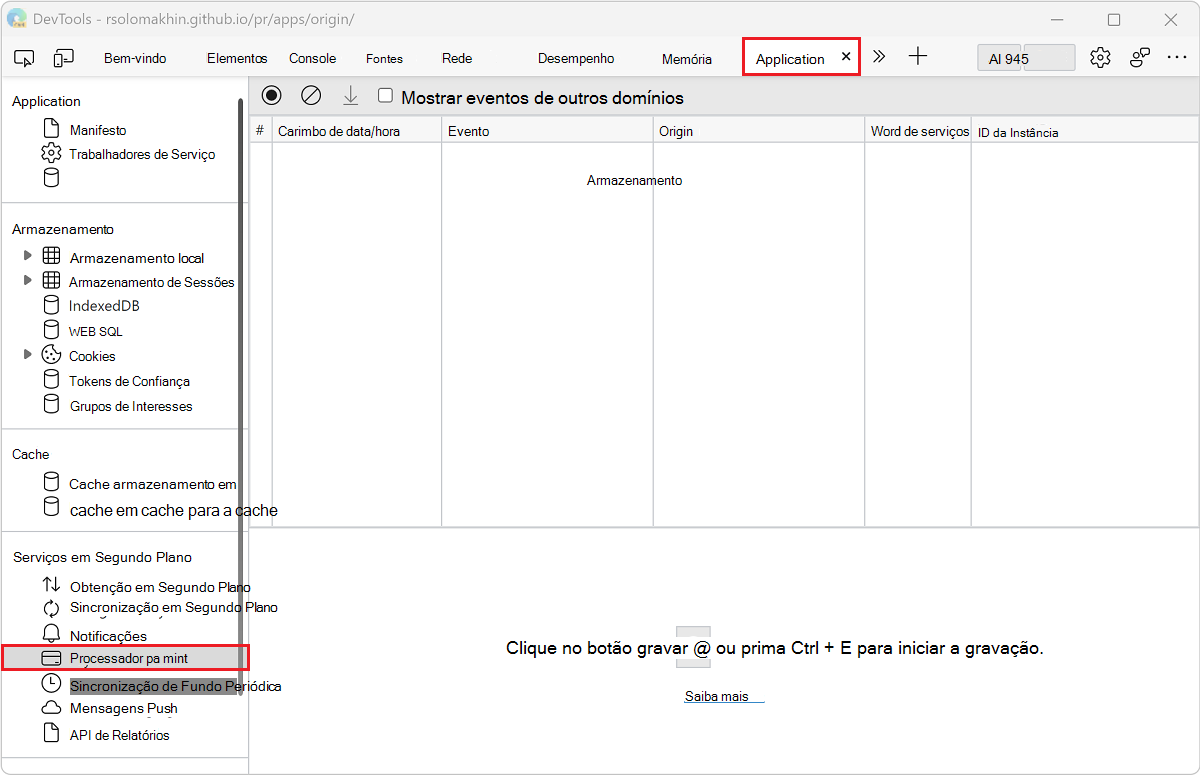
Clique em Gravar (
). Depois de acionar alguns pedidos de pagamento, a DevTools regista os eventos na tabela.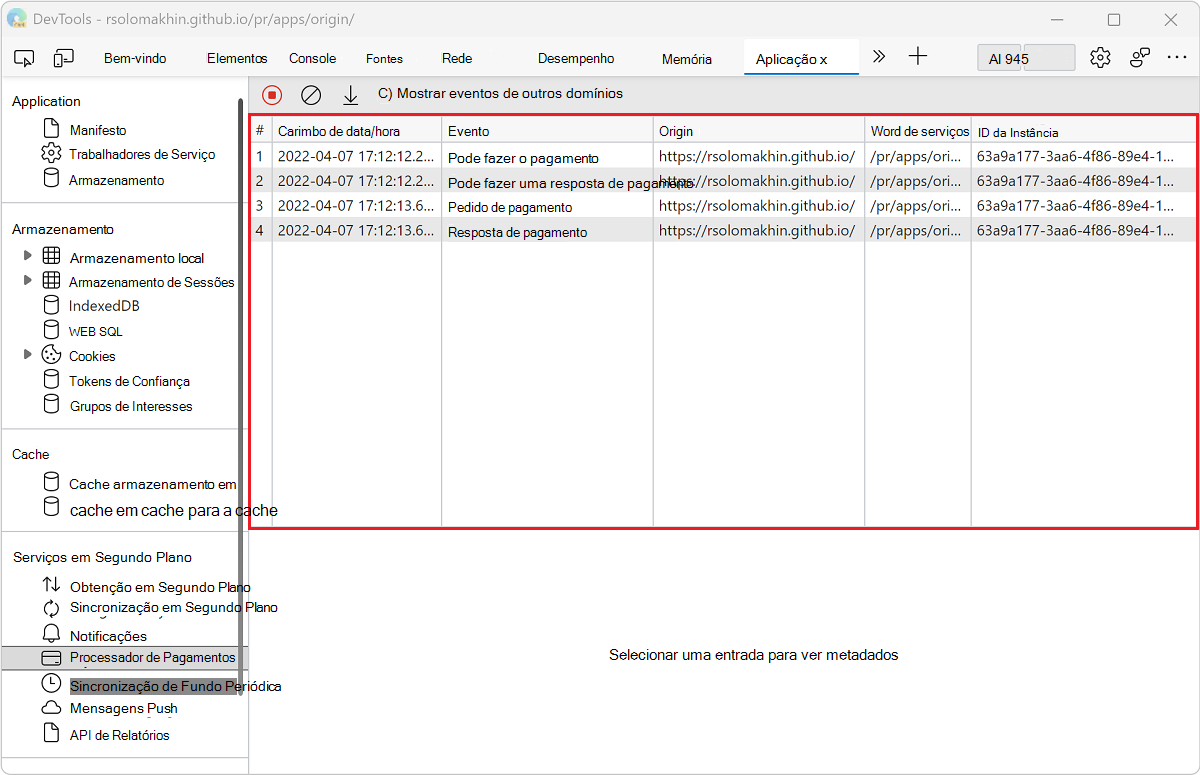
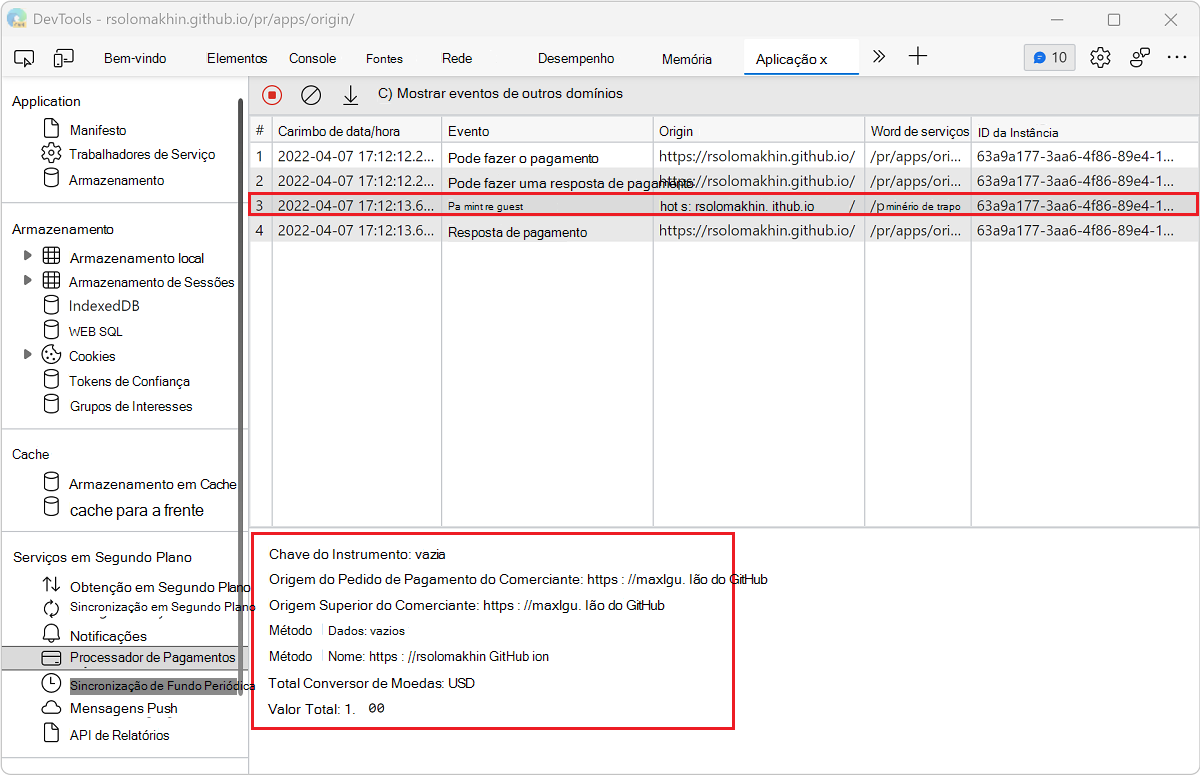
Clique num evento para ver os respetivos detalhes no espaço abaixo da tabela.
Sincronização de Fundo Periódica
A API de Sincronização de Fundo Periódica permite que a função de trabalho de serviço de uma Aplicação Web Progressiva obtenha dados de um servidor periodicamente, mesmo quando o site não é aberto. Veja Utilizar a API de Sincronização de Fundo Periódica para obter regularmente conteúdo novo em Sincronizar e atualizar um PWA em segundo plano.
Para registar eventos de Sincronização de Fundo Periódica durante 3 dias, mesmo quando o DevTools não está aberto:
Abra DevTools ao clicar com o botão direito do rato na página Web e selecionar Inspecionar. Em alternativa, prima Ctrl+Shift+I (Windows, Linux) ou Comando+Opção+I (macOS).
Em DevTools, na barra de ferramentas principal, selecione o separador Aplicação . Se esse separador não estiver visível, clique no botão Mais separadores (
) ou, em alternativa, no botão Mais Ferramentas ().À esquerda, na secção Serviços em Segundo Plano , selecione Sincronização de Fundo Periódica. É aberta a página Sincronização de Fundo Periódica .
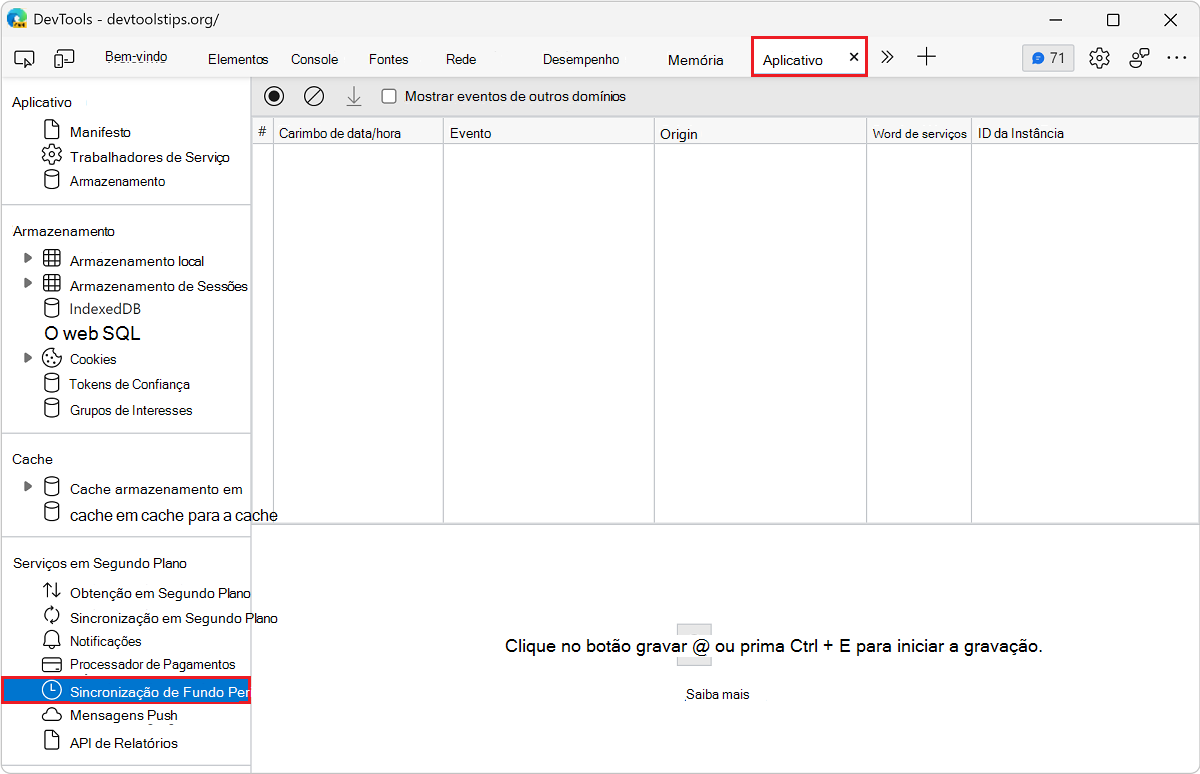
Clique em Gravar (
). Depois de acionar alguma atividade de Sincronização de Fundo Periódica, a DevTools regista os eventos na tabela.
Enviar Mensagens
Para apresentar uma notificação push a um utilizador, a função de trabalho de serviço de uma Aplicação Web Progressiva tem primeiro de utilizar a API de Mensagens Push para receber dados de um servidor. Quando a função de trabalho de serviço estiver pronta para apresentar a notificação, utiliza a API de Notificações. Para registar Mensagens Push durante 3 dias, mesmo quando o DevTools não está aberto:
Abra DevTools ao clicar com o botão direito do rato na página Web e selecionar Inspecionar. Em alternativa, prima Ctrl+Shift+I (Windows, Linux) ou Comando+Opção+I (macOS).
Em DevTools, na barra de ferramentas principal, selecione o separador Aplicação . Se esse separador não estiver visível, clique no botão Mais separadores (
) ou, em alternativa, no botão Mais Ferramentas ().À esquerda, na secção Serviços em Segundo Plano , selecione Mensagens Push. É aberta a página Mensagens Push .
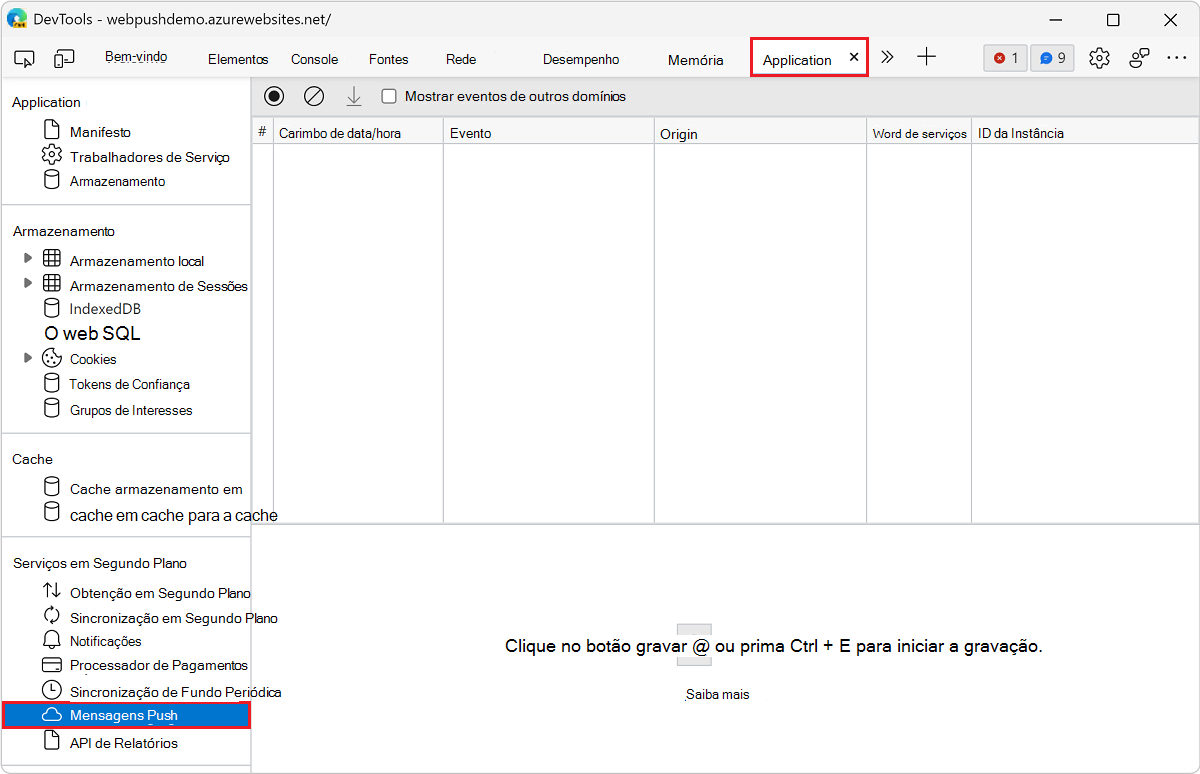
Clique em Gravar (
). Depois de acionar alguma atividade de Mensagens Push, o DevTools regista os eventos na tabela.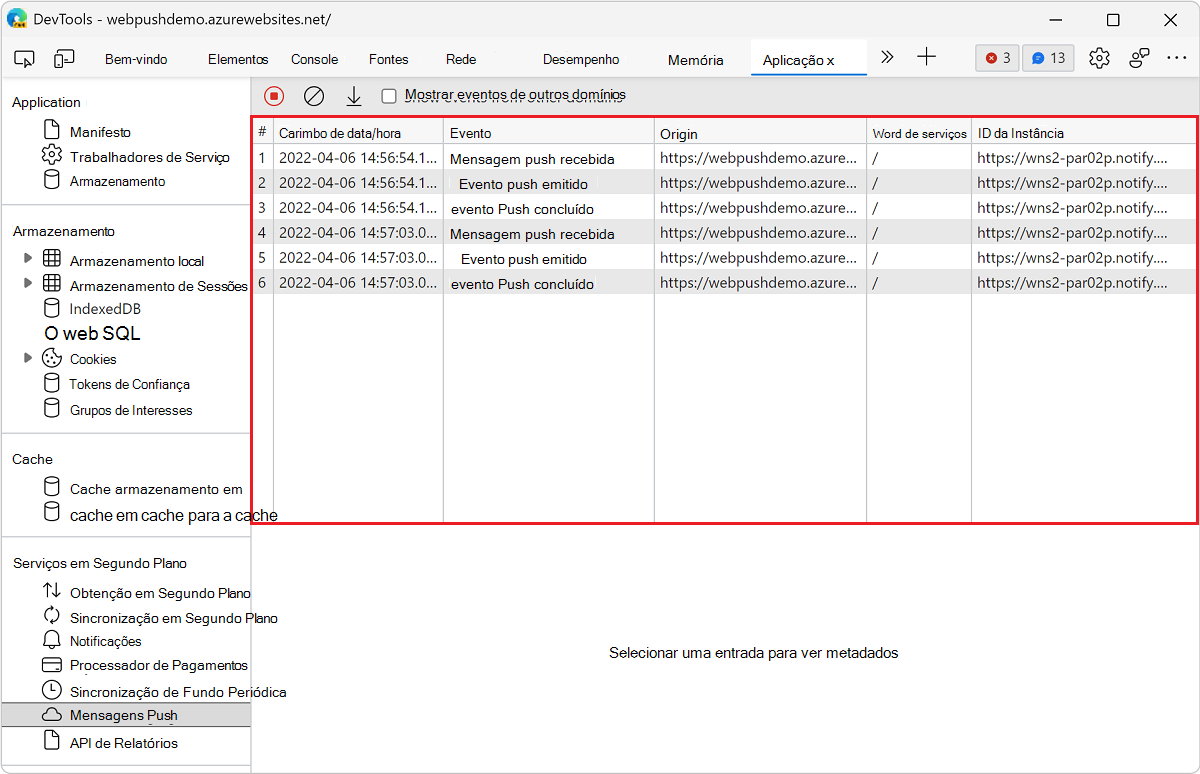
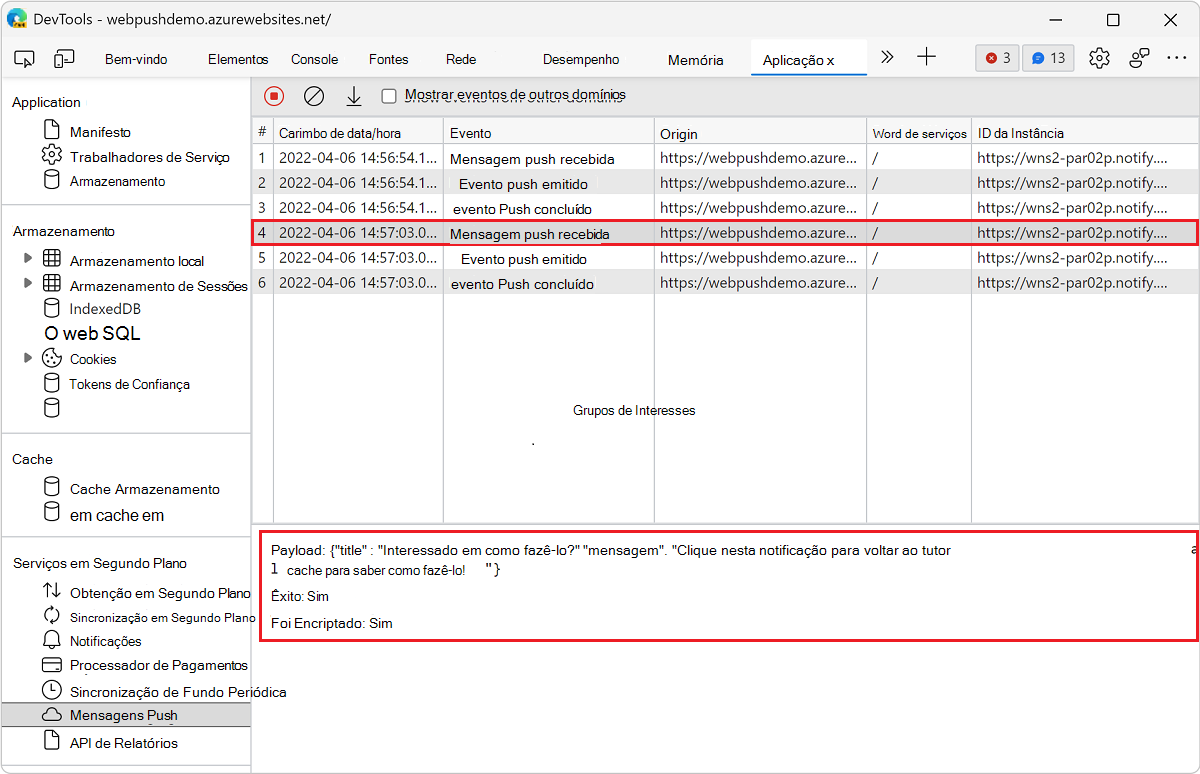
Clique num evento para ver os detalhes no espaço abaixo da tabela.
API de Relatórios
A API de Relatórios permite que os programadores Web recebam relatórios de violações de segurança, chamadas à API preteridas, entre outros, a partir dos respetivos sites de produção.
Para ver os relatórios que foram enviados pelo browser com a API de Relatórios:
Abra DevTools ao clicar com o botão direito do rato na página Web e selecionar Inspecionar. Em alternativa, prima Ctrl+Shift+I (Windows, Linux) ou Comando+Opção+I (macOS).
Em DevTools, na barra de ferramentas principal, selecione o separador Aplicação . Se esse separador não estiver visível, clique no botão Mais separadores (
) ou, em alternativa, no botão Mais Ferramentas ().À esquerda, na secção Serviços em Segundo Plano , selecione API de Relatórios. A página API de Relatórios é aberta.
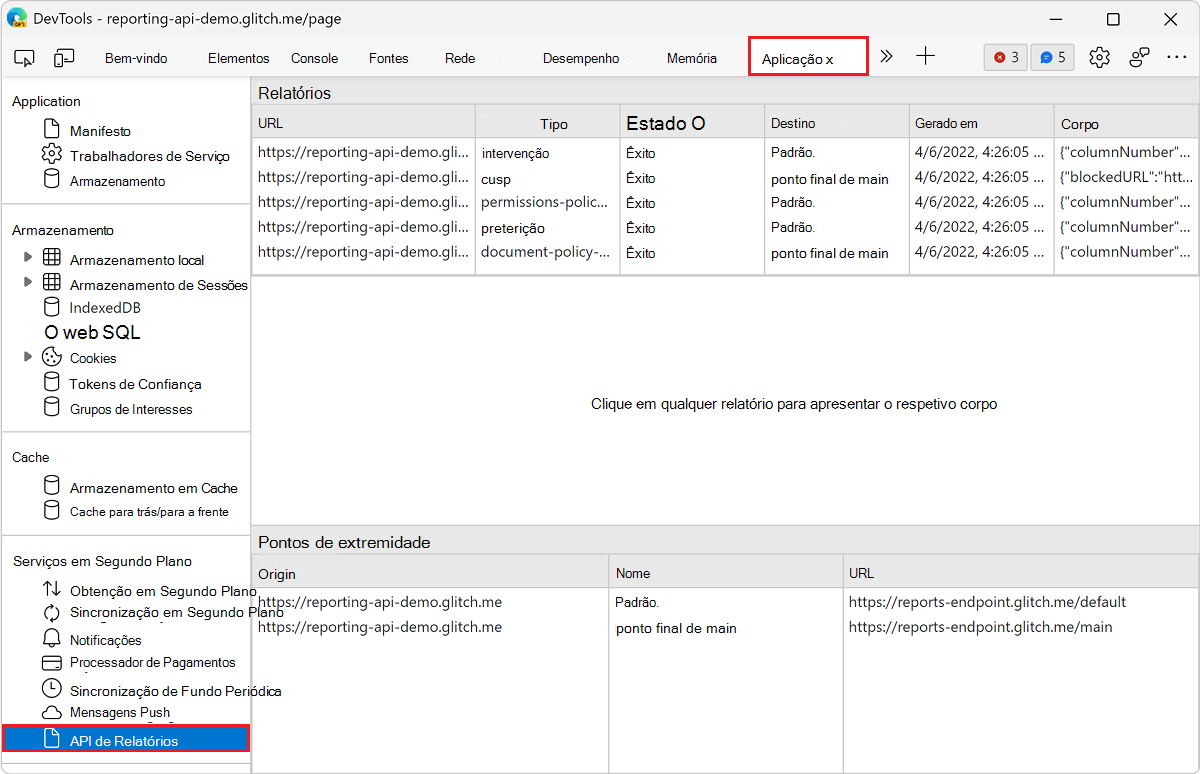
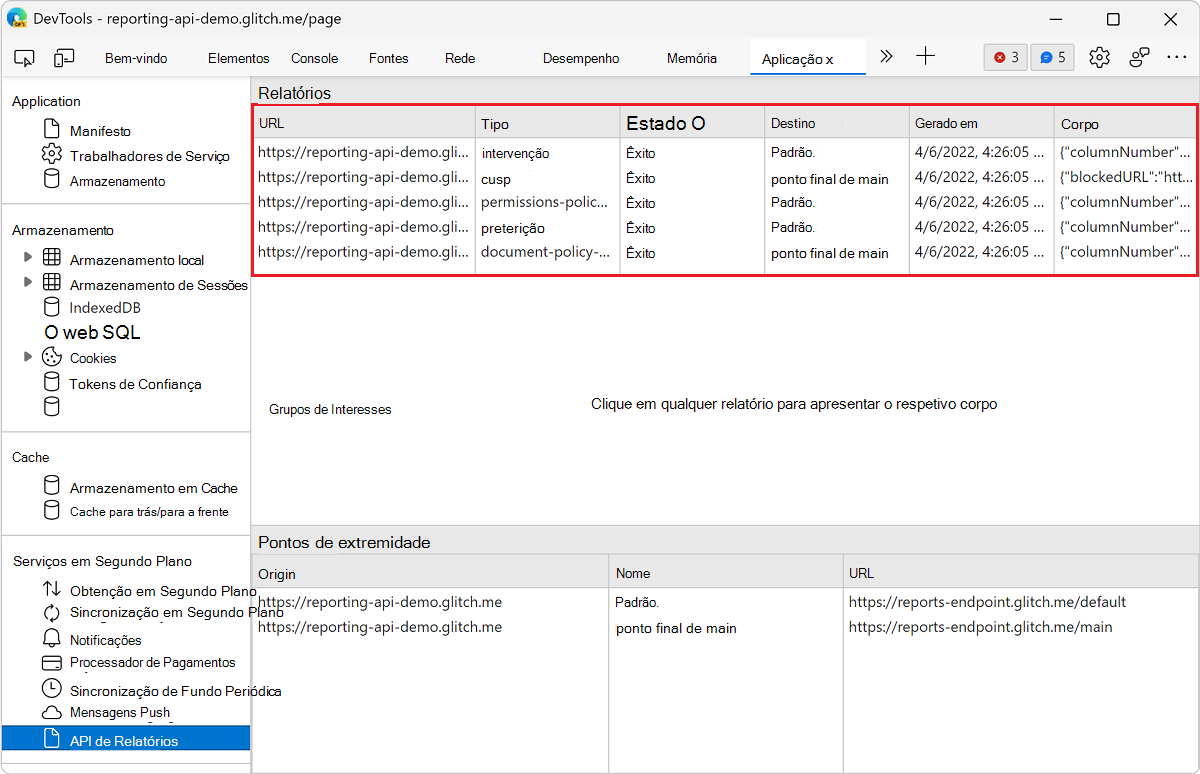
A página API de Relatórios apresenta os relatórios enviados na tabela na parte superior.
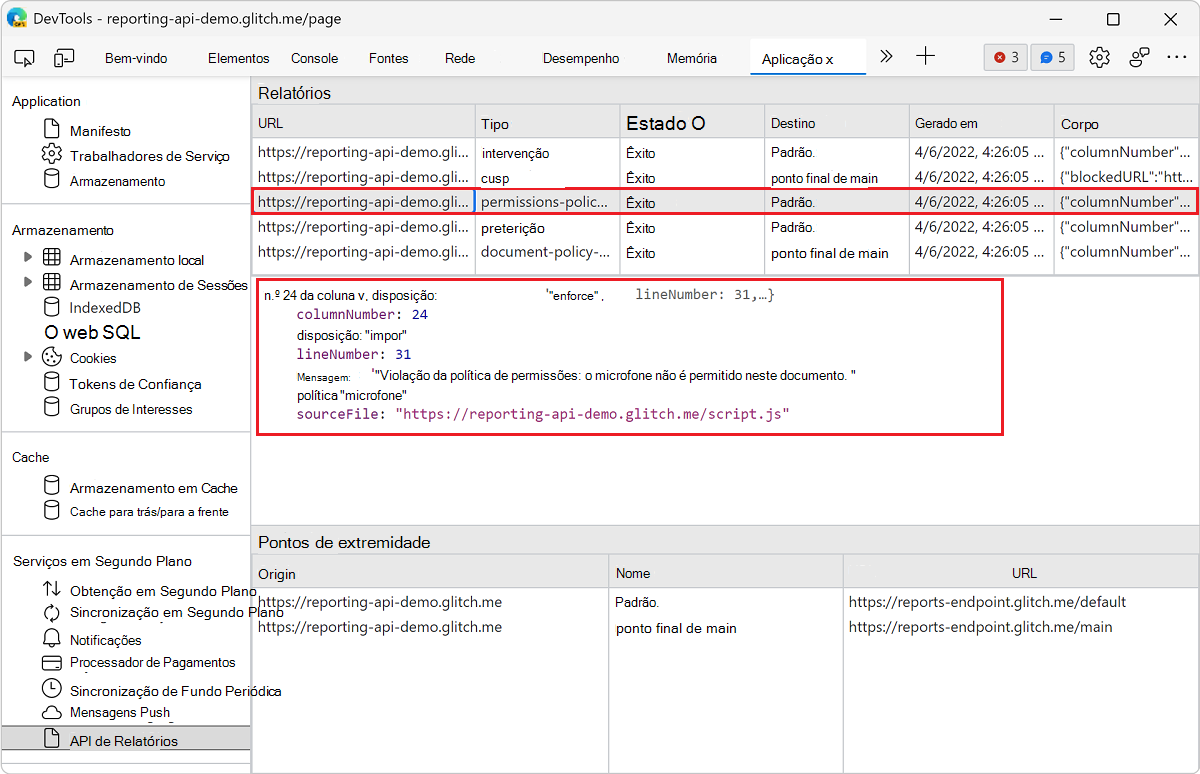
Clique num relatório para ver os detalhes no espaço abaixo da tabela.
A página API de Relatórios também apresenta a lista de pontos finais de relatórios configurados através do
Reporting-Endpointscabeçalho HTTP na tabela na parte inferior.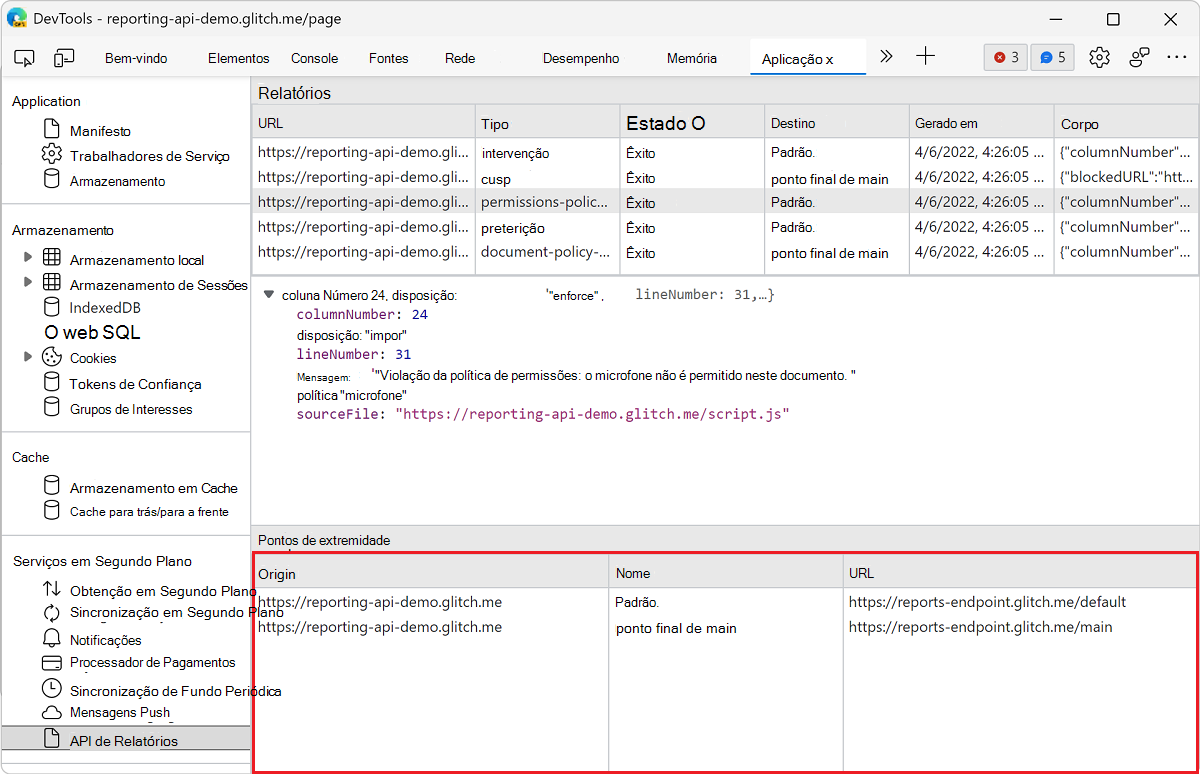
Observação
Partes desta página são modificações baseadas no trabalho criado e partilhado pela Google e utilizado de acordo com os termos descritos na Licença Internacional Creative Commons Attribution 4.0.
A página original é encontrada aqui e é da autoria de Kayce Bascos.
 Este trabalho é licenciado ao abrigo de uma Licença Internacional creative Commons Attribution 4.0.