Observação
O acesso a essa página exige autorização. Você pode tentar entrar ou alterar diretórios.
O acesso a essa página exige autorização. Você pode tentar alterar os diretórios.
Utilize este tutorial para saber como abrir e fechar DevTools ao clicar com o botão direito do rato num ficheiro de Demonstração.html a Fazer na Explorer de Visual Studio Code, sem ter de executar um servidor Web.
Passo 1: Instalar DevTools e pré-requisitos
- Se ainda não o fez, siga os passos em Instalar a extensão DevTools para Visual Studio Code e, em seguida, continue abaixo. Não precisa de instalar e iniciar um servidor Web para o tutorial atual, mas é recomendado.
Passo 2: Iniciar DevTools ao clicar com o botão direito do rato num ficheiro HTML
Clicar com o botão direito do rato num .html ficheiro no Explorer do Visual Studio Code é a principal forma de abrir DevTools quando a sua página Web não necessita de ser executada num servidor Web.
Ao contrário do botão Iniciar Instância , esta abordagem abre DevTools no modo de Depuração.
Ao contrário do botão Iniciar Projeto que iremos utilizar mais tarde, esta abordagem não requer que gere um
launch.jsonficheiro.
Vamos demonstrar ao abrir a aplicação Web demo-to-do :
No Visual Studio Code, selecioneAbrir Pasta de Ficheiros>.
Aceda ao diretório onde clonou o repositório Demos, abra o diretório específico da aplicação de demonstração a fazer , como
C:\Users\username\Documents\GitHub\Demos\demo-to-do\, e, em seguida, clique no botão Selecionar Pasta :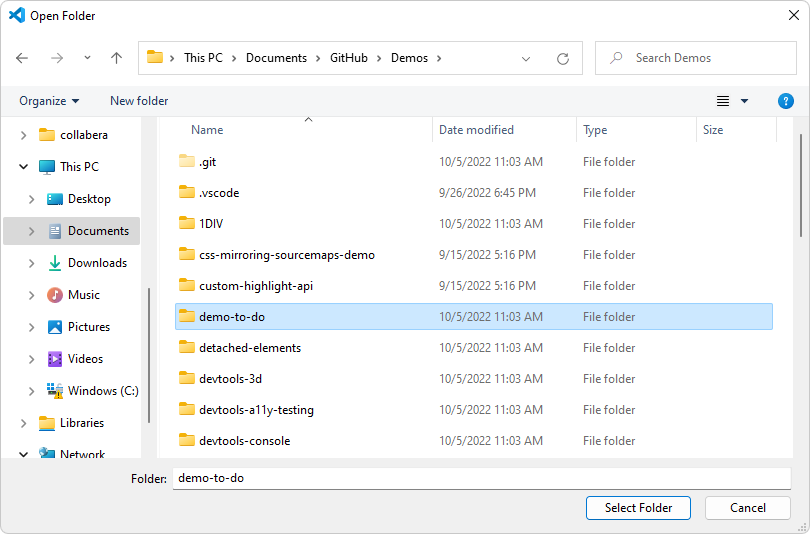
Selecione Barra de Atividade>Explorer (
 ) > clique com o botão direito do rato e, em
 index.htmlseguida, selecione Abrir com o Edge>Open Browser com DevTools: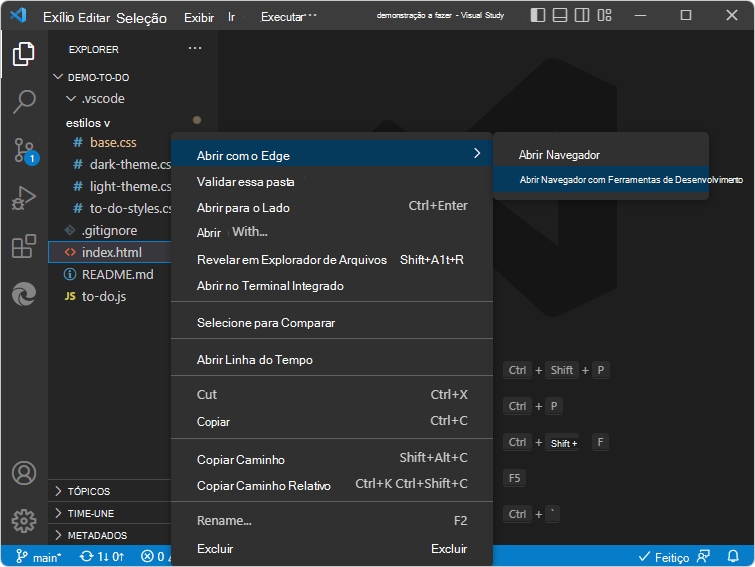
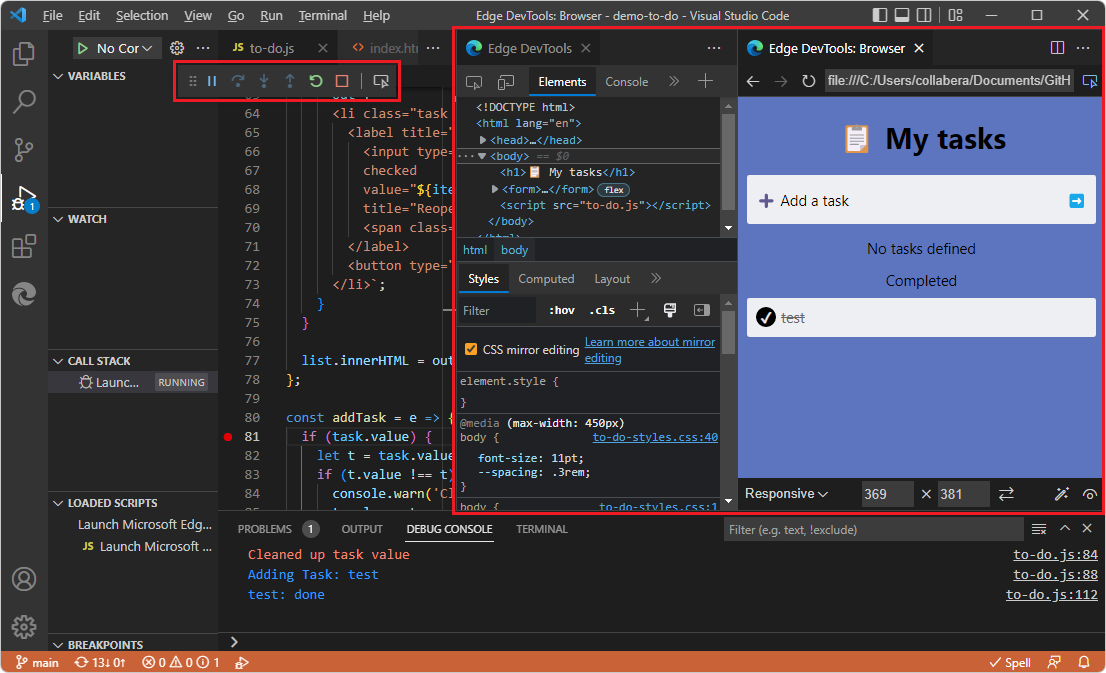
O separador DevTools do Edge é aberto.
O separador DevTools do Edge: Browser é aberto e apresenta a página Web em que clicou com o botão direito do rato.
A barra de ferramentas de Depuração de Visual Studio Code é aberta, a Consola de Depuração é aberta na parte inferior e o painel Executar é aberto. Estas funcionalidades indicam que Visual Studio Code está no modo de Depuração:
Passo 3: Dispor separadores
Para poupar espaço, utilize o botão Fechar DevTools ou Abrir DevTools e o botão Alternar screencast para alternar (abrir ou fechar) os separadores DevTools.
No canto superior esquerdo do separador DevTools do Edge , clique no botão Alternar screencast :
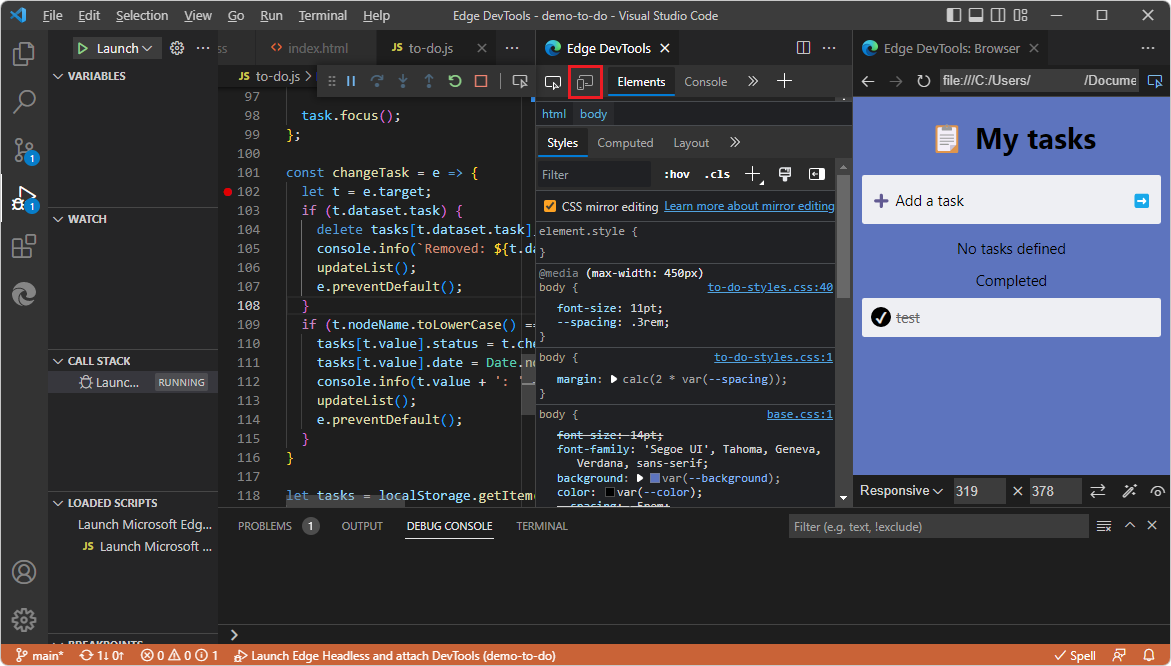
O separador Edge DevTools: Browser é fechado.
No separador DevTools do Edge , clique novamente no botão Alternar screencast .
É aberto o separador DevTools: Browser do Edge .
No canto superior direito do separador DevTools do Edge: Browser , clique no botão Fechar DevTools :
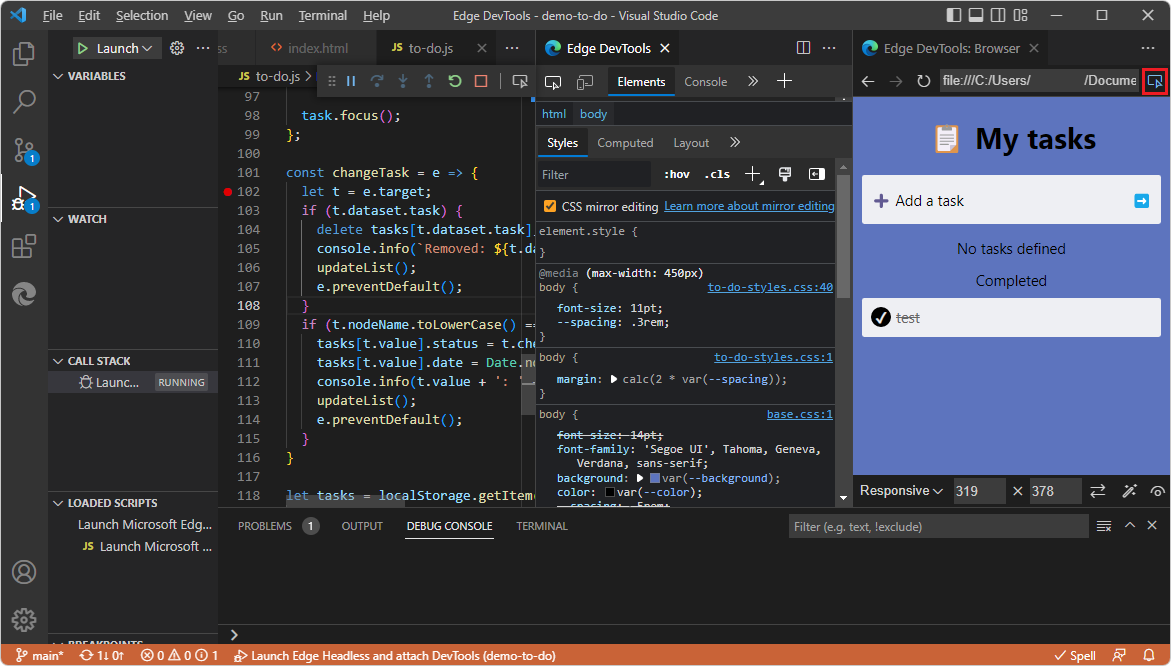
No canto superior direito do separador DevTools: Browser do Edge , clique no botão Abrir DevTools .
Arraste o separador DevTools do Edge: browser para ancorá-lo em qualquer parte do Visual Studio Code, como agrupá-lo com o editor de código fonte.
Passo 4: Editar o CSS no DevTools, atualizar automaticamente o ficheiro de .css
No separador DevTools do Edge, no separador Estilos da ferramenta >Elementos, pode editar seletores, regras e valores CSS. A caixa de verificação de edição do CSS espelho está selecionada por predefinição, pelo que o .css ficheiro é editado automaticamente, mas as edições não são guardadas, para que possa decidir se pretende guardar as alterações.
Na ferramenta Elementos , no separador Estilos , clique num valor CSS, como o tamanho do tipo de letra do corpo.
Altere o valor CSS, como utilizar a roda do rato ou premir Seta Para Cima e Seta Para Baixo. O ficheiro associado
.cssé aberto, tal comoto-do-styles.csse desloca-se para a linha que define o valor CSS e edita automaticamente o.cssficheiro, mas não guarda as alterações: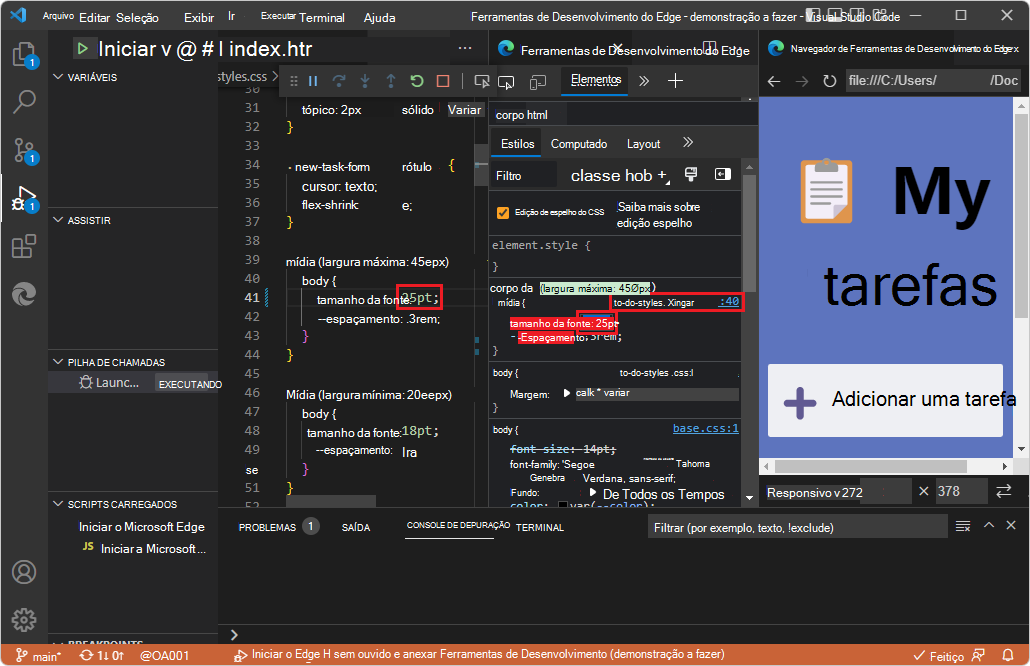
Feche o
.cssficheiro. Visual Studio Code indica se pretende guardar as alterações.Clique no botão Não Guardar .
Passo 5: percorrer o código JavaScript no Depurador
Selecione Barra de> Atividade Explorer (
).No diretório de demonstração de tarefas , clique emto-do.js para abri-lo. Desloque-se para baixo até à
changeTaskfunção e, em seguida, clique à esquerda de um número de linha para definir um ponto de interrupção: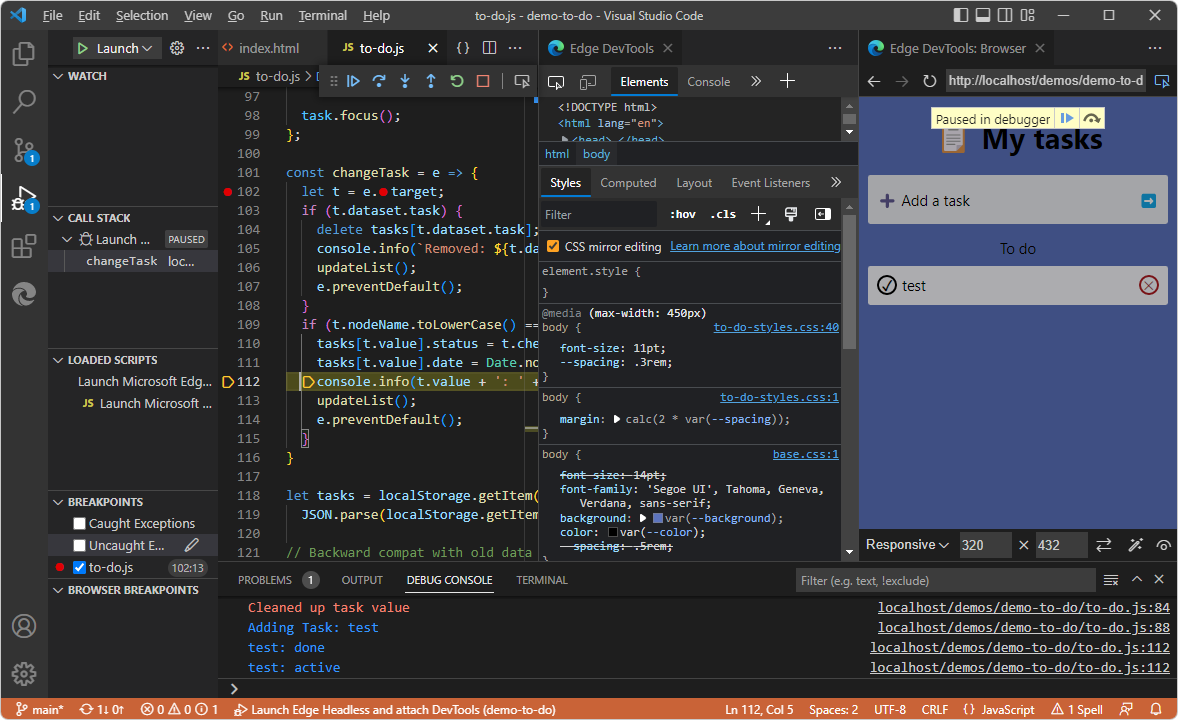
Se a Barra Lateral Executar e Depurar não for apresentada, selecione Ver Execução>. A Barra Lateral Executar e Depurar inclui o painel Monitorização e outros painéis de depurador.
Na aplicação de demonstração composta no separador Edge DevTools: Browser , introduza uma tarefa, como testar. O depurador de Visual Studio Code é colocado em pausa no ponto de interrupção no
to-do.jsficheiro:
Na barra de ferramentas Depurar, ou através do menu Executar ou ao premir as teclas, percorra algumas linhas de código no
to-do.js.Na aplicação de demonstração composta no separador Edge DevTools: Browser , clique no círculo "concluído" junto à tarefa de teste. O depurador de Visual Studio Code é colocado em pausa no ponto de interrupção no
to-do.jsficheiro.
Passo 6: Fechar DevTools
Para terminar a depuração e fechar os separadores DevTools do Edge :
Na barra de ferramentas Depurar, clique no botão Parar (Shift+F5). Em alternativa, no menu Executar , selecione Parar Depuração:
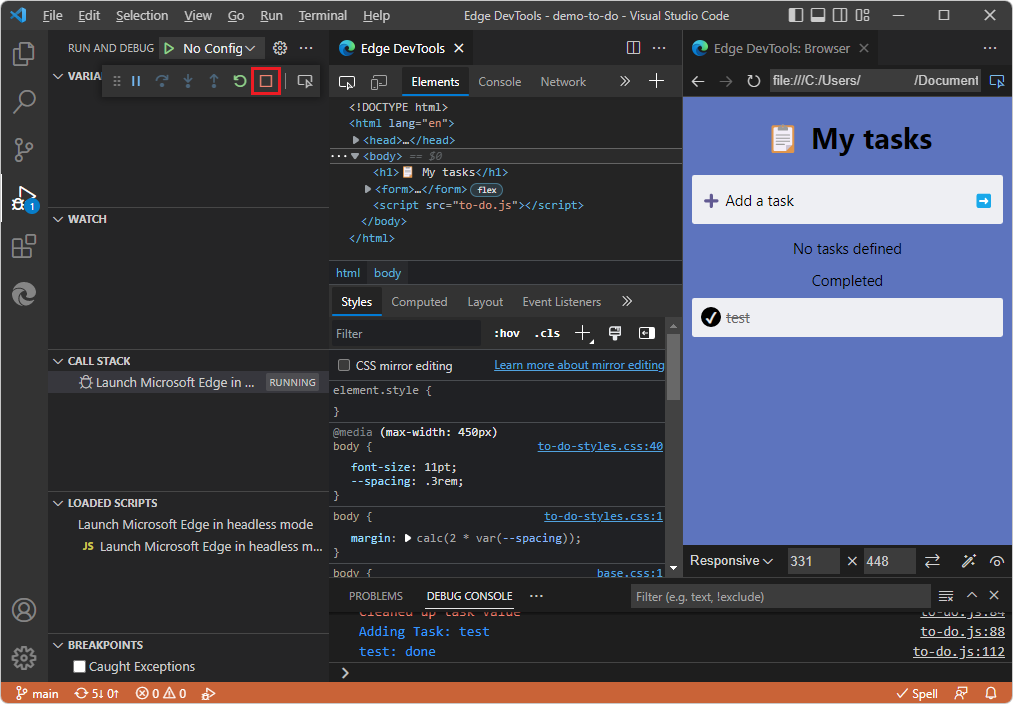
O separador DevTools do Edge é fechado e o separador DevTools do Edge: Browser é fechado.
Veja também:
- Fechar As DevTools na Abertura de DevTools e no browser DevTools.
Concluiu o tutorial "Introdução ao clicar com o botão direito do rato num ficheiro HTML". Recomenda-se que também faça os outros tutoriais; veja Começar a utilizar a extensão DevTools para Visual Studio Code.
Confira também
GitHub:
-
demo-to-do - a aplicação Web de demonstração em execução no
github.ioservidor. - Código fonte para demonstração de tarefas
- Repositório MicrosoftEdge/Demos