Observação
O acesso a essa página exige autorização. Você pode tentar entrar ou alterar diretórios.
O acesso a essa página exige autorização. Você pode tentar alterar os diretórios.
Visual Studio Code utiliza um launch.json ficheiro para definir configurações de depuração. Para utilizar a extensão DevTools, só é necessário um launch.json ficheiro se pretender utilizar o depurador e a página Web exigir a execução num servidor Web e não apenas num sistema de ficheiros local. Na maioria dos casos, a única coisa que precisa de saber sobre o conteúdo do ficheiro gerado launch.json por DevTools (se optar por utilizá-lo) é que tem de introduzir o "url" URL pretendido na cadeia em vários locais. Leia este artigo se quiser utilizar configurações de depuração avançadas e personalizadas.
Se quiser utilizar a IU do Visual Studio Code, como F5, para iniciar os separadores DevTools juntamente com o Modo de depuração, a .vscode pasta aberta (área de trabalho) tem de conter um ficheiro gerado por DevTools (compatível com DevTools) launch.json no diretório.
Os detalhes sobre o formato de launch.json ficheiro encontram-se abaixo. Normalmente, não precisa de alterar nada no ficheiro, exceto substituir várias instâncias da cadeia de URL, conforme explicado em Abrir DevTools ao clicar no botão Iniciar Projeto em Abrir DevTools e no browser DevTools.
Onde as cadeias de nome aparecem na IU
A "name" cadeia de cada configuração de depuração preenche as listas pendentes em vários locais.
SelecioneFechar Pasta deFicheiros>.
Selecione Abrir Ficheiro>Recente>
C:\Users\username\Documents\GitHub\Demos\demo-to-do\index.html, clonado por Passo 5: Clone o repositório Demos em Instalar a extensão DevTools para Visual Studio Code.Suponha que não existe nenhum
launch.jsonficheiro no.vscodediretório.Selecione Barra de> AtividadeFerramentas> do Microsoft Edge clique no botão Gerar launch.json.
Na Barra> de Atividade Explorer, faça duplo clique
index.htmlpara abri-la.Selecione Execução da Barra> de Atividadee Depurar> clique no botão Executar e Depurar.
Na Barra Lateral Executar e Depurar no canto superior esquerdo, as cadeias são Launch Edge Headless e anexam DevTools e Launch Edge e anexam DevTools. Na parte inferior da janela Visual Studio Code, a cadeia é Iniciar o Edge Sem Cabeça e anexar DevTools. Estes são nomes de configurações compostas no ficheiro, a
.jsonindicar ao Visual Studio Code depurador para abrir os dois separadores DevTools ou o separador DevTools e um browser externo:"compounds": [ { "name": "Launch Edge Headless and attach DevTools", "configurations": [ "Launch Microsoft Edge in headless mode", "Open Edge DevTools" ] }, { "name": "Launch Edge and attach DevTools", "configurations": [ "Launch Microsoft Edge", "Open Edge DevTools" ] } ]
Na Consola de Depuração , no canto inferior direito, a cadeia é Iniciar o Microsoft Edge no modo sem cabeça. Esta é uma cadeia não sobre o separador DevTools do Edge , mas sobre o separador DevTools do Edge: Browser . É o nome de uma configuração individual, não de uma configuração composta:
    "configurations": [
     ...
     {
         "type": "pwa-msedge",
         "name": "Launch Microsoft Edge in headless mode",
         "request": "launch",
         "runtimeArgs": [
             "--headless",
             "--remote-debugging-port=9222"
         ],
         "url": "file://c:\\Users\\collabera\\Documents\\GitHub\\Demos\\demo-to-do\\index.html",
         "presentation": {
             "hidden": true
         }
     },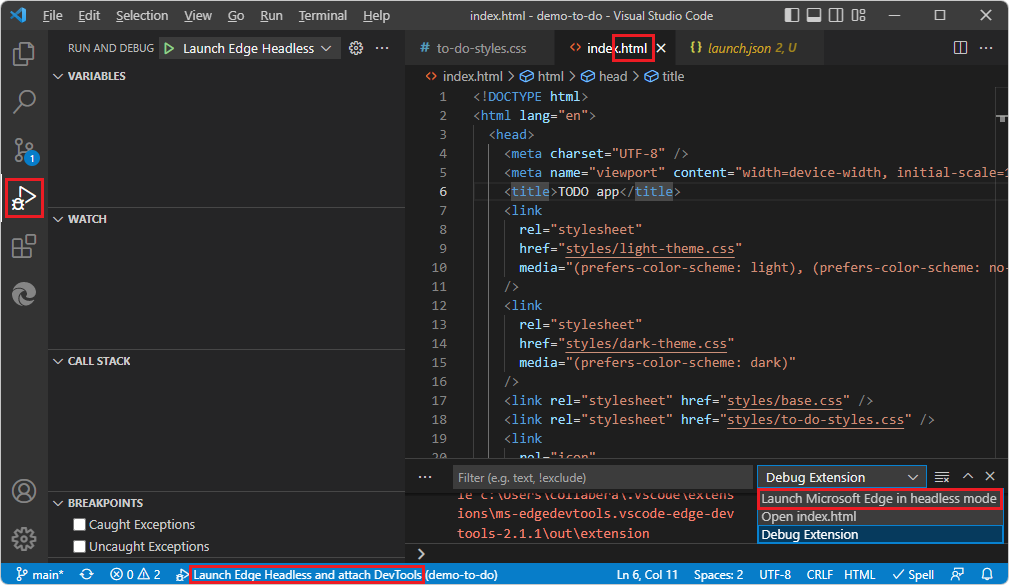
Na Barra Lateral Executar e Depurar , clique em Iniciar Depuração. Os dois separadores DevTools são abertos e Visual Studio Code entra no modo de Depuração. Esta abordagem é a IU Visual Studio Code incorporada para iniciar o depurador, em vez da IU de DevTools descrita em Abrir DevTools e no browser DevTools.
Onde o ficheiro de launch.json é colocado
No painel de Explorer de Visual Studio Code, o
launch.jsonficheiro é colocado numa.vscodepasta na raiz da pasta que abriu.Para um repositório, como o repositório Demos, se abrir toda a pasta de repositório, o botão Gerar launch.json cria um
\.vscode\launch.jsonficheiro perto da raiz para todo o diretório de repositório.Se abrir uma pasta específica e mais pequena, como
\Demos\demo-to-do\, o botão Gerar launch.json coloca apenas umlaunch.jsonficheiro nessa pasta.
Visual Studio Code utiliza um launch.json ficheiro para configurar e personalizar o depurador.
launch.json é um ficheiro de configuração de depurador. Este ficheiro também controla o browser a utilizar em conjunto com o depurador. Por exemplo, quando testa a sua página Web ao clicar num botão na página Web para fazer com que o código JavaScript seja executado, o depurador Visual Studio Code escuta o browser e percorre o código JavaScript da página Web.
Segue-se uma cópia do depois de launch.json clicar no botão Criar launch.json na extensão.
Existem três configurações e dois compostos inicialmente definidos por predefinição:
configurations- na IU do Visual Studio Code, estes nomes de configuração são apresentados na IU do Depurador:Inicie o Microsoft Edge – esta é uma configuração do tipo "iniciar".
Inicie o Microsoft Edge no modo sem cabeça - esta é uma configuração do tipo "iniciar".
Abra As DevTools do Edge – trata-se de uma configuração do tipo "depuração" (ou "anexar"-type).
compounds- na IU do Visual Studio Code, estes são apresentados na barra de ferramentas Depurar:Iniciar o Edge Sem Cabeça e anexar DevTools
Iniciar o Edge e anexar DevTools
Intellisense e conclusão automática
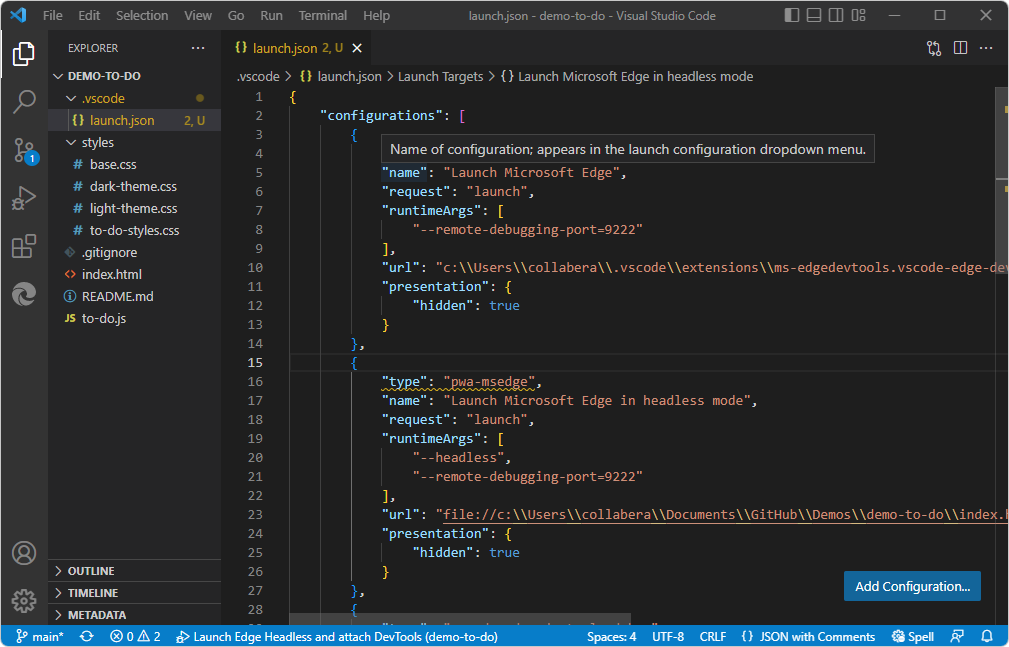
Paire o cursor sobre um nome ou valor JSON para mostrar uma descrição:
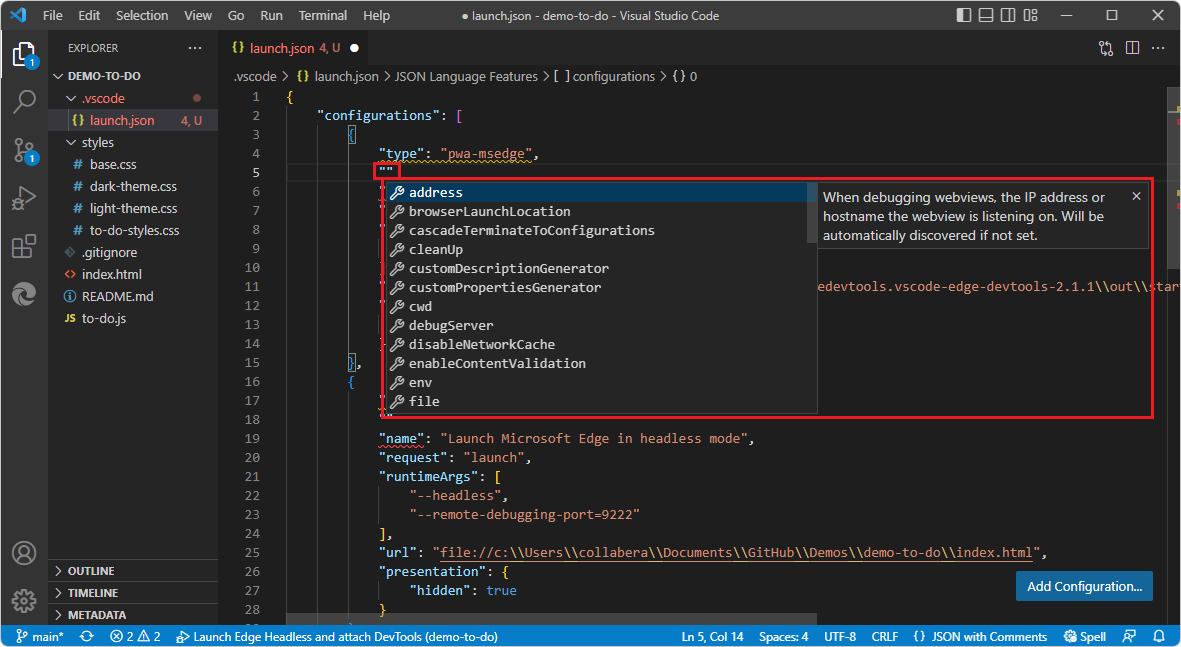
Comece a escrever aspas duplas para ver a lista de preenchimento automático das propriedades e descrições JSON disponíveis:
Ao guardar o ficheiro, certifique-se de que fornece JSON bem formado, incluindo vírgulas.
Tipos de configuração: iniciar vs. depurar
Estes dois tipos distintos de configurações são definidos neste .json ficheiro para o depurador Visual Studio Code.
Configurações
As secções de launch.json ficheiro seguintes são da v2.1.1 da extensão, numa localização de instalação predefinida para Visual Studio Code no Windows.
Configuração 1: Iniciar o Microsoft Edge
Esta é uma configuração do tipo "iniciar browser". Esta configuração controla o componente do browser, como o .html ficheiro a apresentar, quando não está selecionado sem cabeça na IU.
Este nome de configuração não aparece diretamente na IU. Esta configuração é utilizada por uma configuração composta, abaixo.
        {
            "type": "pwa-msedge",
            "name": "Launch Microsoft Edge",
            "request": "launch",
            "runtimeArgs": [
                "--remote-debugging-port=9222"
            ],
            "url": "c:\\Users\\username\\.vscode\\extensions\\ms-edgedevtools.vscode-edge-devtools-2.1.1\\out\\startpage\\index.html", // Provide your project's url to finish configuring
            "presentation": {
                "hidden": true
            }
        },
Configuração 2: Iniciar o Microsoft Edge no modo sem cabeça
Esta é uma configuração do tipo "iniciar browser". Esta configuração controla o componente do browser, como o .html ficheiro a apresentar, quando Headless está selecionado na página Definições de DevTools > do Edge, tal como está por predefinição.
Este nome de configuração Inicia o Microsoft Edge no modo sem cabeça aparece na IU, tal como na barra de ferramentas Depurar e na Consola de Depuração. Se iniciar várias instâncias, um número é acrescentado às instâncias adicionais na IU, como Iniciar o Microsoft Edge no modo sem cabeça 2. Esta configuração é utilizada por uma configuração composta, abaixo.
        {
            "type": "pwa-msedge",
            "name": "Launch Microsoft Edge in headless mode",
            "request": "launch",
            "runtimeArgs": [
                "--headless",
                "--remote-debugging-port=9222"
            ],
            "url": "c:\\Users\\username\\.vscode\\extensions\\ms-edgedevtools.vscode-edge-devtools-2.1.1\\out\\startpage\\index.html", // Provide your project's url to finish configuring
            "presentation": {
                "hidden": true
            }
        },
Configuração 3: Abrir o Edge DevTools
Esta é uma configuração do tipo "anexar depurador". Esta configuração controla o separador DevTools do Edge (painel), como o ficheiro que .html preenche a ferramenta Elementos .
Este nome de configuração não aparece diretamente na IU. Esta configuração é utilizada por uma configuração composta, abaixo.
        {
            "type": "vscode-edge-devtools.debug",
            "name": "Open Edge DevTools",
            "request": "attach",
            "url": "c:\\Users\\username\\.vscode\\extensions\\ms-edgedevtools.vscode-edge-devtools-2.1.1\\out\\startpage\\index.html", // Provide your project's url to finish configuring
            "presentation": {
                "hidden": true
            }
        }
Configurações compostas
A compounds secção de launch.json define configurações compostas.
Cada configuração composta refere-se a duas configurações: uma configuração para abrir o separador DevTools do Edge no Visual Studio Code e a outra configuração para abrir o separador Edge DevTools: Browser (por vezes denominado screencast ou browser sem cabeça) ou o separador Edge DevTools: Browser e toda a janela do browser Microsoft Edge.
No painel Ferramentas do Microsoft Edge , na secção Destinos , no lado direito de um destino, clique no botão Alternar screencast . O separador Edge DevTools: browser (painel) incorporado sem cabeça fecha ou abre.
No painel Ferramentas do Microsoft Edge , na secção Destinos , no lado direito de um destino, clique no botão Anexar e abra as Ferramentas do Microsoft Edge .
Configuração composta 1: Iniciar o Edge Sem Cabeça e anexar DevTools
Esta configuração composta inicia os seguintes componentes:
O separador Edge DevTools: Browser (painel) no Visual Studio Code. Isto é definido pela configuração que tem o "Iniciar o
nameMicrosoft Edge no modo sem cabeça", acima.O separador DevTools do Edge (painel) no Visual Studio Code. Isto é definido pela configuração que tem as
name"Open Edge DevTools" acima.
        {
            "name": "Launch Edge Headless and attach DevTools",
            "configurations": [
                "Launch Microsoft Edge in headless mode",
                "Open Edge DevTools"
            ]
        },
O nome desta configuração composta, Launch Edge Headless e attach DevTools, é apresentado na barra de ferramentas de depuração de Visual Studio Code.
Configuração composta 2: Iniciar o Edge e anexar DevTools
Esta configuração composta inicia os seguintes componentes:
O separador Edge DevTools: Browser (painel) no Visual Studio Code. Isto é definido pela configuração que tem o "Iniciar Microsoft
nameEdge", acima.A janela do browser Microsoft Edge. Isto é definido pela configuração que tem o "Iniciar Microsoft
nameEdge", acima.O separador DevTools do Edge (painel) no Visual Studio Code. Isto é definido pela configuração que tem as
name"Open Edge DevTools" acima.
        {
            "name": "Launch Edge and attach DevTools",
            "configurations": [
                "Launch Microsoft Edge",
                "Open Edge DevTools"
            ]
        }
O nome desta configuração composta, Launch Edge e attach DevTools, é apresentado na IU na barra de ferramentas de depuração de Visual Studio Code.
Adicionar configurações
Pode definir as suas próprias configurações de depuração adicionais. Clique no botão Adicionar configuração .
Confira também
- Abrir DevTools e o browser DevTools.
- Começar a utilizar a extensão DevTools para Visual Studio Code
- Extensão DevTools do Microsoft Edge para Visual Studio Code
launch.json para outras plataformas
- Configure a depuração de C/C++ nos documentos do Visual Studio Code.
- Configure o depurador em Utilizar React no Visual Studio Code nos documentos do Visual Studio Code.