Observação
O acesso a essa página exige autorização. Você pode tentar entrar ou alterar diretórios.
O acesso a essa página exige autorização. Você pode tentar alterar os diretórios.
Este exemplo, WV2DeploymentVSInstallerSample, demonstra como implementar uma aplicação WebView2 com o instalador do Visual Studio.
- Nome do exemplo: WV2DeploymentVSInstallerSample
- Diretório de repositório: WV2DeploymentVSInstallerSample
- Ficheiro de solução: não fornecido no repositório. Pode criar um ficheiro de solução nos passos abaixo.
Para demonstrar como implementar o Evergreen WebView2 Runtime com a sua aplicação, este artigo descreve como utilizar a extensão microsoft Visual Studio Installer Project para Visual Studio. Crie um projeto do tipo Projeto de Configuração para criar um instalador para a aplicação de exemplo Win32 (WebView2APISample). O instalador que criar instala em cadeia o Evergreen WebView2 Runtime.
Primeiro, edita o ficheiro a project.xml partir do repositório e, em seguida, no Visual Studio, cria um novo projeto com o modelo de projeto Configurar Projeto a partir da extensão Microsoft Visual Studio Installer Projects.
Este exemplo demonstra várias abordagens de implementação diferentes:
- Transferir o Bootstrapper do Runtime Do Evergreen WebView2 através de uma ligação.
- Empacote o Bootstrapper do Evergreen WebView2 Runtime com a sua aplicação.
- Empacote o Instalador Autónomo do Evergreen WebView2 Runtime com a sua aplicação.
Para obter informações sobre estas diferentes abordagens, veja Deploying the Evergreen WebView2 Runtime in Distribute your app and the WebView2 Runtime (Implementar o Runtime Do Evergreen WebView2 em Distribuir a sua aplicação e o Runtime webView2).
Passo 1 – Criar e executar WebView2APISample
Para se familiarizar com a aplicação que este exemplo distribui e para se certificar de que o seu ambiente está configurado para o desenvolvimento geral da aplicação Win32 WebView2, crie e execute a aplicação de exemplo Win32 (WebView2APISample) antes de utilizar este exemplo de implementação.
- Siga os passos na aplicação de exemplo Win32 (WebView2APISample) e, em seguida, continue abaixo.
Pré-requisito: conforme indicado na página acima, é necessário o Microsoft Visual Studio, incluindo o suporte C++. O Microsoft Visual Studio Code não é suportado para este exemplo WV2DeploymentVSInstallerSample.
A página acima ajuda-o a clonar ou transferir o repositório WebView2Samples e a instalar o Visual Studio com suporte C++, se ainda não o tiver feito.
Passo 2 – Instalar projetos de Visual Studio Installer
Se ainda não tiver terminado, instale Visual Studio Installer Projects:
- Instale o Microsoft Visual Studio Installer Projects para Visual Studio 2019. Siga os passos nessa página e, em seguida, regresse a esta página e continue os passos abaixo.

Se for apresentada uma caixa de diálogo Aguardar os seguintes processos para encerrar , feche o Visual Studio.
Passo 3 – Editar product.xml para configurar como distribuir o WebView2 Runtime
Abra o Visual Studio. No ecrã de abertura, pode clicar na ligação Continuar sem código no canto inferior direito.
Abra o seguinte ficheiro individual que se encontra na sua cópia local do repositório:
<repo-location>\WebView2Samples\SampleApps\WV2DeploymentVSInstallerSample\product.xmlLocalização do ficheiro no repositório em GitHub: SampleApps/WV2DeploymentVSInstallerSample/product.xml

Inspecionar
product.xml. Há três<PackageFile>linhas. Estudar o comentário acima de cada uma das 3 linhas. Eis uma visão simplificada das linhas, com esclarecimentos.A primeira
<PackageFile>linha utiliza o ficheiroMicrosoftEdgeWebview2Setup.exe, que é o Evergreen WebView2 Runtime Bootstrapper e especifica umHomeSitesite. Utilize esta linha para a Abordagem 1: Transferir o Evergreen WebView2 Runtime Bootstrapper através de uma ligação:<!-- Download the MicrosoftEdgeWebview2Setup.exe --> <!-- <PackageFile Name="MicrosoftEdgeWebview2Setup.exe" HomeSite="WebViewRuntime" PublicKey="..."/> -->A segunda
<PackageFile>linha utiliza o ficheiroMicrosoftEdgeWebview2Setup.exe, que é o Evergreen WebView2 Runtime Bootstrapper. Utilize esta linha para a Abordagem 2: Empacotar o Bootstrapper Do Runtime Do Evergreen WebView2 com a aplicação:<!-- Package the MicrosoftEdgeWebview2Setup.exe --> <PackageFile Name="MicrosoftEdgeWebview2Setup.exe" />A terceira
<PackageFile>linha utiliza o ficheiroMicrosoftEdgeWebView2RuntimeInstallerX64.exe, que é um Instalador Autónomo do Evergreen WebView2 Runtime específico da plataforma. Utilize esta linha para a Abordagem 3: Empacotar o Instalador Autónomo do Evergreen WebView2 Runtime com a sua aplicação:<!-- Package the WebView Standalone Installer --> <!-- <PackageFile Name="MicrosoftEdgeWebView2RuntimeInstallerX64.exe" /> -->Identifique a abordagem que está a utilizar. A abordagem 2 é a predefinição; ou seja, a linha para utilizar a Abordagem 2 não é comentada no ficheiro do
product.xmlrepositório.Edite
product.xml, da seguinte forma; siga os passos numa das três secções abaixo.
Abordagem 1: Transferir o Evergreen WebView2 Runtime Bootstrapper através de uma ligação
Se quiser que a aplicação transfira o Evergreen WebView2 Runtime Bootstrapper (MicrosoftEdgeWebview2Setup.exe) através de uma ligação:
<PackageFiles CopyAllPackageFiles="false">Na secção , anula o comentário da seguinte linha (mantenha o valor longo da chave pública) e comente as outras linhas:<PackageFile Name="MicrosoftEdgeWebview2Setup.exe" HomeSite="WebViewRuntime" PublicKey="..."/>O
PublicKeyvalor do Programa de Arranque do Runtime webView2 pode ser alterado sem aviso prévio. Estamos a trabalhar para resolver este problema. Por enquanto, poderá ter de substituí-lo porproduct.xmlum valor atualizadoPublicKey.<Commands Reboot="Defer">Na secção e</Commands>, certifique-sePackageFilede que aponta para para"MicrosoftEdgeWebview2Setup.exe"que o instalador do Visual Studio esteja a utilizar o Bootstrapper.Salve o arquivo.
Abordagem 2: Empacotar o Bootstrapper Do Runtime Do Evergreen WebView2 com a aplicação
Se quiser empacotar o Evergreen WebView2 Runtime Bootstrapper (MicrosoftEdgeWebview2Setup.exe) com a aplicação:
<PackageFiles CopyAllPackageFiles="false">Na secção, anula o comentário da seguinte linha e comenta as outras linhas:<PackageFile Name="MicrosoftEdgeWebview2Setup.exe" /><Commands Reboot="Defer">Na secção, certifique-sePackageFilede que aponta para para"MicrosoftEdgeWebview2Setup.exe"que o instalador do Visual Studio esteja a utilizar o Bootstrapper.Salve o arquivo.
Abordagem 3: Empacotar o Instalador Autónomo do Evergreen WebView2 Runtime com a sua aplicação
Se quiser empacotar o Instalador Autónomo do Evergreen WebView2 Runtime com a aplicação:
<PackageFiles CopyAllPackageFiles="false">Na secção, anula o comentário da seguinte linha e comenta as outras linhas:<PackageFile Name="MicrosoftEdgeWebView2RuntimeInstallerX64.exe" /><Commands Reboot="Defer">Na secção e</Commands>, certifique-sePackageFilede que aponta para para"MicrosoftEdgeWebView2RuntimeInstallerX64.exe"que o instalador do Visual Studio esteja a utilizar o Instalador Autónomo.Se estiver a filtrar dispositivos não X64, edite o nome do
MicrosoftEdgeWebView2RuntimeInstallerX64ficheiro para refletir a arquitetura correta.Salve o arquivo.
Passo 4 – Transferir o Bootstrapper webView2 ou o Instalador Autónomo
Se quiser empacotar o Bootstrapper (Abordagem 2) ou o Instalador Autónomo (Abordagem 3) com a aplicação, siga os passos nesta secção. Caso contrário, avance para a secção Passo principal seguinte.
Transfira o Bootstrapper do Microsoft Edge WebView2 ou o Instalador Autónomo.
Guarde o Bootstrapper transferido ou o Instalador Autónomo na
<repo-location>\WebView2Samples\SampleApps\WV2DeploymentVSInstallerSample\pasta .
Passo 5 – Copiar a pasta WV2DeploymentVSInstallerSample para uma pasta Pacotes
Este passo aplica-se a todas as abordagens (1, 2 ou 3).
Copie a
<repo-location>\WebView2Samples\SampleApps\WV2DeploymentVSInstallerSample\pasta e cole-a numa das seguintes pastas:<drive>:\Program Files (x86)\Microsoft SDKs\ClickOnce Bootstrapper\Packages\<Visual Studio install dir>\MSBuild\Microsoft\VisualStudio\BootstrapperPackages\(requer, pelo menos, o Visual Studio 2019 Update 7)
Caminho típico para
<Visual Studio install dir>:C:\Program Files (x86)\Microsoft Visual Studio\2019\Professional\Common7\IDE\
Passo 6 – Criar um Projeto de Configuração no Visual Studio
No Visual Studio, selecione Arquivo>Novo>Projeto. É apresentada a janela Criar um novo projeto .
Na caixa de texto Procurar modelos , introduza o projeto de configuração e, em seguida, selecione o modelo Configurar Projeto . Certifique-se de que seleciona o modelo com o nome exato, conforme mostrado abaixo:
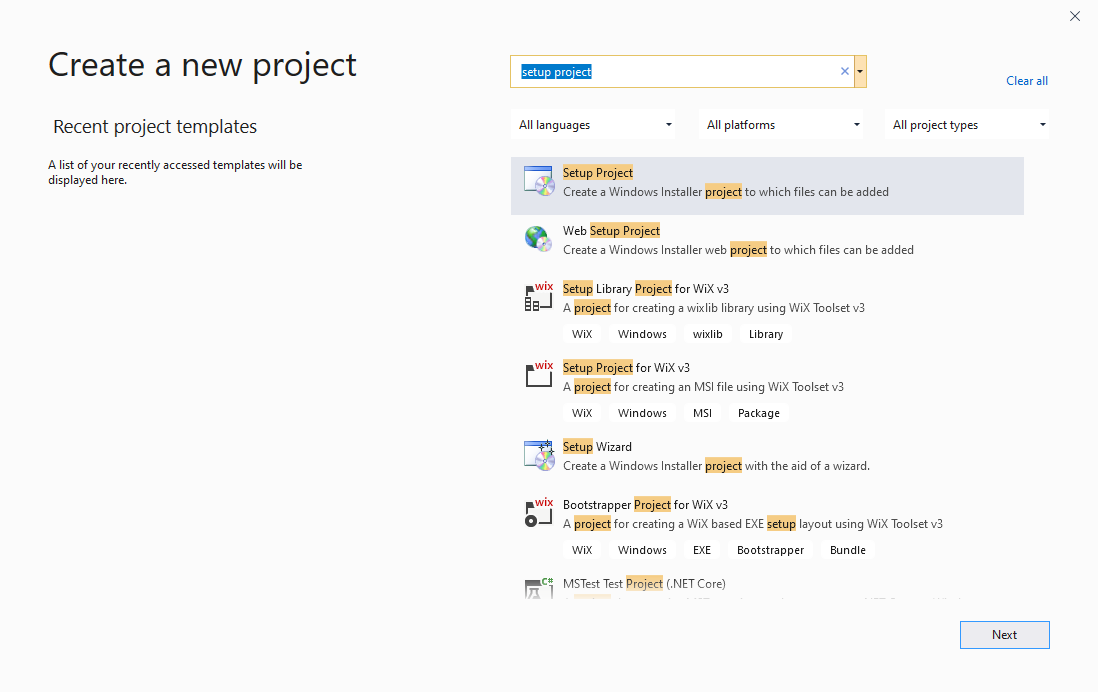
Clique no botão Seguinte .
A caixa de diálogo Configurar o novo projeto: Configurar Projeto é aberta, conforme mostrado abaixo.
Na caixa de texto Nome do projeto , introduza um nome, como MyWin32WV2DeploySample.
Na caixa de texto Localização , navegue para uma localização que não esteja dentro de outro diretório de projeto, como
<repo-path>\WebView2Samples\ou uma localização que não esteja no diretório do repositório.
Clique no botão Criar .

Passo 7 – Adicionar o WebView2 Runtime como pré-requisito
No Visual Studio, no Gerenciador de Soluções, clique com o botão direito do rato no projeto e, em seguida, selecione Propriedades. A caixa de diálogo Páginas de Propriedades é aberta.
Clique no botão Pré-requisitos :
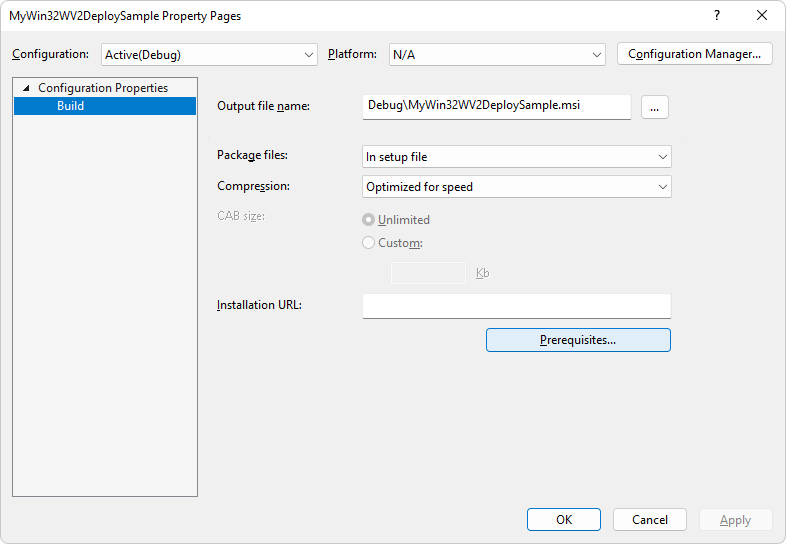
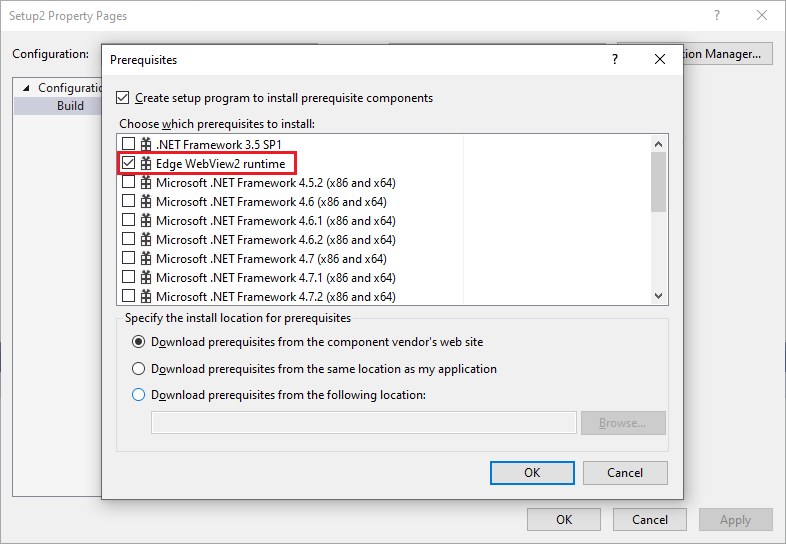
Selecione a caixa de verificação Microsoft WebView2 runtime .
Se essa caixa de verificação não estiver listada, isso poderá indicar que um ficheiro necessário não foi colocado numa pasta Pacotes. Verifique que abordagem está a utilizar. Poderá ter de efetuar os passos acima, nas secções Passo 4 – Transferir o Bootstrapper webView2 ou o Instalador Autónomo e o Passo 5 – Copie a pasta WV2DeploymentVSInstallerSample para uma pasta Pacotes.
Desmarque as outras caixas de verificação de pré-requisitos. Em seguida, clique no botão OK :
Passo 8 – Criar o projeto de Configuração
- Prima F5 para guardar e compilar o projeto de Configuração.