Observação
O acesso a essa página exige autorização. Você pode tentar entrar ou alterar diretórios.
O acesso a essa página exige autorização. Você pode tentar alterar os diretórios.
Com o conector tableau Cloud Microsoft 365 Copilot, a sua organização pode indexar folhas tableau na sua Tableau Cloud. Depois de configurar o conector e o conteúdo do índice a partir do Tableau Cloud, os utilizadores finais podem procurar essas folhas no Microsoft Copilot e em qualquer cliente do Microsoft Search.
Este artigo destina-se a administradores do Microsoft 365 ou a qualquer pessoa que configure, execute e monitorize um conector do Tableau Cloud Microsoft 365 Copilot.
Recursos
- As folhas de índice do Tableau Cloud suportam filtros de ingestão com base em projetos de nível superior.
- Manter listas de controlo de acesso (ACLs) definidas pela sua organização
- Personalize a frequência de pesquisa.
- Crie fluxos de trabalho com esta ligação e plug-ins do Microsoft Copilot Studio.
- Utilize a Pesquisa semântica no Copilot para permitir que os utilizadores encontrem conteúdo relevante.
Limitações
- As folhas no espaço pessoal não são indexáveis.
Pré-requisitos
Tem de ser o administrador de pesquisa do inquilino do Microsoft 365 da sua organização.
Configurar Aplicações Ligadas com Confiança Direta em Tableau: para ligar à Tableau Cloud e ativar o conector Tableau Cloud Copilot para sincronizar folhas regularmente, tem de configurar e ativar As Aplicações Ligadas com Confiança Direta no site tableau, utilizando credenciais que podem aceder às folhas. As Aplicações Ligadas ao Tableau proporcionam uma experiência de autenticação totalmente integrada e segura ao estabelecer uma relação de confiança explícita entre o site tableau Cloud e as aplicações externas. Encontre mais detalhes aqui.
Introdução
1. Nome a apresentar
Um nome a apresentar é utilizado para identificar cada citação em Copilot, ajudando os utilizadores a reconhecer facilmente o ficheiro ou item associado. O nome a apresentar também significa conteúdo fidedigno. O nome a apresentar também é utilizado como um filtro de origem de conteúdo. Está presente um valor predefinido para este campo, mas pode personalizá-lo para um nome que os utilizadores na sua organização reconhecem.
2. URL do Site em Nuvem tableau
Normalmente, um URL de site de Tableau Cloud tem o seguinte aspeto https://<your-domain>.online.tableau.com/#/site/<site-name>
3. Tipo de Autenticação
Para ativar e configurar as Aplicações Ligadas com Confiança Direta para Tableau Cloud, utilize os seguintes passos para utilizar As Aplicações Ligadas Tableau com Confiança Direta para autenticação.
Passo 1: Criar uma Tableau Connected Apps com Confiança Direta
Crie uma aplicação ligada a partir da página Definições da Cloud de Tableau.
Como administrador do site, inicie sessão na Tableau Cloud.
No painel esquerdo, selecione Definições Aplicações Ligadas>.

Selecione a seta pendente do botão Nova Aplicação Ligada e selecione Confiança Direta.
Utilize as informações na tabela seguinte para preencher a caixa de diálogo Criar Aplicação Ligada.
Campo Descrição Valor Recomendado Nome da aplicação ligada Valor exclusivo que identifica a aplicação para a qual precisa de Confiança Direta. Microsoft Search e Copilot Nível de Acesso Para controlar que vistas ou métricas podem ser incorporadas, selecione "Todos os projetos" ou "Apenas um projeto". Todos os projetos: esta opção permite que o conteúdo em todos os projetos seja incorporado. Apenas um projeto: esta opção permite que apenas os conteúdos do projeto especificado sejam incorporados. Se o projeto especificado contiver projetos aninhados, a incorporação de conteúdos nesses projetos aninhados não está ativada. "Todos os projetos" ou "Apenas um projeto" Lista de permissões de domínio os domínios onde as vistas ou as métricas podem ser incorporadas Todos os domínios Quando terminar, selecione o botão Criar .

Junto ao nome da aplicação ligada, selecione o menu ações e selecione Ativar.
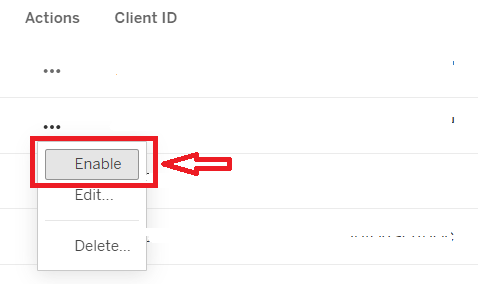

Passo 2: Gerar um segredo
Na página de detalhes da aplicação ligada que criou no Passo 1, selecione o botão Gerar Novo Segredo .

Anote o ID do Segredo, o Valor secreto e o ID de Cliente a utilizar no Passo 3 abaixo.
Passo 3: introduza os campos necessários da autenticação do conector Tableau Copilot.
Introduza o Utilizador, o ID de Cliente da Aplicação Ligada, o ID do Segredo da Aplicação Ligada e a Chave Secreta da Aplicação Ligada para ligar ao Seu Site em Nuvem tableau.

Veja a tabela seguinte para saber as descrições dos campos necessários da autenticação do conector Tableau Copilot
| Campo | Descrição |
|---|---|
| Usuário | O e-mail do utilizador administrador. Recomendamos que preencha o e-mail de um utilizador administrador que configurou as Aplicações Ligadas tableau com Confiança Direta. |
| ID de Cliente da Aplicação Ligada | ID de Cliente das Aplicações Ligadas tableau com Confiança Direta, veja o valor indicado no Passo 2 acima. |
| ID do Segredo da Aplicação Ligada | ID secreto das Aplicações Ligadas tableau com Confiança Direta, veja o valor indicado no Passo 2 acima. |
| Chave Secreta da Aplicação Ligada | Valor secreto das Aplicações Ligadas Tableau com Confiança Direta, veja o valor indicado no Passo 2 acima. |
4. Implementação faseada para uma audiência limitada
Implemente esta ligação numa base de utilizadores limitada se pretender validá-la no Copilot e noutras superfícies de Pesquisa antes de expandir a implementação para uma audiência mais ampla.
Neste momento, está pronto para criar a ligação para o Tableau Cloud. Pode clicar no botão Criar para publicar a ligação e as folhas de índice a partir do Site de Nuvem tableau.
Para outras definições, como Permissões de Acesso, Regras de inclusão de dados, Esquema, Frequência de pesquisa, etc., definimos predefinições com base no que funciona melhor com os dados do Tableau Cloud. Os valores predefinidos são os seguintes:
| Page | Configurações | Valores predefinidos |
|---|---|---|
| Usuários | Permissões de acesso | Apenas pessoas com acesso a esta origem de dados. |
| Usuários | Mapear Identidades | Identidades de origem de dados mapeadas com Microsoft Entra IDs. |
| Conteúdo | Conteúdo do índice | Todas as folhas, exceto as folhas no espaço pessoal. |
| Conteúdo | Gerir propriedades | Para marcar as propriedades predefinidas e o respetivo esquema, clique aqui. |
| Sincronização | Pesquisa incremental | Frequência: a cada 15 minutos |
| Sincronização | Pesquisa completa | Frequência: todos os dias |
Se quiser editar qualquer um destes valores, tem de escolher Configuração personalizada.
Configuração personalizada
A configuração personalizada destina-se aos administradores que pretendem editar os valores predefinidos das definições. Depois de selecionar Configuração personalizada, deverá ver outros três separadores : Utilizadores, Conteúdo e Sincronização.
Usuários
Permissões de acesso
O conector Tableau Cloud Copilot suporta dados visíveis para Apenas pessoas com acesso a esta origem de dados (recomendado) ou Todos. Se escolher Todos, os dados indexados são apresentados nos resultados da pesquisa para todos os utilizadores.
Observação
O sistema ACL de Tableau utiliza um mecanismo de avaliação em camadas para calcular as permissões efetivas dos utilizadores. Quando seleciona "Apenas pessoas com acesso a esta origem de dados" ao configurar o conector Tableau Cloud Copilot, o conector aplica uma lógica semelhante ao sistema ACL nativo do Tableau. Este mecanismo garante que os conteúdos indexados pelo conector Copilot não são partilhados em excesso com utilizadores que não têm as permissões adequadas nos Sites da Cloud tableau. Esta imagem mostra que as regras específicas são aplicadas para determinar que permissões regem o conteúdo e que utilizadores estão autorizados a aceder ao mesmo.

- Para os utilizadores administradores, são sempre PERMITIDOs.
- Se o utilizador for um "utilizador negado", parte de um "grupo negado" ou num "conjunto de grupos negados", o utilizador será NEGADO.
- Se o utilizador for um líder de projeto ou proprietário de conteúdo, o utilizador será PERMITIDO.
- Se o utilizador for um "utilizador permitido", parte de um "grupo permitido" ou num "conjunto de grupos permitido", o utilizador é PERMITIDO.
- Se nenhuma das condições acima for cumprida, o utilizador será NEGADO.
Se escolher Apenas as pessoas com acesso a esta origem de dados, terá de escolher se o Seu Site em Nuvem de Tableau tem Microsoft Entra ID utilizadores aprovisionados ou utilizadores não AAD. Para identificar que opção é adequada para a sua organização:
Selecione Microsoft Entra ID se o ID de e-mail dos utilizadores do Tableau Cloud for igual ao UserPrincipalName (UPN) dos utilizadores no Microsoft Entra ID.
Escolha não AAD se o ID de e-mail dos utilizadores do Tableau Cloud for diferente do UserPrincipalName (UPN) dos utilizadores no Microsoft Entra ID.
Importante
- Se escolher Microsoft Entra ID como o tipo de origem de identidade, o conector mapeia os IDs de e-mail dos utilizadores obtidos a partir do Tableau Cloud diretamente para a propriedade UPN de Microsoft Entra ID.
- Se escolheu "não AAD" para o tipo de identidade, consulte Mapear as identidades não Azure AD para obter instruções sobre o mapeamento das identidades. Pode utilizar esta opção para fornecer a expressão regular de mapeamento do ID de e-mail para o UPN.
- Atualizações a utilizadores ou grupos que regem as permissões de acesso são sincronizados apenas em pesquisas completas. Atualmente, as pesquisas incrementais não suportam o processamento de atualizações para permissões.
Conteúdo
Filtros de ingestão de conteúdos
Pode escolher os dados que pretende indexar. Todas as folhas no projeto de nível superior selecionado do Seu Site de Nuvem de Tableau são indexadas. Utilize o botão de resultados de pré-visualização para verificar os valores de exemplo das propriedades e filtros selecionados.
Utilize o botão de resultados de pré-visualização para verificar os valores de exemplo das propriedades e filtros selecionados.
Gerir propriedades
Aqui, pode marcar propriedades disponíveis a partir do Tableau Cloud. Atribua um esquema à propriedade (defina se uma propriedade é pesquisável, consultada, recuperável ou refinável), altere a etiqueta semântica e adicione um alias à propriedade . As propriedades predefinidas selecionadas são listadas da seguinte forma.
| Propriedades | Etiqueta Semântica | Esquema | Descrição |
|---|---|---|---|
| CreatedAt | Created date time |
Consultar, Obter | O carimbo de data/hora que indica quando a folha foi originalmente criada. |
| IconUrl | IconUrl |
Obter | URL do ícone associado aos diferentes tipos de folha (por exemplo, folha de cálculo, dashboard, bloco), utilizado para fins de apresentação. |
| LastModifiedBy | Last modified by |
Consultar, Obter, Procurar | O utilizador que modificou a folha pela última vez. |
| Nome | Title |
Consultar, Obter, Procurar | O título ou nome a apresentar da folha. |
| ProjectName | Nenhum | Consulta, Pesquisa | O nome do projeto principal no qual a folha reside. |
| Tipode Folha | Nenhum | Consulta, Refinar, Obter | O tipo de folha, por exemplo, folha de cálculo, dashboard, história. |
| SheetUrl | url |
Obter | Ligação de URL direto para abrir a folha no Tableau. |
| Marcações | Nenhum | Consulta, Refinar, Obter | Etiquetas atribuídas à folha. |
| TopProjectName | Nenhum | Consulta, Pesquisa | O nome do projeto de nível superior que contém a folha. |
| AtualizadoAt | Last modified date time |
Consultar, Obter | O carimbo de data/hora da modificação mais recente à folha. |
| Nome do Livro | Nenhum | Consulta, Pesquisa | O nome do livro que contém a folha. |
Sincronização
Pode configurar pesquisas completas e incrementais com base nas opções de agendamento aqui presentes. Por predefinição, a pesquisa incremental é definida para cada 15 minutos e a pesquisa completa é definida para todos os dias. Se necessário, pode ajustar estas agendas de acordo com as suas necessidades de atualização de dados.
Solução de problemas
Depois de publicar a ligação, pode rever a status na secção Conectores do centro de administração. Para saber como fazer atualizações e eliminações, consulte Gerir o conector.
Se tiver problemas ou quiser fornecer comentários, contacte o Microsoft Graph.