Observação
O acesso a essa página exige autorização. Você pode tentar entrar ou alterar diretórios.
O acesso a essa página exige autorização. Você pode tentar alterar os diretórios.
Exibe uma notificação de erro ou recomendação para um controle e permite que você especifique ações a serem executadas com base na notificação. Quando você especifica um tipo de erro de notificação, um ícone vermelho "X" aparece ao lado do controle. Quando você especifica um tipo de recomendação de notificação, um ícone "i" aparece ao lado do controle. Nos clientes móveis do Dynamics 365, tocar no ícone exibirá a mensagem e permitirá que você execute a ação configurada clicando no botão Aplicar ou descartando a mensagem.
Tipos de controle com suporte
All
Sintaxe
formContext.getControl(arg).addNotification(notification);
Parâmetros
| Nome | Tipo | Obrigatório | Description |
|---|---|---|---|
notification |
Object | Yes | A notificação a ser adicionada. Ver notification parâmetro |
Parâmetro notification
O notification parâmetro aceita um objeto com as propriedades a seguir
| Nome | Tipo | Obrigatório | Description |
|---|---|---|---|
actions |
Matriz de objetos | Não | Ver actions propriedade |
messages |
Matriz de cadeias de caracteres | Yes | A mensagem a ser exibida na notificação. Na versão atual, somente a primeira mensagem especificada nessa matriz será exibida. A cadeia de caracteres especificada aqui aparece como texto em negrito na notificação e normalmente é usada para título ou assunto da notificação. Você deve limitar sua mensagem a 50 caracteres para uma experiência ideal do usuário. |
notificationLevel |
String | Yes | Define o tipo de notificação. Os valores válidos são ERROR ou RECOMMENDATION. |
uniqueId |
String | Yes | A ID a ser usada para limpar essa notificação ao usar o método clearNotification. |
Propriedade actions
A actions propriedade contém uma matriz de objetos com as seguintes propriedades:
| Nome | Tipo | Obrigatório | Description |
|---|---|---|---|
message |
String | Não | A mensagem do corpo da notificação a ser exibida ao usuário. Limite sua mensagem a 100 caracteres para a experiência ideal do usuário. |
actions |
Matriz de funções | Não | As ações correspondentes para a mensagem. |
Valor de retorno
Tipo: booliano
Descrição: indica se o método foi bem-sucedido.
Observações
No cliente Web, o método addNotification exibe uma notificação com as mensagens especificadas e dois botões padrão: Aplicar e Ignorar. Clicar em Aplicar executa a ação que você define; clicar em Ignorar fecha a mensagem de notificação.
Na Interface Unificada:
- Não há nenhum botão Ignorar .
- O botão Aplicar só aparece quando o nível de notificação é definido como RECOMENDAÇÃO, não ERRO.
Example
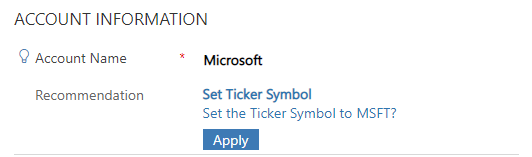
O código de exemplo a seguir exibe uma notificação na coluna Nome da Conta do formulário da conta para definir o Símbolo do Ticker se a coluna Nome da Conta contiver "Microsoft" e o símbolo do ticker ainda não estiver definido como "MSFT". Clicar em Aplicar na notificação definirá a coluna Símbolo do Ticker como "MSFT".
function addTickerSymbolRecommendation(executionContext) {
    var formContext = executionContext.getFormContext();
    var myControl = formContext.getControl('name');
    var accountName = formContext.data.entity.attributes.get('name');
    var tickerSymbol = formContext.data.entity.attributes.get('tickersymbol');

    if (accountName.getValue() == 'Microsoft' && tickerSymbol.getValue() != 'MSFT') {
        var actionCollection = {
            message: 'Set the Ticker Symbol to MSFT?',
            actions: null
        };

        actionCollection.actions = [function () {
            tickerSymbol.setValue('MSFT');
            myControl.clearNotification('my_unique_id');
        }];

        myControl.addNotification({
            messages: ['Set Ticker Symbol'],
            notificationLevel: 'RECOMMENDATION',
            uniqueId: 'my_unique_id',
            actions: [actionCollection]
        });
    }
    else
        console.log("Notification not set");
}
É assim que a notificação aparece em aplicativos controlados por modelos: