Observação
O acesso a essa página exige autorização. Você pode tentar entrar ou alterar diretórios.
O acesso a essa página exige autorização. Você pode tentar alterar os diretórios.
Os desenvolvedores de aplicativos controlados por modelos podem configurar notificações para serem exibidas aos usuários do aplicativo como um aviso ou no centro de notificações. Seu aplicativo controlado por modelos pesquisa automaticamente o sistema em busca de novas notificações e as exibe ao usuário. O remetente de notificação ou o administrador do sistema podem configurar como a notificação é mostrada e como ela pode ser descartada. As notificações aparecem no centro de notificação até que o destinatário as descarte ou expire. Por padrão, uma notificação expira após 14 dias, mas o administrador pode substituir essa configuração.
As notificações são específicas do usuário. Cada notificação destina-se a um único usuário, identificado como o destinatário quando a notificação é enviada. Não há suporte para enviar uma notificação para uma equipe. Se você precisar enviar notificações para vários usuários, deverá criar notificações para cada usuário individual.
Este artigo descreve as etapas de como enviar notificações no aplicativo para um usuário específico. Para ver como essas notificações aparecem em aplicativos, consulte as notificações no aplicativo em aplicativos controlados por modelos.
Habilitar o recurso de notificação no aplicativo
Para usar o recurso de notificação no aplicativo, você precisa habilitar a configuração de notificações no aplicativo . Essa configuração é armazenada no aplicativo controlado por modelos.
Entre no Power Apps.
Abra a solução que contém o aplicativo controlado por modelos.
Selecione o aplicativo controlado por modelos e selecione o menu Editar dividido para abri-lo usando o designer de aplicativos moderno.
Abra Configurações e alterne para Recursos.
Habilitar notificações no aplicativo.

Selecione Salvar para salvar a alteração das configurações.
Selecione Publicar no aplicativo controlado por modelos.
Enviar notificações básicas no aplicativo
Use a SendAppNotification mensagem para enviar notificações.
Para obter mais informações sobre a mensagem e seus parâmetros, consulte Ação SendAppNotification.
No momento, o SDK do Dataverse para .NET não inclui classes de solicitação e resposta para a SendAppNotification mensagem. Para obter classes fortemente tipadas para essa mensagem, você deve gerar classes ou usar as classes OrganizationRequest subjacentes OrganizationResponse. Para obter mais informações, consulte Usar mensagens com o SDK para .NET.
A SendAppNotification mensagem usa tipos abertos, que habilitam propriedades dinâmicas na notificação no aplicativo. Por exemplo, uma notificação pode ter zero a muitas ações e cada ação pode ter tipos de ação diferentes. Os tipos abertos permitem ter propriedades dinâmicas para as ações, dependendo dos tipos de ação selecionados. Para obter mais informações, consulte Usar tipos abertos com APIs personalizadas.
Os exemplos básicos a seguir mostram como usar a API para enviar notificações no aplicativo.
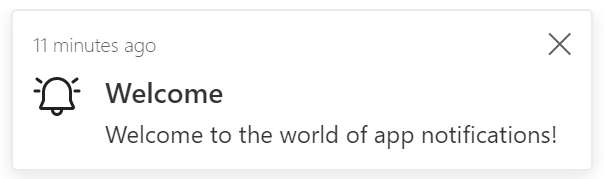
Este exemplo usa a função personalizada Example.SendAppNotificationRequest descrita na criação de uma função para a seção de script do cliente .
var SendAppNotificationRequest = new Example.SendAppNotificationRequest(
    title = "Welcome",
    recipient = "/systemusers(<GUID of the user>)",
    body = "Welcome to the world of app notifications!",
    priority = 200000000,
    iconType = 100000000,
    toastType = 200000000,
);

Xrm.WebApi.online.execute(SendAppNotificationRequest).then(function (response) {
    if (response.ok) {
        console.log("Status: %s %s", response.status, response.statusText);

        return response.json();
    }
})
.then(function (responseBody) {
    console.log("Response Body: %s", responseBody.NotificationId);
})
.catch(function (error) {
    console.log(error.message);
});
Sondagem de notificação
As notificações no aplicativo usam sondagem para recuperar notificações periodicamente quando o aplicativo está em execução. O aplicativo recupera novas notificações no início do aplicativo orientado por modelo e quando ocorre uma navegação de página, contanto que a última recuperação tenha sido há mais de um minuto. Se um usuário permanecer em uma página por uma longa duração, o aplicativo não recuperará novas notificações até que o usuário navegue até outra página.
Tabela de notificação
O aplicativo armazena notificações enviadas usando a SendAppNotification mensagem na tabela Notificação (anotação) (API appnotificationWeb). A tabela a seguir mostra as colunas selecionadas para a tabela.
| Nome de Exibição | Nome do esquema | Description |
|---|---|---|
| Title | Title |
O título da notificação. |
| Owner | OwnerId |
O usuário que recebe a notificação. Embora essa coluna possa ser definida como um usuário ou uma equipe, defina-a apenas como um usuário. Você não pode definir a notificação para uma equipe. |
| Corpo | Body |
Detalhes sobre a notificação. |
| IconType | IconType |
A lista de ícones predefinidos. O valor padrão é Info. Para obter mais informações, consulte Alterar o ícone de notificação mais adiante neste artigo. |
| Tipo de sistema | ToastType |
A lista de comportamentos de notificação. O valor padrão é Timed. Para obter mais informações, consulte Alterar o comportamento de notificação mais adiante neste artigo. |
| Prioridade | Priority |
Habilita a priorização de notificações, que determina a ordem na qual as notificações são exibidas no centro de notificações. Para obter mais informações, consulte Alterar o comportamento de notificação mais adiante neste artigo. |
| Expiração (segundos) | TTLInSeconds |
O número de segundos após o qual a notificação deve ser excluída se ainda não tiver sido descartada. |
| Dados | Data |
JSON usado para extensibilidade e análise de dados mais avançados na notificação. O comprimento máximo é de 5.000 caracteres. |
Observação
A tabela não usa o appmoduleid campo.
Personalizando a notificação
Além das propriedades básicas da notificação, você pode personalizar a notificação entregue ao usuário. Personalizar a notificação envolve alterar os estilos na Title e Body da notificação, personalizar o ícone da notificação e alterar o comportamento da notificação.
Usando markdown no título e no corpo
Os parâmetros Title e Body da mensagem não suportam markdown definido nas propriedades. Você pode ajustar os estilos dessas propriedades usando markdown na OverrideContent propriedade. Esse campo dá suporte à substituição das Title cadeias de caracteres simples e Body com um subconjunto limitado de estilos de markdown.
A tabela a seguir mostra o markdown com suporte.
| Estilo de Texto | Markdown |
|---|---|
| Ousado | **Bold** |
| Itálico | _Italic_ |
| Lista de marcadores | - Item 1\r- Item 2\r- Item 3 |
| Lista numerada | 1. Green\r2. Orange\r3. Blue |
| Hyperlinks | [Title](url) |
Inclua novas linhas no corpo usando \n\n\n\n.
Este exemplo mostra como criar uma notificação adicionando uma definição de corpo personalizada que inclui um link embutido.

Este exemplo usa a função personalizada Example.SendAppNotificationRequest descrita na criação de uma função para a seção de script do cliente .
var SendAppNotificationRequest = new Example.SendAppNotificationRequest(title = "SLA critical",
    recipient = "/systemusers(<GUID of the user>)",
    body = "Record assigned to you is critically past SLA.",
    iconType = 100000003,
    toastType = 200000000,
    overrideContent = {
        "@odata.type": "#Microsoft.Dynamics.CRM.expando",
        "title": "**SLA critical**",
        "body": "Case record [Complete overhaul required (sample)](?pagetype=entityrecord&etn=incident&id=0a9f62a8-90df-e311-9565-a45d36fc5fe8) assigned is critically past SLA and has been escalated to your manager."

    }
);

Xrm.WebApi.online.execute(SendAppNotificationRequest).then(function (response) {
    if (response.ok) {
        console.log("Status: %s %s", response.status, response.statusText);

        return response.json();
    }
})
.then(function (responseBody) {
    console.log("Response Body: %s", responseBody.NotificationId);
})
.catch(function (error) {
    console.log(error.message);
});
Este exemplo adiciona um título personalizado e uma definição de corpo que permite vários links, formatação em negrito e formatação itálica.

Este exemplo usa a função personalizada Example.SendAppNotificationRequest descrita na criação de uma função para a seção de script do cliente .
var SendAppNotificationRequest = new Example.SendAppNotificationRequest(title = "Complete overhaul required (sample)",
    recipient = "/systemusers(<GUID of the user>)",
    body = "Maria Campbell mentioned you in a post.",
    priority = 200000000,
    iconType = 100000004,
    toastType = 200000000,
    expiry = 120000,
    overrideContent = {
        "@odata.type": "#Microsoft.Dynamics.CRM.expando",
        "title": "[Complete overhaul required (sample)](?pagetype=entityrecord&etn=incident&id=0a9f62a8-90df-e311-9565-a45d36fc5fe8)",
        "body": "[Maria Campbell](?pagetype=entityrecord&etn=contact&id=43m770h2-6567-ebm1-ob2b-000d3ac3kd6c) mentioned you in a post: _\"**[@Paul](?pagetype=entityrecord&etn=contact&id=03f770b2-6567-eb11-bb2b-000d3ac2be4d)** we need to prioritize this overdue case, [@Robert](?pagetype=entityrecord&etn=contact&id=73f970b2-6567-eb11-bb2b-000d3ac2se4h) will work with you to engage with engineering team ASAP.\"_"
    }
);

// Use the request object to execute the function
Xrm.WebApi.online.execute(SendAppNotificationRequest).then(function (response) {
    if (response.ok) {
        console.log("Status: %s %s", response.status, response.statusText);

        // Use response.json() to access the content of the response body.
        return response.json();
    }
})
.then(function (responseBody) {
    console.log("Response Body: %s", responseBody.NotificationId);
})
.catch(function (error) {
    console.log(error.message);
    // handle error conditions
});
Observação
O Power Fx com a função xSendAppNotification não suporta OverrideContent.
Alterar o comportamento da notificação
Altere o comportamento de notificação no aplicativo definindo ToastType para um dos valores a seguir.
| Tipo de toast | Comportamento | Value |
|---|---|---|
| Cronometrado | A notificação é exibida por uma breve duração (o padrão é quatro segundos) e, em seguida, desaparece. | 200000000 |
| Oculto | A notificação aparece apenas no centro de notificações e não como uma notificação pop-up. | 200000001 |
Alterar o ícone de notificação
Altere o ícone de notificação no aplicativo definindo IconType para um dos valores a seguir. Ao usar um ícone personalizado, especifique o iconUrl parâmetro dentro do OverrideContent parâmetro.
| Tipo de ícone | Value | Imagem |
|---|---|---|
| Informações | 100000000 |

|
| Êxito | 100000001 |

|
| Failure | 100000002 |

|
| Aviso | 100000003 |

|
| Menção | 100000004 |

|
| Personalizado | 100000005 |
O exemplo a seguir demonstra o uso da API Web para enviar uma notificação com um ícone personalizado.
POST [Organization URI]/api/data/v9.2/SendAppNotification
HTTP/1.1
Content-Type: application/json; charset=utf-8
OData-MaxVersion: 4.0
OData-Version: 4.0
Accept: application/json

{
  "Title": "Welcome",
  "Body": "Welcome to the world of app notifications!",
  "Recipient": "/systemusers(<Guid of the user>)",
  "IconType": 100000005, // custom
  "OverrideContent": {
    "@odata.type": "#Microsoft.Dynamics.CRM.expando",
    "iconUrl": "/WebResources/cr245_AlertOn" //URL of the image file to be used for the notification icon
  }
}
Definindo a prioridade de notificação
Você pode alterar a ordem na qual as notificações são exibidas no centro de notificação definindo o Priority. Os seguintes valores estão disponíveis:
| Priority | Value |
|---|---|
| Normal | 200000000 |
| High | 200000001 |
O valor padrão é Normal. O centro de notificação classifica as notificações por Prioridade e Criadas na data, em ordem decrescente. As notificações de alta prioridade aparecem na parte superior da lista no centro de notificações.
Ações de notificação
As notificações no aplicativo dão suporte de zero a várias ações no painel de notificações. Há suporte para três tipos de ação:
- URL: Quando você seleciona essa ação, o navegador da Web vai para a URL definida.
- Painel Lateral: quando você seleciona essa ação, um painel lateral é aberto no aplicativo e carrega o contexto definido no painel.
- Chat do Teams: quando você seleciona essa ação, um chat do Teams começa com usuários definidos no contexto de um registro do Dynamics 365.
Definindo uma ação de URL
O tipo de ação de URL permite a navegação da ação na notificação do aplicativo para uma URL definida. A tabela a seguir lista os parâmetros para este tipo de ação:
| Parâmetro | Obrigatório | Tipo de dados | Description |
|---|---|---|---|
url |
Yes | String | A URL do endereço Web a ser aberta quando a ação for selecionada. |
navigationTarget |
Não | String | Esse parâmetro controla onde um link de navegação é aberto. As opções são:
|
O exemplo a seguir mostra como criar uma notificação com uma única ação de URL.

Este exemplo usa a função personalizada Example.SendAppNotificationRequest descrita na criação de uma função para a seção de script do cliente .
var SendAppNotificationRequest = new Example.SendAppNotificationRequest(title = "Congratulations",
    recipient = "/systemusers(<GUID of the user>)",
    body = "Your customer rating is now an A. You resolved 80% of your cases within SLA thi week and average customer rating was A+",
    iconType = 100000001,
    toastType = 200000000,
    overrideContent = {
        "@odata.type": "#Microsoft.Dynamics.CRM.expando",
        "title": "**SLA critical**",
        "body": "Case record [Complete overhaul required (sample)](?pagetype=entityrecord&etn=incident&id=0a9f62a8-90df-e311-9565-a45d36fc5fe8) assigned is critically past SLA and has been escalated to your manager."

    },
    actions = {
        "@odata.type": "Microsoft.Dynamics.CRM.expando",
        "actions@odata.type": "#Collection(Microsoft.Dynamics.CRM.expando)",
        "actions": [
            {
                "title": "View cases",
                "data": {
                    "@odata.type": "#Microsoft.Dynamics.CRM.expando",
                    "type": "url",
                    "url": "?pagetype=entitylist&etn=incident&viewid=00000000-0000-0000-00aa-000010001028&viewType=1039",
                    "navigationTarget": "newWindow"
                }
            }
        ]
    }
);

Xrm.WebApi.online.execute(SendAppNotificationRequest).then(function (response) {
    if (response.ok) {
        console.log("Status: %s %s", response.status, response.statusText);

        return response.json();
    }
})
.then(function (responseBody) {
    console.log("Response Body: %s", responseBody.NotificationId);
})
.catch(function (error) {
    console.log(error.message);
});
Definindo uma ação de painel lateral
Uma ação de painel lateral permite abrir um painel lateral para carregar uma página definida quando você seleciona a ação na notificação do aplicativo. Para obter mais informações, consulte Criando painéis laterais usando uma API de cliente.
Ao usar o tipo de ação do painel lateral, você controla as opções do próprio painel lateral e a página que é carregada no painel lateral.
- Consulte createPane para os parâmetros opcionais para o painel que é criado.
- Consulte navigateTo (referência da API do cliente) para os parâmetros a serem definidos para a página que carrega no painel lateral.
O exemplo a seguir mostra a criação de uma notificação de aplicativo com duas ações de painel lateral.
Este exemplo usa a função personalizada Example.SendAppNotificationRequest descrita na criação de uma função para a seção de script do cliente .
var SendAppNotificationRequest = new Example.SendAppNotificationRequest(title = "New task",
    recipient = "/systemusers(<GUID of the user>)",
    body = "A new task has been assigned to you to follow up on the Contoso account",
    iconType = 100000000,
    toastType = 200000000,
    actions = {
        "@odata.type": "Microsoft.Dynamics.CRM.expando",
        "actions@odata.type": "#Collection(Microsoft.Dynamics.CRM.expando)",
        "actions": [
            {
                "title": "View task",
                "data": {
                    "@odata.type": "#Microsoft.Dynamics.CRM.expando",
                    "type": "sidepane",
                    "paneOptions": {
                        "@odata.type": "#Microsoft.Dynamics.CRM.expando",
                        "title": "Task Record",
                        "width": 400
                    },
                    "navigationTarget": {
                        "@odata.type": "#Microsoft.Dynamics.CRM.expando",
                        "pageType": "entityrecord",
                        "entityName": "task",
                        "entityId": "<Task ID>"
                    }
                }
            }
        ]
    }
);

Xrm.WebApi.online.execute(SendAppNotificationRequest).then(function (response) {
    if (response.ok) {
        console.log("Status: %s %s", response.status, response.statusText);

        return response.json();
    }
})
.then(function (responseBody) {
    console.log("Response Body: %s", responseBody.NotificationId);
})
.catch(function (error) {
    console.log(error.message);
});
Definindo uma ação de chat do Teams
Uma ação de chat do Teams permite cenários em que um chat do Teams é iniciado a partir da notificação do aplicativo. Essa ação usa o recurso do Teams inserido para aplicativos do Dynamics 365, que fornece aos vendedores e agentes a capacidade de conversar no Microsoft Teams de dentro dos aplicativos de envolvimento do cliente, como o Hub de Vendas, o Hub de Atendimento ao Cliente e aplicativos personalizados.
Observação
Para usar o tipo de ação de chat do Teams, você deve habilitar o chat do Microsoft Teams no Dynamics 365. Para obter mais informações, consulte o chat Trabalhar com o Microsoft Teams no Dynamics 365.
O tipo de ação fornece as seguintes opções:
- Crie uma nova sessão de chat ou abra uma sessão de chat existente.
- Vincule a sessão de chat a um registro do Dynamics 365 ou crie um chat desvinculado.
A tabela a seguir descreve os parâmetros para definir uma ação de chat do Teams na notificação do aplicativo.
| Parâmetro | Tipo de dados | Description |
|---|---|---|
chatId |
String | Defina um valor para a ID do chat para abrir um chat existente. Esse valor é a ID da sessão de chat do Teams, que você pode obter da propriedade de ID da entidade de chat no Microsoft Graph. Para obter mais informações, consulte Get chat. Para sessões de chat do Teams que você vincula aos registros do Dynamics 365, a associação é armazenada na tabela de entidade de associação de chat do Microsoft Teams (msdyn_teamschatassociation) no Dataverse. O ID da sessão de chat é armazenado na propriedade ID de Chat do Teams desta tabela. Deixe esse parâmetro em branco para iniciar uma nova sessão de chat. |
memberIds |
GUID[] | Uma matriz dos valores de ID de usuário da ID do Microsoft Entra de cada um dos participantes que você deseja incluir em uma nova sessão de chat. Não defina valores de ID de membro se você definir um valor para o parâmetro chatId . Se definir o chatId, abrirá o chat existente, e os membros do chat serão incluídos quando ele for aberto. |
entityContext |
Expando | O contexto da entidade fornece o registro do Dynamics 365 ao qual a sessão de chat deve ser vinculada. Por exemplo, se a sessão de chat estiver relacionada a um registro de conta de cliente específico, defina o registro da conta nesse parâmetro para ter a sessão de chat vinculada à conta e exibida na linha do tempo da conta. O contexto da entidade inclui os parâmetros entityName e recordId , que você deve definir para identificar o registro para o contexto da entidade. Não defina um contexto de entidade se você definir um valor para o parâmetro chatId . Se você definir a chatId, você abrirá o chat existente e o entityContext, vinculado ou desvinculado, já está definido para o chat existente. Se a ação estiver criando uma nova sessão de chat (ou seja, você não forneceu o parâmetro chatId ) e não definirá o contexto da entidade, a nova sessão de chat não estará vinculada a um registro do Dynamics 365. |
entityName |
String | Parte do contexto da entidade, o nome lógico da tabela Dataverse para o registro ao qual o chat está relacionado. |
recordId |
GUID | Parte do contexto da entidade, essa é a propriedade ID da tabela definida no parâmetro entityName para o registro ao qual o chat será vinculado. |
chatTitle |
String | O título do chat do Teams. |
initialMessage |
String | O texto de uma mensagem de introdução que pode ser fornecido opcionalmente e é enviado automaticamente quando o chat é criado. |
O exemplo a seguir mostra a criação de uma notificação de aplicativo com uma única ação de chat do Teams. Quando o usuário seleciona a ação na notificação toast, ele inicia o chat com os participantes definidos. O chat está vinculado a um registro de conta definido.
Este exemplo usa a função personalizada Example.SendAppNotificationRequest descrita na criação de uma função para a seção de script do cliente .
var SendAppNotificationRequest = new Example.SendAppNotificationRequest(title = "New order posted",
    recipient = "/systemusers(<GUID of the user>)",
    body = "A new sales order has been posted for Contoso",
    iconType = 100000000,
    toastType = 200000000,
    actions = {
        "@odata.type": "Microsoft.Dynamics.CRM.expando",
        "actions@odata.type": "#Collection(Microsoft.Dynamics.CRM.expando)",
        "actions": [
            {
                "title": "Chat with sales rep",
                "data": {
                    "@odata.type": "#Microsoft.Dynamics.CRM.expando",
                    "type": "teamsChat",
                    "memberIds@odata.type": "#Collection(String)",
                    "memberIds": ["<Microsoft Entra ID User ID 1>", "<Microsoft Entra ID User ID 2>"],
                    "entityContext": {
                        "@odata.type": "#Microsoft.Dynamics.CRM.expando",
                        "entityName": "account",
                        "recordId": "<Account ID value>"
                    }
                }
            }
        ]
    }
);

Xrm.WebApi.online.execute(SendAppNotificationRequest).then(function (response) {
    if (response.ok) {
        console.log("Status: %s %s", response.status, response.statusText);

        return response.json();
    }
})
.then(function (responseBody) {
    console.log("Response Body: %s", responseBody.NotificationId);
})
.catch(function (error) {
    console.log(error.message);
});
Criando uma função para o script do cliente
Os exemplos de API do cliente neste tópico fornecem exemplos de script de cliente para enviar notificações no aplicativo. Os exemplos chamam a função SendAppNotificationRequest. Para concluir os exemplos, você precisa criar a função reutilizável em seu ambiente. O código a seguir mostra um exemplo da função.
var Example = window.Example || {};
Example.SendAppNotificationRequest = function (
   title,
   recipient,
   body,
   priority,
   iconType,
   toastType,
   expiry,
   overrideContent,
   actions)
{
    this.Title = title;
    this.Recipient = recipient;
    this.Body = body;
    this.Priority = priority;
    this.IconType = iconType;
    this.ToastType = toastType;
    this.Expiry = expiry;
    this.OverrideContent = overrideContent;
    this.Actions = actions;
};

Example.SendAppNotificationRequest.prototype.getMetadata = function () {
    return {
        boundParameter: null,
        parameterTypes: {
            "Title": {
                "typeName": "Edm.String",
                "structuralProperty": 1
            },
            "Recipient": {
                "typeName": "mscrm.systemuser",
                "structuralProperty": 5
            },
            "Body": {
                "typeName": "Edm.String",
                "structuralProperty": 1
            },
            "Priority": {
                "typeName": "Edm.Int",
                "structuralProperty": 1
            },
            "IconType": {
                "typeName": "Edm.Int",
                "structuralProperty": 1
            },
            "ToastType": {
                "typeName": "Edm.Int",
                "structuralProperty": 1
            },
            "Expiry": {
                "typeName": "Edm.Int",
                "structuralProperty": 1
            },
            "OverrideContent": {
                "typeName": "mscrm.expando",
                "structuralProperty": 5
            },
            "Actions": {
                "typeName": "mscrm.expando",
                "structuralProperty": 5
            },
        },
        operationType: 0,
        operationName: "SendAppNotification",
    };
};
Para obter mais exemplos de script de cliente usando a API do cliente, consulte Passo a passo: escrever seu primeiro script de cliente.
Gerenciando a segurança para notificações
O recurso de notificação no aplicativo usa três tabelas. Um usuário precisa das funções de segurança corretas para receber notificações e enviar notificações para si mesmo ou para outros usuários.
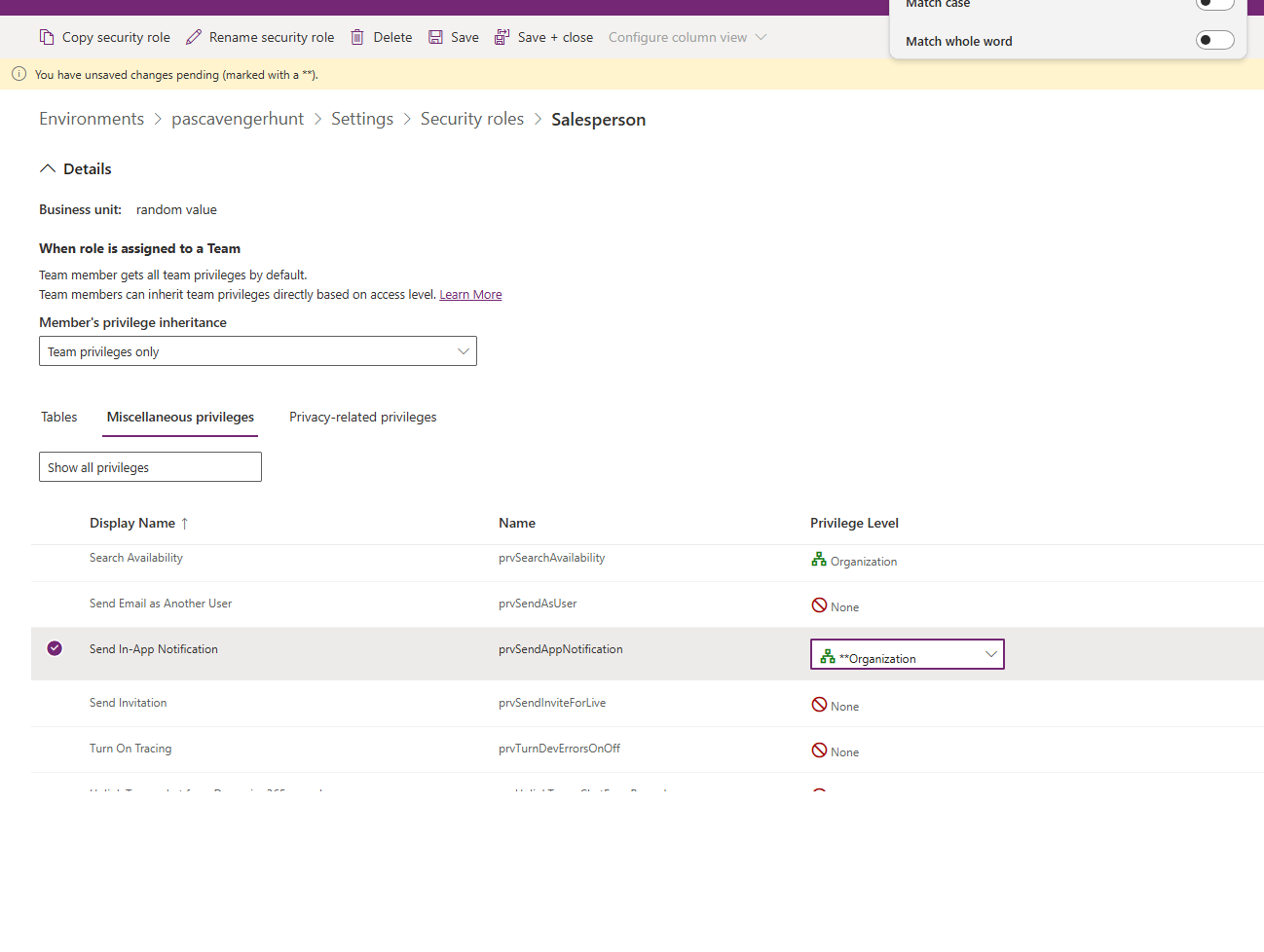
Além das permissões de tabela apropriadas, um usuário deve receber o privilégio Enviar In-App NotificaçãoprvSendAppNotification para executar a SendAppNotification mensagem. O privilégio é concedido à função do Criador de Ambiente por padrão. Não é necessário enviar notificações dentro do aplicativo criando registros de entidade diretamente sem executar a mensagem SendAppNotification. Não é necessário receber notificações.
| Usage | Privilégios de tabela necessários |
|---|---|
| O usuário não tem nenhum sino de notificação no aplicativo e não recebe nenhuma notificação no aplicativo | None |
| O usuário pode receber notificações no aplicativo |
|
| O usuário pode enviar notificações no aplicativo para si mesmo | Básico: criar privilégio na tabela de notificação do aplicativo. Além disso, é necessário o privilégio de enviar notificações no aplicativo se estiver usando a mensagem SendAppNotification. |
| O usuário pode enviar notificações no aplicativo para outras pessoas | Crie privilégios com o nível de acesso local, profundo ou global na tabela de notificação do aplicativo com base na unidade de negócios do usuário receptor. Além disso, é necessário o privilégio de envio de notificações no aplicativo se estiver usando SendAppNotification a mensagem. |
| O usuário pode excluir notificações no aplicativo | Global: excluir privilégios na tabela de notificação do aplicativo. |
Adicione o privilégio de Enviar Notificação no Aplicativo a uma função usando o Seletor de Privilégios de Função na aba marcada como Miscellaneous privileges.
Armazenamento de notificação
Como a tabela de notificação do aplicativo usa a capacidade de armazenamento do banco de dados da organização, considere o volume de notificações enviadas e a configuração de expiração. Para obter mais informações, consulte a capacidade de armazenamento do Microsoft Dataverse.
Notificações no aplicativo versus notificações por push
O conector de Notificação do Power Apps é para notificações por push, que são separadas das notificações no próprio aplicativo. As notificações por push só aparecem na lista de notificações do dispositivo móvel para abrir o aplicativo. As notificações no aplicativo são exibidas quando o aplicativo está aberto. Limite o uso de notificações por push a itens de alta prioridade, para que você não sobrecarregue o usuário. Para obter mais informações, consulte:
- Conector de notificação do Power Apps
- Conector V2 de notificação do Power Apps
- Criar notificações por push para o Power Apps Mobile
Artigos relacionados
Ação SendAppNotification
Criar uma linha de tabela usando a API Web
createRecord (referência da API do cliente)
Notificações no aplicativo em aplicativos controlados por modelo
appnotification EntityType
Referência de tabela/entidade de notificação (appnotification)