Observação
O acesso a essa página exige autorização. Você pode tentar entrar ou alterar diretórios.
O acesso a essa página exige autorização. Você pode tentar alterar os diretórios.
Com o Power Apps, você adapta seu aplicativo para se ajustar de perto ao setor, à nomenclatura e aos processos de negócios exclusivos da sua organização. O desenvolvimento de aplicativos do Power Apps inclui a adição de tabelas "prontas" padrão ou a criação de tabelas personalizadas. Uma tabela define as informações que você deseja acompanhar na forma de registros, que normalmente incluem propriedades como nome da empresa, local, produtos, email e telefone.
Neste artigo, você cria uma tabela e, em seguida, adiciona ou personaliza os principais componentes, como colunas, relações, exibições e formulários. Você aprenderá como:
- Crie uma tabela personalizada.
- Adicione colunas personalizadas à sua tabela.
- Adicione uma relação de tabela.
- Personalizar um modo de exibição.
- Personalize um formulário.
O artigo acompanhará a empresa Contoso, que tem um negócio de banho e tosa que atende cães e gatos. A Contoso precisa de um aplicativo para acompanhamento de clientes e animais de estimação que possa ser usado por funcionários em uma variedade de dispositivos.
Pré-requisitos
Entre no Power Apps. Se você ainda não tiver uma conta do Power Apps, selecione o link gratuito Introdução do powerapps.com.
Criar uma tabela personalizada
No painel de navegação esquerdo, selecione Tabelas. Se o item não estiver no painel lateral, selecione …Mais e selecione o item desejado.
Na barra de comandos, selecione Nova tabela>Definir propriedades avançadas.
No painel direito, insira os valores a seguir e selecione Criar.
- Nome de exibição: Pet
- Descrição: tabela personalizada para acompanhar os serviços de animais de estimação
Adicionar e personalizar colunas
Abra a tabela Pet que foi criada na seção anterior.
Selecione Colunas e selecione a coluna Pet .
No painel direito, faça as seguintes alterações na coluna Nome de exibição :
Altere o nome de exibição de Pet para Nome do Animal de Estimação.
Verifique se Searchable está selecionado.
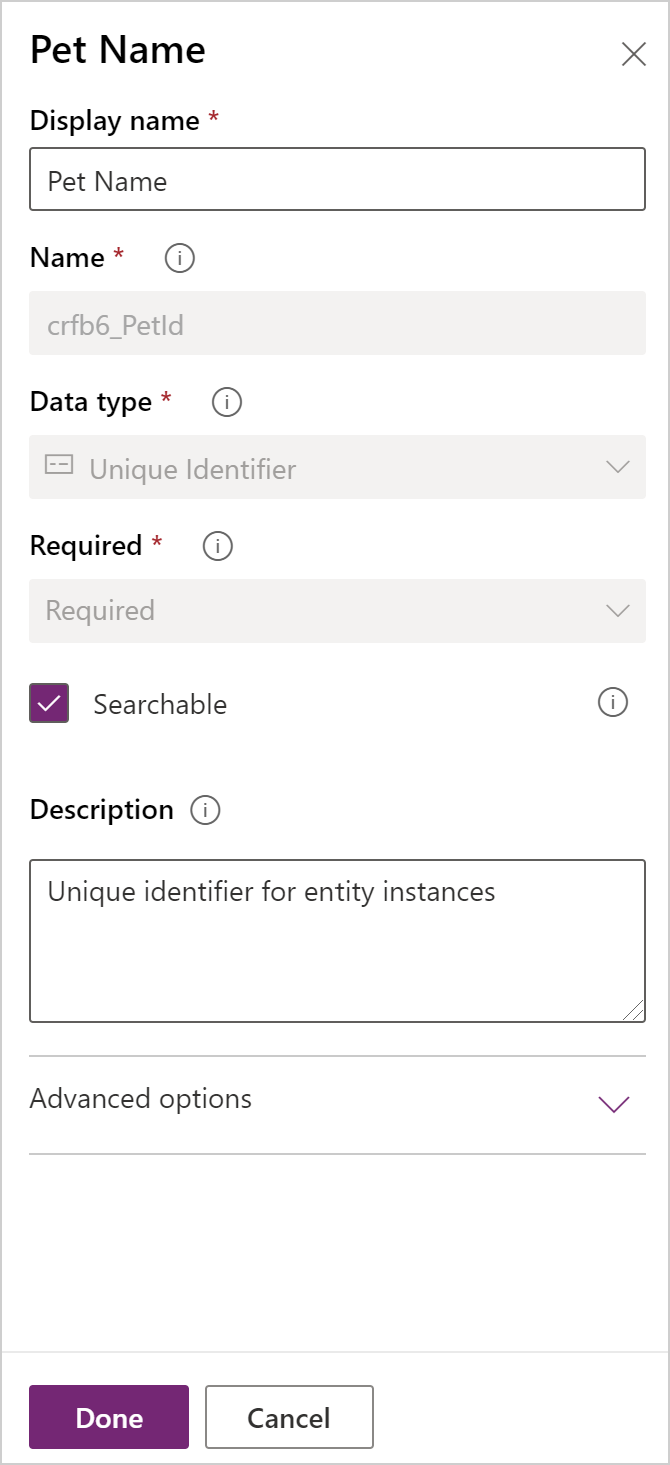
Selecione Concluído.
Na área Colunas na barra de ferramentas do designer de tabela, selecione Adicionar coluna. No painel Propriedades da Coluna , insira ou selecione os seguintes valores e opções.
- Nome de exibição. Espécie
- Tipo de dados. Opção
- Escolha. Nova opção
Selecione Exibir mais e selecione A opção Local.
Crie a opção:
a. Substitua a opção Novo por Dog.
b. Selecione Adicionar novo item.
c. Substitua a opção Novo por Cat.
d. Selecione Concluído.

Verifique se Pesquisável está selecionado e selecione Pronto.
Na barra de ferramentas do designer de tabela, selecione Adicionar coluna. No painel Propriedades da Coluna , insira ou selecione os seguintes valores:
- Nome de exibição. Raça
- Tipo de dados. Texto
Verifique se Pesquisável está selecionado e selecione Concluir.
Na barra de ferramentas do designer de tabela, selecione Adicionar coluna.
No painel Propriedades da Coluna , insira ou selecione os valores a seguir e selecione Concluído.
- Nome de exibição. Data do compromisso
- Tipo de dados. Data e hora
Adicionar uma relação
Selecione a área Relações . Em seguida, na barra de ferramentas do designer de tabela, selecione Adicionar relação e selecione Muitos para um.
No painel direito, na lista Relacionada , selecione Conta.
Selecione Concluído.
Selecione Salvar tabela.
Quando você adiciona um relacionamento muitos para um, uma coluna Conta com o tipo de dados Pesquisa é adicionada automaticamente à lista de colunas na área Colunas.
Personalizar uma exibição
Selecione a área Modo de Exibição e, em seguida, abra a exibição de Animais de Estimação Ativos. Se você não vir a exibição Animais de Estimação Ativos, altere o filtro na barra de comandos de Padrão para Todos.
No painel esquerdo do designer de exibição Colunas da tabela, selecione as seguintes colunas para adicioná-las à exibição.
- Conta
- Data do compromisso
- Raça
- Espécie
Na tela do designer de exibição, selecione a coluna Created On e, em seguida, selecione Remover.
Para organizar as colunas, na tela do designer de exibição, selecione a coluna que você deseja mover e, em seguida, use Mover para a esquerda ou mover para a direita. Sua visualização deve ser assim.

Na barra de ferramentas do designer de exibição, selecione Salvar e, em seguida, selecione Publicar.
Somente aplicativos controlados por modelos: personalizar o formulário principal
Ignore esta etapa se você só quiser usar a tabela de animal de estimação em um aplicativo de tela.
Selecione Voltar para fechar o designer de exibição e retornar ao Power Apps.
No painel de navegação à esquerda, selecione Tabelas. Se o item não estiver no painel lateral, selecione …Mais e selecione o item desejado.
Selecione Pet.
Na tabela Pet , selecione a área Formulários e, em seguida, selecione Informações ao lado do tipo de formulário Principal para abrir o designer de formulários.

No editor de formulários, selecione as colunas Tabela no painel esquerdo. Em seguida, arraste e solte as colunas Espécie, Raça, Data do agendamento e Conta, localizadas no painel na seção Geral da tela do designer de formulários, até que ela tenha a seguinte aparência:
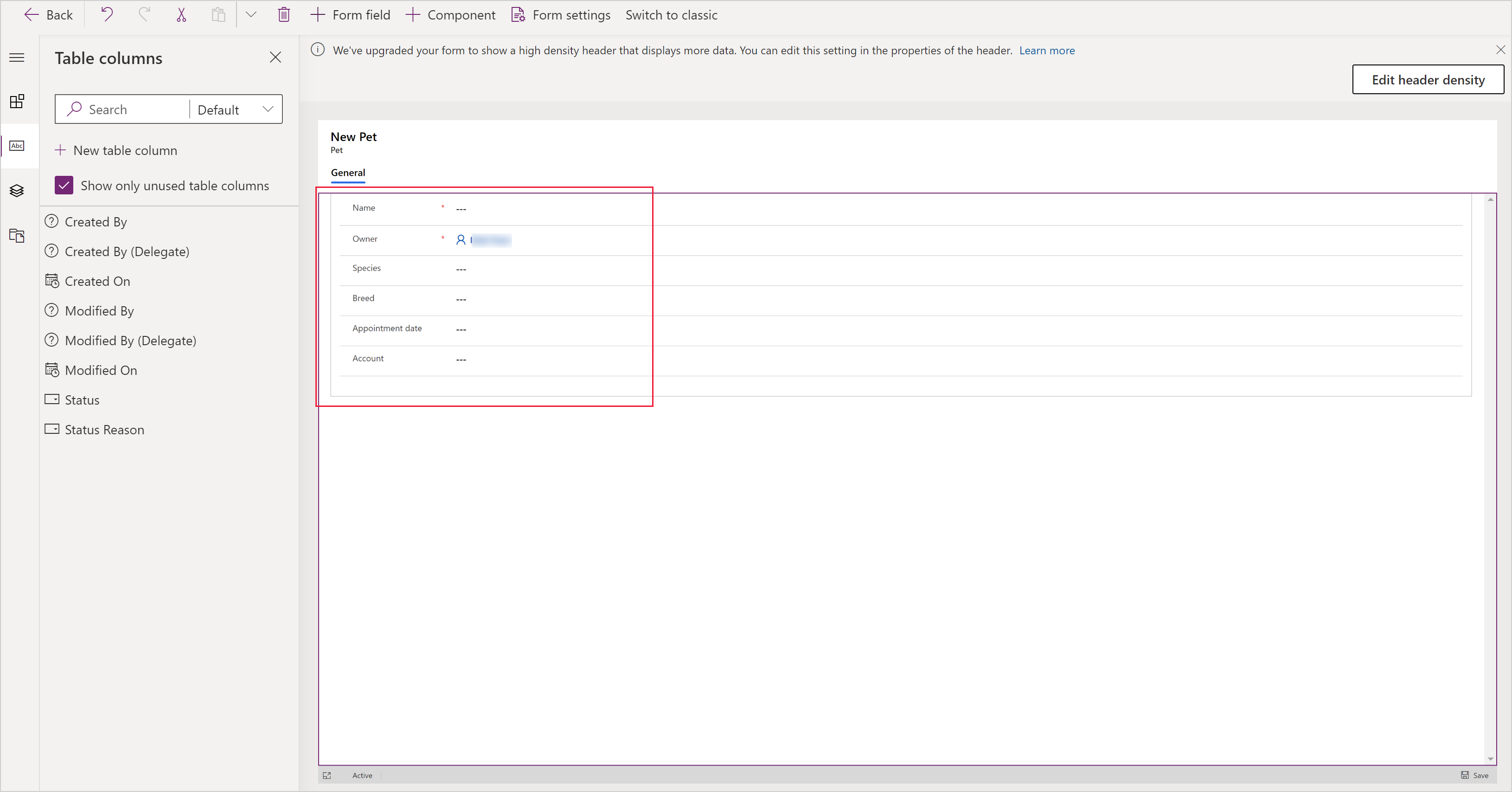
Clique em Salvar.
Selecione Publicar.
Selecione Voltar para retornar ao Power Apps.
Adicionar a tabela personalizada a um aplicativo
Agora a tabela está pronta para ser usada para criar um aplicativo baseado em modelo ou um aplicativo de tela.
Próximas etapas
Neste tópico, você aprendeu a criar uma tabela que pode ser usada para criar um aplicativo útil.
- Para saber como criar um aplicativo baseado em modelos, consulte Criar seu primeiro aplicativo baseado em modelos.
- Para saber como criar um aplicativo Canvas, consulte Criar um aplicativo do zero.