Observação
O acesso a essa página exige autorização. Você pode tentar entrar ou alterar diretórios.
O acesso a essa página exige autorização. Você pode tentar alterar os diretórios.
Você pode mapear colunas, também conhecidas como atributos, entre tabelas que têm uma relação um-para-muitos ou muitos-para-um. O mapeamento de coluna permite que você defina valores padrão para uma linha criado no contexto de outra linha.
Vamos supor que as pessoas desejam adicionar uma nova linha do contato para uma pessoa que é funcionária de uma conta específica. É possível fazer isso de duas maneiras diferentes.
- O jeito mais difícil é as pessoas navegarem no aplicativo para criar uma nova linha do contato do zero. Mas quando é necessário definir a conta primária e inserir vários itens de informações, como informações de endereço e telefone, que provavelmente são os mesmos da conta primária, isso pode consumir muito tempo e induzir oportunidades para erros.
- A maneira mais fácil é começar com a tabela de conta e, usando a subgrade Contatos no formulário, em seguida, selecionar + para adicionar um contato. A interface primeiro orienta as pessoas a procurar contatos relacionados existentes para que elas não criem acidentalmente uma linha duplicada. Se eles não encontrarem uma linha existente, eles poderão selecionar Novo e criar uma nova linha de contato. O novo formulário da linha do contato incluirá todos os valores de atributos mapeados da conta, como informações de endereço e telefone, como valores padrão. Os contatos podem editar esses valores antes de salvar a linha.
Quando você mapear as colunas da tabela para um relacionamento entre tabelas 1:N, determinados itens de dados de uma linha da entidade principal serão copiados para o novo formulário de tabela relacionado para definir valores que as pessoas podem editar antes de salvar.
Observação
- Esses mapeamentos definem somente os valores padrão para uma linha antes de salvar. As pessoas podem editar valores antes de salvar. Os dados transferidos são os dados nesse momento. Os dados não serão sincronizados se os dados de origem forem alterados posteriormente.
- Esses mapeamentos não são aplicados a linhas relacionadas criadas usando um fluxo de trabalho ou um processo de diálogo. Elas não são aplicadas automaticamente a novas linhas criadas usando código, embora os desenvolvedores possam usar uma mensagem especial chamada
InitializeFrom(InitializeFrom Function ou InitializeFromRequest Class) para criar uma nova linha usando mapeamentos disponíveis. - Esses mapeamentos não são aplicados a novos formulários de tabela relacionados que são abertos quando um aplicativo não tem uma conexão de rede ativa com o Microsoft Dataverse, exceto para colunas de pesquisa pai.
- Não há suporte para mapeamento de coluna entre tabelas quando você está usando um aplicativo no modo offline. Para obter mais informações, consulte as limitações listadas em Limitações de aplicativo móvel offline para aplicativos baseados em modelo.
Exibir colunas mapeáveis
O mapeamento de colunas é feito em um contexto de um relacionamento entre tabelas 1:N ou N:1, portanto, primeiro é necessário exibir os relacionamentos entre tabelas 1:N ou N:1.
A única maneira de exibir e mapear colunas de tabela é usar o gerenciador de soluções clássico.
- Entre no Power Apps e selecione o ambiente desejado.
- Selecione Soluções no painel esquerdo e abra a solução desejada.
- Selecione Alternar para clássico na barra de comandos. A solução é aberta no gerenciador de soluções clássico.
- Expanda Entidades, expanda a tabela desejada e, em seguida, expanda o tipo de relacionamento, Relacionamentos 1:N ou Relacionamentos N:1 e, em seguida, abra a relação na qual deseja exibir ou editar mapeamentos de coluna.
- Os mapeamentos de coluna não são realmente definidos em um relacionamento entre tabelas, mas são expostos na interface do usuário do relacionamento do gerenciador de soluções clássico. Nem todos os relacionamentos entre tabelas 1:N os possui. Na lista suspensa Tipo , selecione Mapeável para exibir somente relacionamentos com colunas que podem ser mapeadas.
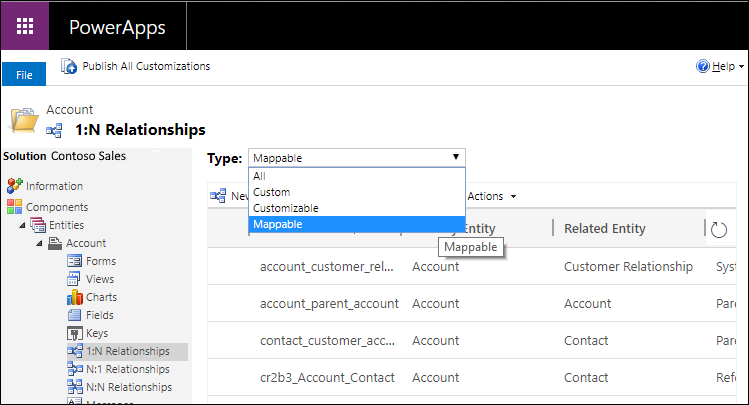
- Clique duas vezes na relação em que deseja exibir ou editar mapeamentos de coluna. Uma página do navegador é aberta para exibir as propriedades do relacionamento.
- Selecione a guia Mapeamentos na navegação esquerda. Os mapeamentos para o relacionamento são exibidos.

Adicionar novos mapeamentos
- Ao exibir colunas mapeáveis, selecione Novo na barra de comandos. A caixa de diálogo Criar Mapeamento de Campo será exibida.

- Selecione uma coluna da tabela de origem e uma coluna da tabela de destino com valores que você deseja mapear, como address1_city para a relação entre a tabela de conta e o contato.

- Selecione OK para fechar a caixa de diálogo.
- Como os mapeamentos de colunas não são metadados, é necessário publicá-los para que as alterações tenham efeito.
Gerar mapeamentos de colunas automaticamente
Também é possível gerar mapeamentos automaticamente selecionando Gerar Mapeamentos no menu Mais Ações .
Use Gerar Mapeamentos ao criar tabelas personalizadas e quando desejar aproveitar o mapeamento. No entanto, tenha cuidado ao gerar mapeamentos automaticamente com tabelas do sistema, pois você pode apresentar problemas porque está substituindo os mapeamentos padrão.
Aviso
Gerar mapeamentos automaticamente usando a opção Gerar Mapeamentos remove todos os mapeamentos existentes e substitui com os mapeamentos sugeridos com base somente nas colunas com nomes e tipos de dados semelhantes. Se você usar isso em uma tabela do sistema, talvez perca alguns mapeamentos esperados. Para tabelas personalizadas, isso ajuda a economizar tempo porque você pode excluir mais facilmente todos os mapeamentos que não deseja e adicionar outros que a ação gerar mapeamentos não criou.
Tipos de dados e regras para mapeamento
As seguintes regras mostram que tipos de dados podem ser mapeados:
- As duas colunas devem ser do mesmo tipo e ter o mesmo formato.
- O tamanho da coluna de destino deve ser igual a ou maior que a coluna de origem.
- A coluna de destino já não pode ser mapeada para outra coluna.
- A coluna de origem deve ficar visível no formulário.
- A coluna de destino deve ser uma coluna na qual o usuário possa inserir dados.
- Valores de ID de endereço ou colunas do tipo
partylistnão podem ser mapeados. - Se você mapear de ou para uma coluna que não é exibida em um formulário, o mapeamento não será feito até que a coluna seja adicionada a um formulário.
- Se as colunas forem opções, os valores inteiros de cada opção deverão ser idênticos.
Observação
Se for necessário mapear colunas de opções, é recomendado configurar ambas as colunas para usar a mesma opção global. Caso contrário, pode ser difícil manter dois conjuntos separados de opções sincronizados manualmente. Se os valores inteiros de cada opção não forem mapeados corretamente, você poderá introduzir problemas em seus dados. Mais informações: Criar e editar opções globais do Microsoft Dataverse (listas de seleção)
Excluir mapeamentos
Ao exibir colunas mappable se houver mapeamentos não gerenciados que você não deseja no ambiente, você poderá selecioná-las e, em seguida, selecionar Excluir
Nota
Mapeamentos do sistema e gerenciados não podem ser excluídos da mesma maneira que mapeamentos não gerenciados, ou seja, usando o explorador de soluções legado.
Mapeamentos do sistema
Não é possível excluir mapeamentos gerados pelo sistema. Quando você tenta excluir um mapeamento gerado pelo sistema, um erro como este é mostrado: "Não é possível criar nem excluir mapa de atributo do sistema com a id <GUID> de '<name>' to '<name>' pertencente a um mapa de entidade com id <GUID> de '<name>' para 'X<name>."
Para remover um mapeamento gerado pelo sistema, exclua a relação ou a coluna de pesquisa associada ao mapeamento, que também exclui o mapeamento. Mais informações: Excluir relações
Mapeamentos gerenciados
Você não poderá excluir um mapeamento se o mapeamento for gerenciado. Para remover o mapeamento, você deve fazer uma atualização para a solução que trouxe esse mapeamento no ambiente de destino. Para fazer isso, exclua o mapeamento não gerenciado em seu ambiente de desenvolvimento como uma atualização para a solução. Exporte a solução como gerenciada para importá-la para seus ambientes downstream. Mais informações: Atualizar ou fazer upgrade de uma solução
Consulte também
Criação e edição de relacionamentos 1:N (um para muitos) ou N:1 (muitos para um) entre tabelas usando o gerenciador de soluções
Documentação do desenvolvedor: personalizar mapeamentos de tabela e coluna
Documentação do desenvolvedor: criar um registro de outro registro usando a API Web
Documentação do desenvolvedor: definir valores padrão da linha da tabela primária