Observação
O acesso a essa página exige autorização. Você pode tentar entrar ou alterar diretórios.
O acesso a essa página exige autorização. Você pode tentar alterar os diretórios.
[Este tópico faz parte da documentação de pré-lançamento e está sujeito a alterações.]
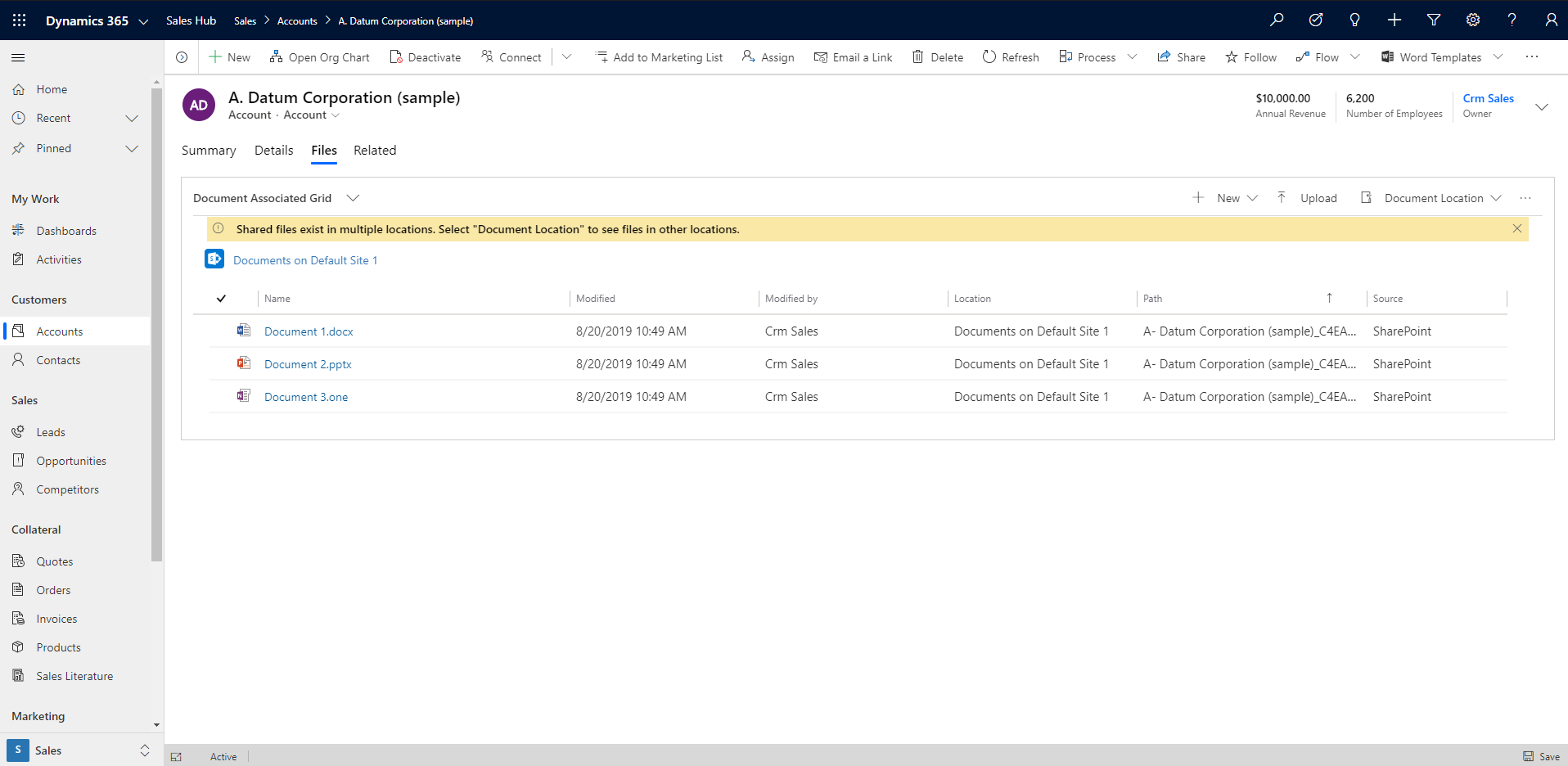
Adicionar uma guia em um formulário principal de tabela para exibir documentos do SharePoint ajuda os usuários a descobrir e usar os recursos de integração do SharePoint que estão disponíveis em um aplicativo controlado por modelos.
Importante
Para usar esse recurso, você deve habilitar o gerenciamento de documentos. Mais informações: Gerenciar documentos usando o SharePoint
Adicionar a aba documentos no FormXML
Crie uma nova solução ou abra uma solução existente. Para obter mais informações sobre como criar soluções, consulte: Criar uma solução.
Adicione a tabela à solução ou selecione uma tabela existente. Todas as tabelas padrão e personalizadas têm suporte. Para obter mais informações sobre tabelas em soluções, consulte: Adicionar componentes da solução
Inclua o formulário da tabela na solução, como o formulário principal da tabela de conta. Ao lado da tabela, selecione ...e selecione Editar. Selecione a área Formulários . Se o formulário necessário estiver ausente, ele deverá ser adicionado.
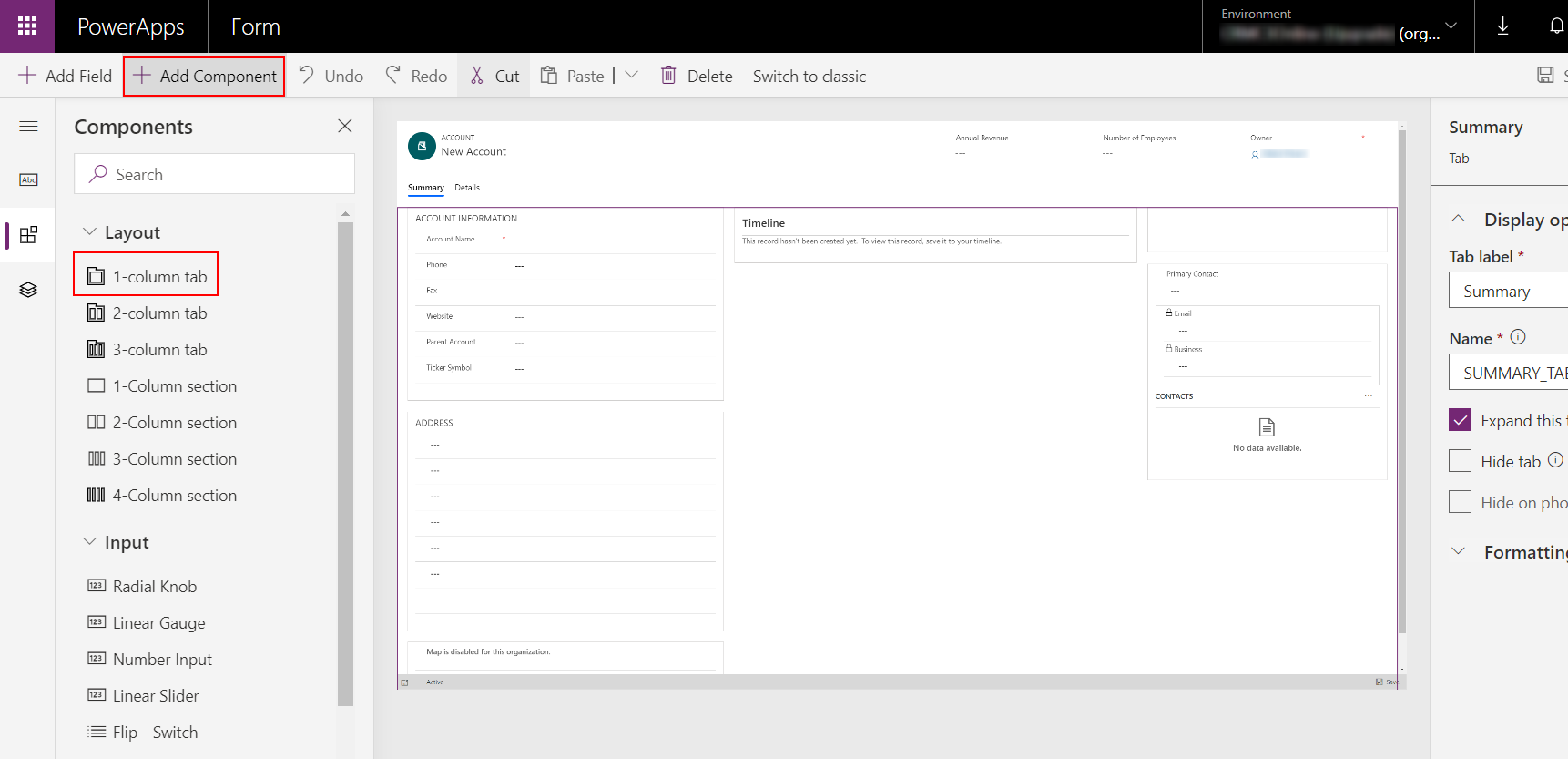
Adicione uma aba de uma coluna ao formulário principal. Para fazer isso, no designer de formulários, selecione uma área na tela do formulário, Adicionar Componente e, depois, Guia de Uma Coluna.
No designer de formulários, selecione a Nova Guia na tela do designer de formulários, selecione Adicionar Coluna e adicione uma coluna, como Endereço 1: Cidade do painel esquerdo. Qualquer texto ou coluna numérica pode ser usado.

Renomeie o rótulo da guia. Para fazer isso, selecione Nova Guia e, no painel de propriedades à direita, substitua Nova Guia por algo mais descritivo, como Documentos.
Selecione Salvar, selecione Publicar e feche o designer de formulários.
Na home page do Power Apps Maker, selecione Soluções, selecione a solução e selecione Exportar para exportar a solução como uma solução não gerenciada. Mais informações: Exportar soluções
Extraia a solução e abra o arquivo customization.xml com um XML ou editor de texto.
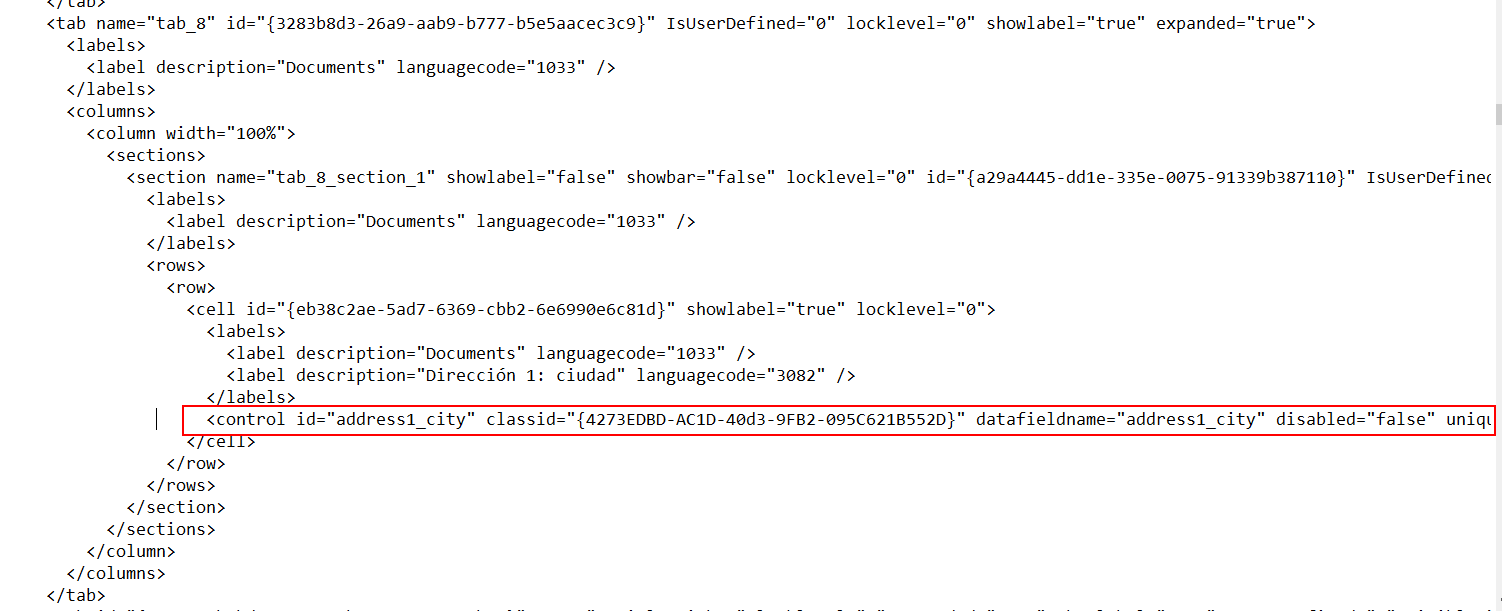
No customization.xml, procure label description="Documents" (ou o nome atribuído à guia na etapa anterior).
Role para baixo até o elemento controle id="nome do campo", como controle id="address1_city" e substitua todo o elemento pelo exemplo XML nesta seção.
Faça essas modificações no exemplo XML.
a. Localize o elemento RelationshipName e substitua-o pelo nome do esquema que aparece como entityLogicalName_SharePointDocument. Por exemplo, para a tabela de contas, o nome do esquema da relação é Account_SharePointDocument, que é o nome do esquema do exemplo XML neste tópico. Para localizar o nome de uma tabela diferente, acesse Configurações>Personalizar as>> do Sistema>, selecione a tabela >1:N Relações. Localize a tabela relacionada do tipo SharePointDocument.

b. Crie um guid (identificador global exclusivo) e substitua o guid uniqueid existente no elemento controle que foi colado na etapa anterior, preservando as chaves {}.
 c. Salve as alterações feitas no customizations.xml.
13.Abra o arquivo solution.xml e incremente o valor do elemento Version . Por exemplo, de 1.1.0.0 a 1.2.0.0. 14. Empacote todos os arquivos de solução em uma pasta comprimida (zipada) e importe no ambiente correto. Se um erro for exibido, a solução anterior deverá ser removida. Para obter mais informações sobre como gerenciar soluções, consulte: Importar, atualizar e atualizar uma solução
Exemplo de XML para adicionar a guia de documentos a um formulário
  <control id="DocumentSubGrid" classid="{E7A81278-8635-4d9e-8D4D-59480B391C5B}" indicationOfSubgrid="true" uniqueid="{9cd66b5c-8b7a-6433-c5a5-46a7245dd534}">
    <parameters>
      <ViewId>{0016F9F3-41CC-4276-9D11-04308D15858D}</ViewId>
      <IsUserView>false</IsUserView>
      <RelationshipName>Account_SharepointDocument</RelationshipName>
      <TargetEntityType>sharepointdocument</TargetEntityType>
      <AutoExpand>Fixed</AutoExpand>
      <EnableQuickFind>false</EnableQuickFind>
      <EnableViewPicker>true</EnableViewPicker>
      <ViewIds />
      <EnableJumpBar>false</EnableJumpBar>
      <ChartGridMode>Grid</ChartGridMode>
      <VisualizationId />
      <IsUserChart>false</IsUserChart>
      <EnableChartPicker>false</EnableChartPicker>
      <RecordsPerPage>10</RecordsPerPage>
      <HeaderColorCode>#F3F3F3</HeaderColorCode>
    </parameters>
  </control>
Remover a guia de documentos
Entre no Power Apps, no painel esquerdo, expanda Dados e selecione Tabelas.
Selecione a tabela necessária e selecione a área Formulários e, em seguida, abra o formulário no qual a guia documentos precisa ser removida.
Selecione a guia Documentos e, na barra de ferramentas do designer de formulários, selecione Excluir.

Na barra de ferramentas do designer de formulários, selecione Publicar.