Observação
O acesso a essa página exige autorização. Você pode tentar entrar ou alterar diretórios.
O acesso a essa página exige autorização. Você pode tentar alterar os diretórios.
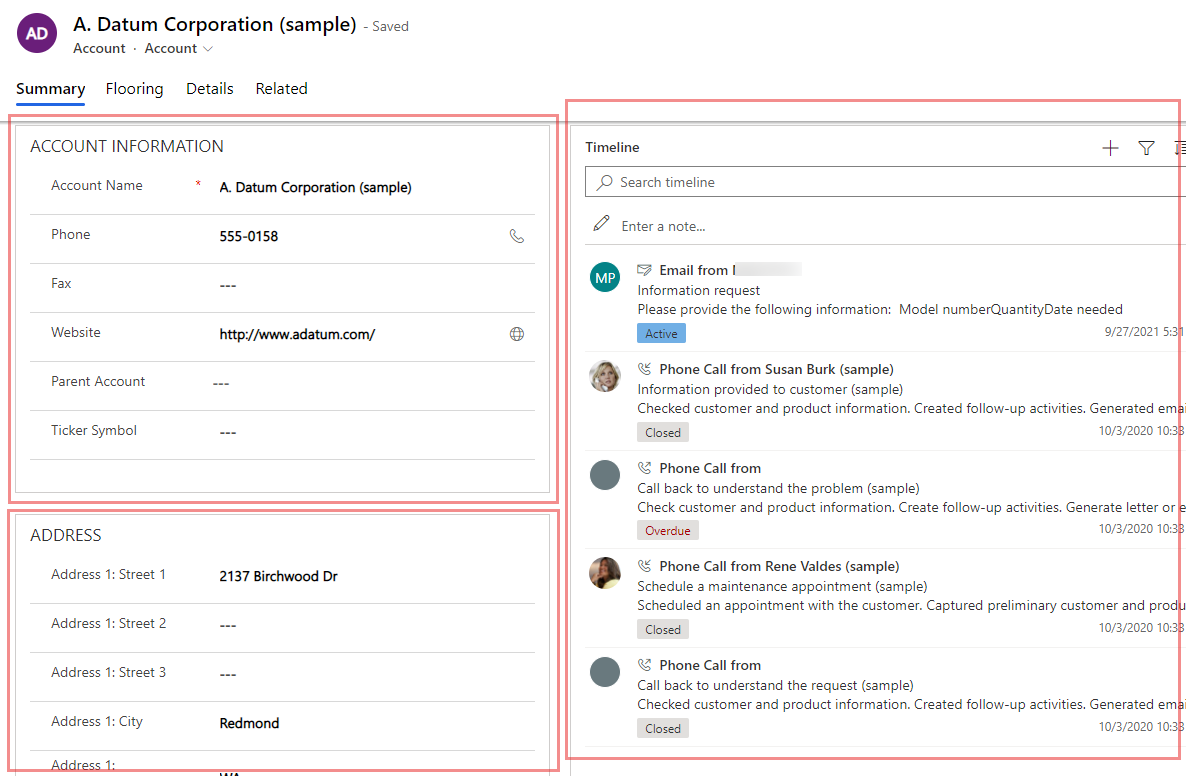
Uma seção em um formulário ocupa o espaço disponível em uma guia. As seções têm várias propriedades configuráveis, incluindo um rótulo que pode ser exibido.
As seções ajudam você a agrupar componentes semelhantes em uma área de uma guia de formulário, como as seções DE INFORMAÇÕES DA CONTA, ENDEREÇO e seções de coluna única do CRONOGRAMA na guia Resumo do formulário da conta principal. As seções podem ter até quatro colunas.
Adicionar seções a um formulário
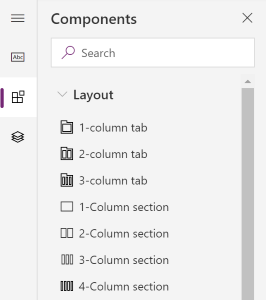
Para adicionar seções a um formulário, use o painel Componentes .
Observação
As seções só podem ser adicionadas em formulários principais e formulários de exibição rápida. Mais informações: tipos de formulário. Na Interface Unificada, as seções vazias não serão renderizadas em runtime e serão ocultadas automaticamente.
Adicionar seções a um formulário usando arrastar e soltar
Observação
Ao adicionar ou mover seções usando arrastar e soltar, saiba que a visualização do formulário é responsiva e pode estar renderizando várias colunas de guia como empilhadas. Para garantir que a seção que está sendo adicionada ou movida esteja na coluna de guia correta, solte ou cole-a ancorada em outra seção que já esteja nessa coluna de guia.
- Abra o designer de formulários para criar ou editar um formulário. Mais informações: Criar um formulário ou Editar um formulário
- Na barra de comandos, selecione Adicionar componente ou, no painel esquerdo, selecione Componentes.
- No painel Componentes , selecione um componente de seção e arraste-o para a visualização do formulário. À medida que você arrasta a seção na visualização do formulário, você verá destinos de descarte onde você pode adicionar a seção.
- Solte a seção no local desejado. Observe o seguinte comportamento:
- As seções podem ser removidas antes ou depois de qualquer seção existente.
- As seções também podem ser arrastadas e soltas na área vazia dentro de um guia. Nesse caso, a seção será adicionada em um espaço disponível, de forma a distribuir as seções uniformemente entre as colunas do guia.
- Passar o mouse sobre um cabeçalho de guia ao arrastar uma seção altera a guia selecionada no momento, permitindo que você adicione a seção a uma guia diferente.
- Repita as etapas 3 a 4 acima se desejar adicionar mais seções.
- Na barra de comandos, selecione Salvar para salvar o formulário ou Publicar se desejar salvar as alterações e torná-las visíveis para os usuários.

Adicionar seções a um formulário usando seleção
- Abra o designer de formulários para criar ou editar um formulário. Mais informações: Criar um formulário ou Editar um formulário
- Na visualização do formulário, selecione outra seção ou guia existente. Observe o seguinte comportamento:
- Quando você seleciona uma seção existente, a nova seção é adicionada após a seção existente.
- Quando você seleciona uma guia, a nova seção é adicionada em um espaço disponível para distribuir seções uniformemente entre as colunas de guia.
- Na barra de comandos, selecione Adicionar componente ou, no painel esquerdo, selecione Componentes.
- No painel Componentes , selecione um componente de seção para adicioná-lo ao formulário. Como alternativa, selecione ... ao lado do componente de seção desejado e selecione Adicionar à guia selecionada.
- Repita as etapas 2 a 4 acima se desejar adicionar mais seções.
- Na barra de comandos, selecione Salvar para salvar o formulário. Selecione Publicar para salvar e tornar suas alterações visíveis aos usuários.

Configurar seções em um formulário
Essas são as propriedades disponíveis para configurar uma seção ao criar ou editar um formulário usando o designer de formulários.
| Area | Nome | Description |
|---|---|---|
| Opções de exibição | Rótulo | O rótulo localizável da seção visível aos usuários. Esta propriedade é obrigatória. |
| Opções de exibição | Nome | O nome exclusivo da seção que é usado ao referenciá-lo em scripts. O nome pode conter somente caracteres alfanuméricos e sublinhados. Esta propriedade é obrigatória. |
| Opções de exibição | Ocultar rótulo | Quando selecionado, o rótulo da seção fica oculto. |
| Opções de exibição | Ocultar no telefone | A seção pode ser ocultada para renderizar uma versão condensada desse formulário em telas de telefone. |
| Opções de exibição | Hide | Quando selecionada, a seção fica oculta por padrão e pode ser mostrada usando código. |
| Opções de exibição | Lock | Bloqueie esta seção para evitar que ela seja removida. |
| Formatação | Colunas | Especifique até quatro colunas para a seção. |
| Formatação | Posição do rótulo do componente | Determina a posição do rótulo do componente. Selecione Esquerda para exibir o rótulo à esquerda do valor ou Superior para colocar o rótulo acima do valor. |
Observação
Recomendamos limitar o comprimento do texto do rótulo da seção a cerca de 50 caracteres. O texto do rótulo da seção não apresenta quebra e pode truncar em dispositivos com telas pequenas.
Seções que não têm colunas ou controles serão ocultadas em runtime na Interface Unificada.
Mover seções em um formulário
Você pode mover seções usando arrastar e soltar ou ações de recortar e colar.
Mover seções em um formulário usando o recurso de arrastar e soltar
- Abra o designer de formulários para criar ou editar um formulário. Mais informações: Criar um formulário ou Editar um formulário
- Na visualização do formulário, selecione o rótulo da seção ou o espaço vazio na seção que você deseja arrastar e soltar. Ao arrastar a seção na visualização do formulário, você verá os destinos de descarte para onde pode mover a seção.
Observe o seguinte comportamento:
- As seções podem ser removidas antes ou depois de qualquer seção existente.
- As seções também podem ser inseridas na área vazia dentro de uma guia. Nesse caso, a seção será adicionada em um espaço disponível para distribuir uniformemente as seções pelas colunas da guia.
- Passar o mouse sobre um cabeçalho de guia ao arrastar uma seção altera a guia selecionada no momento, permitindo que você adicione a seção a uma guia diferente.
- Repita a etapa 2 acima se você quiser mover mais seções.
- Na barra de comandos, selecione Salvar para salvar o formulário ou Publicar se desejar salvar as alterações e torná-las visíveis para os usuários.

Mover seções em um formulário usando cortar e colar
- Abra o designer de formulários para criar ou editar um formulário. Mais informações: Criar um formulário ou Editar um formulário
- Na visualização do formulário, selecione a seção que você deseja mover.
- Na barra de comandos, selecione Recortar.
- Na visualização do formulário, selecione outra seção ou guia existente. Você também pode alternar para uma guia diferente, se necessário.
- Na barra de comandos, selecione Colar ou selecione a divisa e, depois, Colar antes. Observe o seguinte comportamento:
- Quando você seleciona Colar, a seção que está sendo movida é colada após a seção existente.
- Quando você seleciona Colar antes, a seção que está sendo movida é colada antes da seção existente.
- Quando você seleciona uma guia, a seção movida é adicionada em um espaço disponível para distribuir seções uniformemente entre as colunas de guia. A ação Colar antes não é aplicável e, portanto, não está disponível nesse caso.
- Repita as etapas 2 a 5 acima se desejar mover mais seções.
- Na barra de comandos, selecione Salvar para salvar o formulário ou Publicar se desejar salvar as alterações e torná-las visíveis para os usuários.

Excluir seções em um formulário
Abra o designer de formulários para criar ou editar um formulário. Mais informações: Criar um formulário ou Editar um formulário
Na visualização do formulário, selecione a seção que você deseja excluir do formulário.
Na barra de comandos, selecione Excluir.
Repita as etapas 2 a 3 acima se você quiser excluir mais seções.
Na barra de comandos, selecione Salvar para salvar o formulário ou Publicar se desejar salvar as alterações e torná-las visíveis para os usuários.
Observação
- As seções só podem ser excluídas nos formulários principais e formulários de exibição rápida. Mais informações: Tipos de formulário
- Se você excluir uma seção por engano, na barra de comandos, selecione Desfazer para reverter o formulário para seu estado anterior.
- Não é possível excluir uma seção que contenha uma coluna necessária ou bloqueada.
- Você não pode excluir uma seção que está bloqueada.
- Uma aba precisa ter pelo menos uma seção em cada coluna da aba. Se você excluir a última seção restante em uma coluna de tabulação, uma nova seção será adicionada automaticamente.
- Na Interface Unificada, as seções não serão renderizadas se você tiver selecionado ocultá-las, incluindo o título e a borda. Isso é diferente do cliente Web legado e foi intencionalmente projetado para garantir a renderização adequada do formulário através de diferentes portas de visualização, desde muito largas até estreitas.
Consulte também
Visão geral do designer de formulários baseados em modelo
Criar, editar ou configurar formulários usando o designer de formulários
Adicionar, configurar, mover ou excluir colunas em um formulário
Adicionar, configurar, mover ou excluir componentes em um formulário
Adicionar, configurar, mover ou excluir guias em um formulário
Configurar propriedades do cabeçalho no designer de formulários
Adicionar e configurar um componente de subgrade em um formulário