Observação
O acesso a essa página exige autorização. Você pode tentar entrar ou alterar diretórios.
O acesso a essa página exige autorização. Você pode tentar alterar os diretórios.
Comentários são anotações associadas a itens em seu aplicativo. Use comentários para ajudar sua equipe a examinar o aplicativo e fornecer comentários ou fornecer informações adicionais sobre detalhes de implementação em seu aplicativo.
No designer de aplicativos, as âncoras, que são as referências às quais os comentários se prendem, são todas as páginas no painel de páginas e quaisquer dos itens no painel Navegação. Isso permite adicionar comentários a itens como áreas, grupos, páginas, tabelas e dashboards. Os comentários são armazenados em uma tabela no Microsoft Dataverse na solução padrão.
Adicionar um comentário a uma página
- Abra um aplicativo controlado por modelos para edição usando o designer de aplicativo.
- Selecione um item no painel Páginas .
- Selecione Comentários na barra de comandos . Isso abre o painel de comentários do componente selecionado. Você também pode abrir o painel de comentários selecionando o indicador de contagem de comentários para comentários existentes em um item no painel esquerdo.
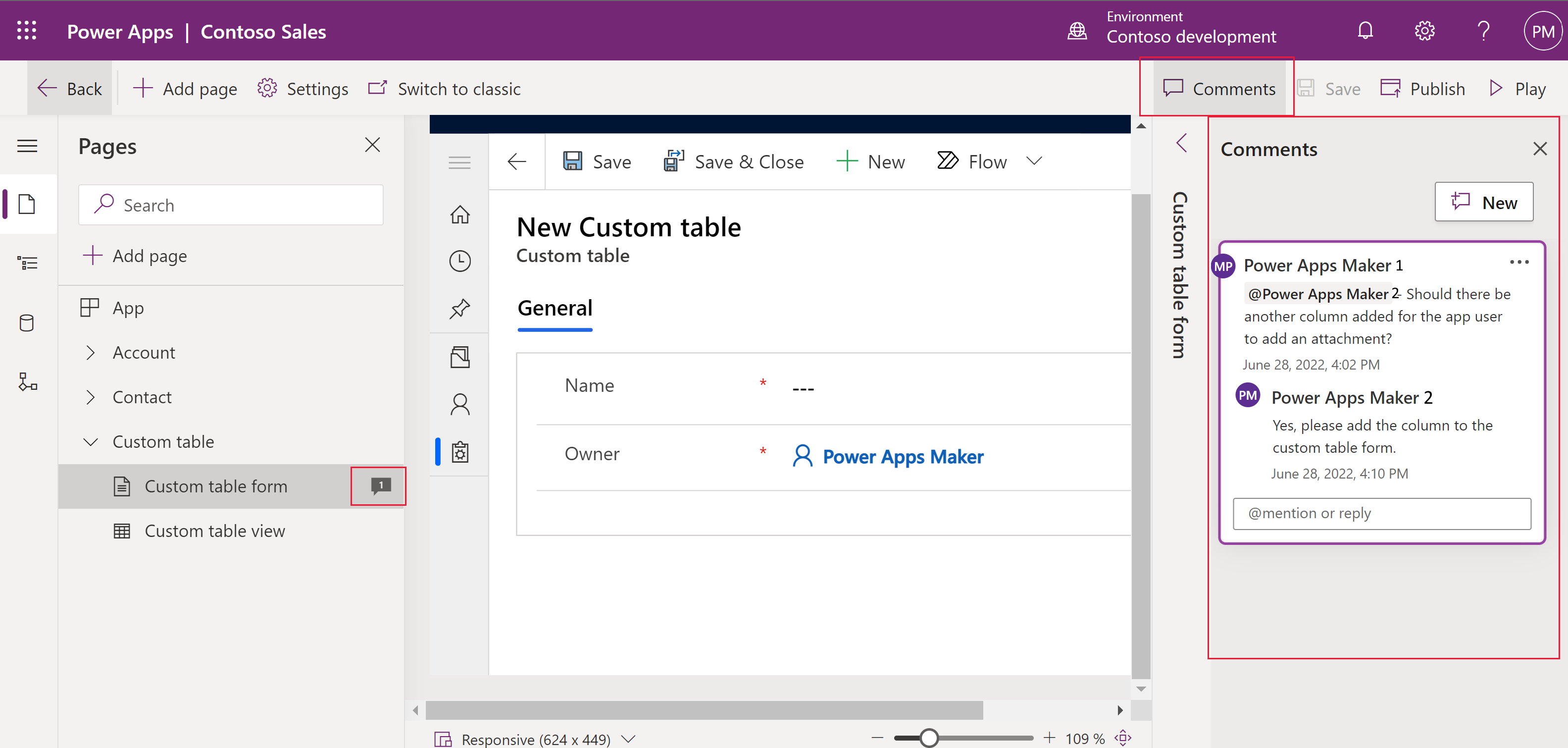
- Selecione Novo para criar um novo comentário e digite a mensagem de comentário na caixa. Ou digite na caixa Responder para responder a um comentário existente. Selecione
 Postar resposta ou pressione Ctrl + Enter para postar seu comentário.
Editar ou excluir um comentário
Você pode editar seus comentários ou remover comentários existentes da exibição no aplicativo.
No painel Comentários , ao lado de um comentário, selecione ...e, em seguida, selecione Editar comentário ou Excluir comentário.
Resolver um comentário
Os comentários geralmente são perguntas, feedback ou ideias que fornecem um contexto importante para acompanhar seu aplicativo. Mas podem não ser mais discussões ativas. Você pode resolver ou reabrir um thread de comentário resolvido para acompanhar melhor os comentários ativos.
- No painel Comentários , ao lado de um comentário, selecione ...e selecione Resolver comentário.
- O thread de comentário aparece como Resolvido.
- Para reabrir, selecione
 Reabrir thread ou
  Excluir thread para remover o comentário.
Movendo comentários entre ambientes
Os comentários em aplicativos controlados por modelos não podem ser exportados ou importados como componentes da solução porque contêm dados de colaboração do usuário. No entanto, você pode exportar a tabela Comentário para o Excel e importar o arquivo do Excel para o ambiente desejado. Mais informações: Exportar dados.
Próximas etapas
Descobrir quem está trabalhando em um aplicativo
Coautoria em aplicativos controlados por modelos (versão prévia)