Observação
O acesso a essa página exige autorização. Você pode tentar entrar ou alterar diretórios.
O acesso a essa página exige autorização. Você pode tentar alterar os diretórios.
Neste artigo, você aprenderá os fundamentos de como criar um aplicativo baseado em modelo que pode ser compartilhado e distribuído para outros ambientes.
Pré-requisitos
Verifique a disponibilidade dos seguintes pré-requisitos antes de começar a criar um aplicativo baseado em modelo:
- Um ambiente do Power Platform usado para o desenvolvimento de aplicativos.
- Um direito de acesso de criador de ambiente, administrador do sistema ou personalizador de sistema.
Para obter mais informações, acesse os seguintes artigos:
Crie um aplicativo
Na página Power AppsInicial, selecione Soluções no painel de navegação esquerdo. Se o item não estiver no painel lateral, selecione …Mais e selecione o item desejado.
Abra uma solução não gerenciada ou crie uma solução.
Observação
As soluções não gerenciadas são exibidas quando o filtro Não gerenciado é selecionado na área Soluções.
Apesar de Solução Padrão ser uma solução não gerenciada, na maioria dos casos, não é recomendável criar ou editar personalizações na solução padrão.
Selecione Novo>Aplicativo>Aplicativo baseado em modelo.
Na caixa de diálogo Novo aplicativo baseado em modelo, insira um Nome e, opcionalmente, uma Descrição e, depois, selecione Criar.
Na barra de comandos, selecione Adicionar página>Tabela do Dataverse.
Na lista de tabelas, selecione Conta, Contato e Adicionar.
No painel esquerdo Páginas, em Navegação, é exibido o layout do aplicativo.

Observe que o painel de visualização exibe seu aplicativo. Quando você seleciona um componente, como o formulário Contas, ele afeta o que é exibido nos painéis de versão preliminar e de propriedade. Se seu ambiente inclui dados aos quais você tem acesso para visualizar, eles também aparecerão na visualização.
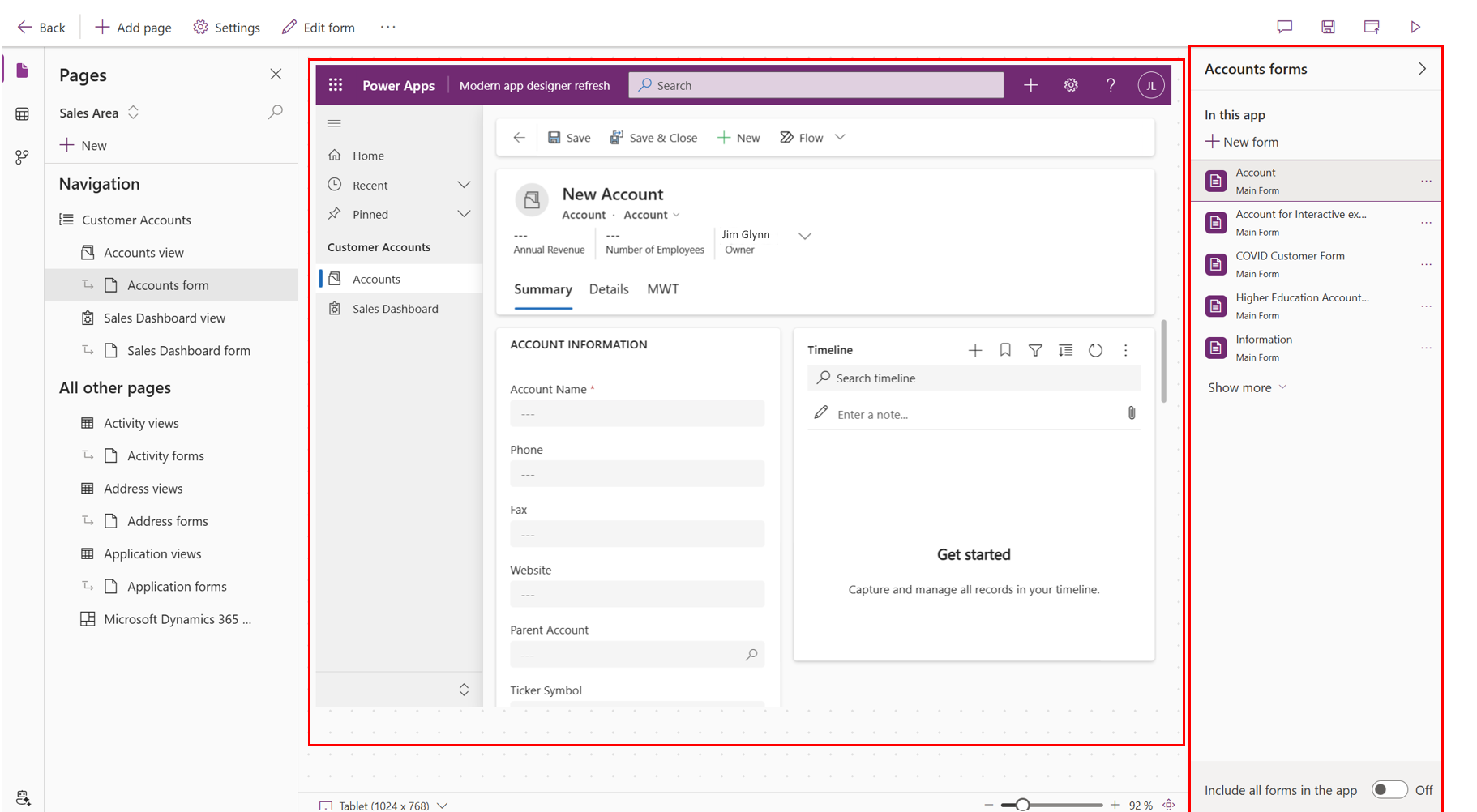
Para salvar e publicar o aplicativo, selecione Salvar e Publicar.
Para ver como o aplicativo é executado em uma janela completa do navegador, na barra de comandos, selecione Executar.
Criar uma descrição do aplicativo com Copilot
Se o aplicativo estiver em um ambiente gerenciado, você poderá usar a IA para ajudar a criar uma descrição para o aplicativo.
Importante
- Para usar esse recurso no aplicativo, você deve estar em um ambiente gerenciado.
- Esta capacidade é alimentada pelo Serviço OpenAI do Azure.
- Este recurso está no processo de implementação e talvez ainda não esteja disponível na sua região.
- Esse recurso pode estar sujeito a limites de uso ou limitação de capacidade.
- Para entender os recursos e as limitações dos recursos da plataforma IA e do Copilot no Microsoft Power Apps, acesse Perguntas frequentes sobre IA responsável para o Power Apps
Quando você salva e publica o aplicativo, na caixa de diálogo Publicar, selecione Criar descrições usando IA para substituir a descrição atual ou, se o aplicativo não tiver uma descrição, o Copilot vai gerar uma para você.
Você também pode gerar uma descrição do aplicativo no designer de aplicativo indo até a guia Configurações>Geral. Em Descrição, selecione Criar descrições usando IA.
Para obter informações que descrevem o impacto da IA do Power Apps gere descrições de aplicativos com o recurso do Copilot, acesse Perguntas frequentes para gerar descrições de aplicativos com o Copilot.
Habilitar ou desabilitar descrições de aplicativo geradas por IA
As descrições geradas por IA do aplicativo são gerenciadas por uma configuração no centro de administração do Power Platform.
- Vá para Ambientes no Centro de administração do Power Platform.
- Selecione um ambiente e, em seguida, Editar ambientes gerenciados.
- Na seção intitulada Habilitar descrições de aplicativo gerados por IA, marque ou desmarque Descrições de aplicativo geradas por IA
- Selecione Salvar.
Limpe o cache do navegador e feche todas as janelas de navegador do Power Apps (make.powerapps.com) ativas. O recurso já está habilitado ou desabilitado.