Observação
O acesso a essa página exige autorização. Você pode tentar entrar ou alterar diretórios.
O acesso a essa página exige autorização. Você pode tentar alterar os diretórios.
Este artigo descreve o editor de formulário clássico .
Importante
A partir de outubro de 2023, os designers clássicos de aplicativos, formulários e exibições serão preteridos e todos os aplicativos baseados em modelo, formulários e exibições serão abertos somente nos designers modernos. Por padrão, o comando Alternar para clássico para reverter do designer moderno para o designer clássico não estará mais disponível. Mais informações: Os designers clássicos de aplicativos, formulários e exibições serão preteridos
Recomendamos que você faça a transição para usar o designer de formulário moderno para criar e editar seus formulários de aplicativo baseados em modelos. Mais informações: Visão geral do designer de formulários controlado por modelo
O editor de formulários exibe comandos em três guias: Arquivo, Início e Inserir.
O editor de formulários é dividido em três áreas: Navegação, Corpo e Gerenciador.
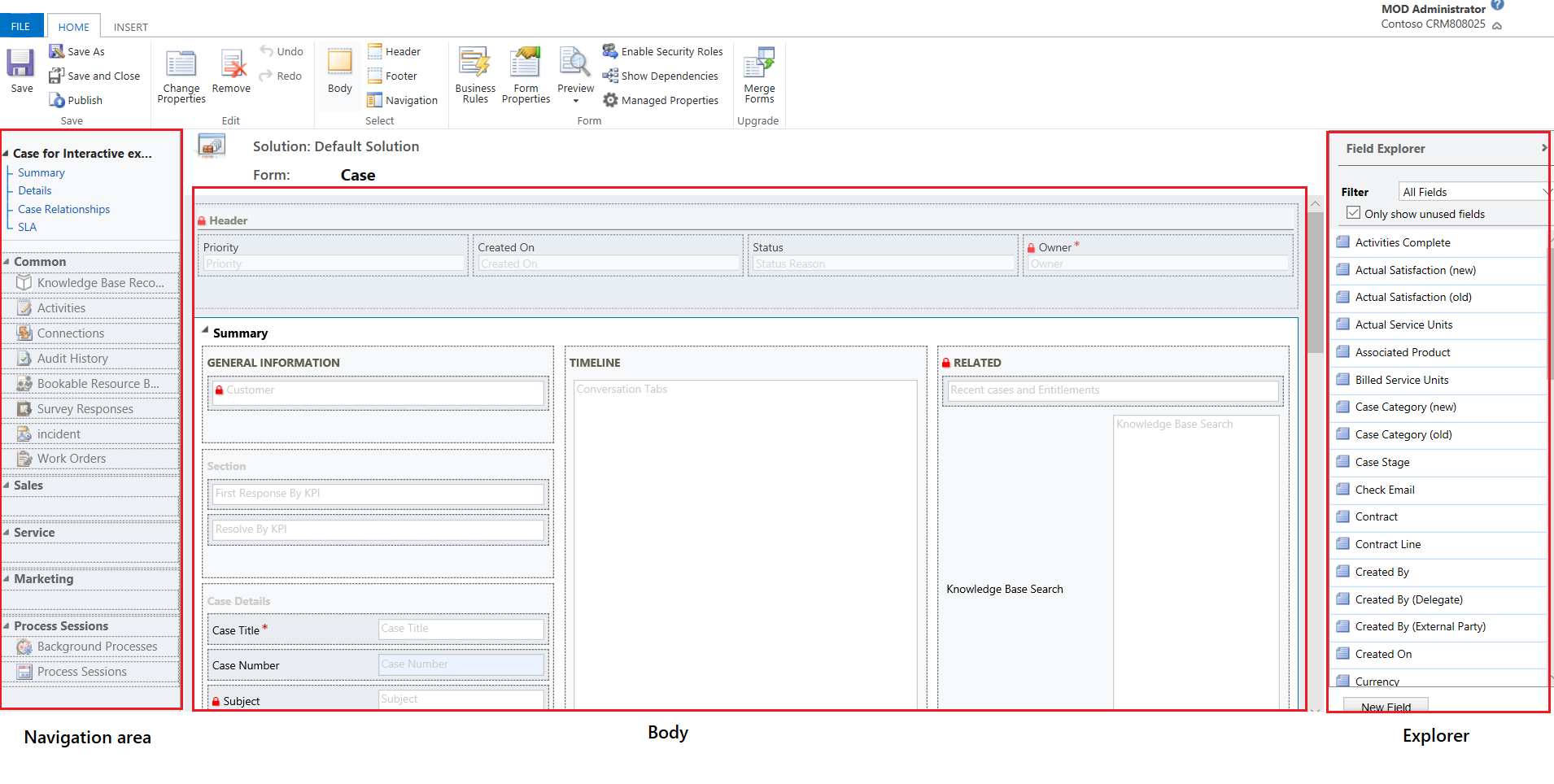 Interface do usuário do editor de formulários.
Navegação
Localizado no lado esquerdo, use a área de navegação para controlar o acesso a tabelas relacionadas ou para adicionar links às URLs a serem exibidas no painel principal do formulário. Para editar a navegação, você deve selecionar primeiro o comando Navegação no grupo Selecionar da guia Início.
Os formulários principais fornecem opções de navegação na barra de navegação, mas usam os mesmos dados na área de navegação para controlar quais opções de navegação estão disponíveis. Mais informações: Editar navegação
Corpo
Localizado no centro, use a área do corpo para controlar o layout do formulário. Você pode selecionar e arrastar elementos do formulário para posicioná-los. Clicar duas vezes em um elemento abrirá as propriedades do elemento.
Por padrão, os formulários principais de Ocorrência, Contato e Conta, a primeira seção na guia Resumo exibe o formulário de cartão de conta ou contato do tipo Visualização Rápida. Para tabelas personalizadas, esta seção não está disponível por padrão. Você pode inserir uma nova seção e um formulário de exibição rápida nele. O formulário do cartão mostra um máximo de cinco colunas. Além das colunas, não é possível mostrar outros controles no bloco Azul, mesmo que o formulário de exibição rápida o contenha.
Observação
Para preservar o formato do cartão (conforme mostrado na imagem), recomendamos não transferir o formulário da exibição rápida a qualquer outra seção no formulário.
 Formato de cartão.
Mais informações: Criar e editar formulários de visualização rápida
Para adicionar uma coluna, selecione-a no Gerenciador de Colunas e arraste-a para uma seção.
Para adicionar um elemento que não seja uma coluna, selecione onde você deseja colocá-lo e use o comando apropriado na guia Inserir .
Para remover um elemento, selecione-o e use o comando Remover no grupo Editar da guia Início.
Para editar o Cabeçalho ou o Rodapé do formulário, você primeiro deve selecionar o comando correspondente no grupo Selecionar da guia Início.
Explorer
Localizado no lado direito, o gerenciador da área do gerenciador depende do contexto.
Ao seleciona Corpo, Cabeçalho ou Rodapé no grupo Selecionar da guia Início, você verá o Gerenciador de Colunas. Use o Gerenciador de Colunas para arrastar colunas que você deseja exibir em uma seção no formulário ou dentro do cabeçalho ou rodapé. Você pode incluir a mesma coluna várias vezes em um formulário. Use o botão Nova Coluna como um atalho para criar uma nova coluna.
Ao selecionar Navegação no grupo Selecionar da guia Página Inicial, você verá o Gerenciador de Relações. Arraste qualquer relacionamento em um dos grupos na área de navegação. Você não pode adicionar o mesmo relacionamento duas vezes. As relações estão disponíveis com base em como elas são configuradas. Se você configurar um relacionamento para não ser exibido, não será exibido no Gerenciador de Relacionamentos. Para obter informações sobre como configurar opções de exibição padrão para relações, consulte o item do painel de navegação para a tabela primária.
Você pode usar os botões Novo 1:N e Novo N:N como um atalho para adicionar novas relações de tabela.
Guia Arquivo
Selecione a guia Arquivo para adicionar/exibir as seguintes opções:
- Nova Atividade Adicionar uma nova atividade
- Nova linha Adicionar uma nova linha
- Ferramentas Utilize opções como Importar dados, Detecção de duplicidades e assistente de Exclusão em massa
-
Opções Alterar as configurações de exibição padrão para personalizar a solução padrão e gerenciar seus modelos de email
- Geral
- Synchronization
- Activities
- Formatos
- Modelos de Email
- Assinaturas de Email
- Privacidade
- Languages
- Help
- Close
Guia Inicial
A guia Início exibe os comandos listados nesta tabela:

| Grupo | Command | Description |
|---|---|---|
| Salvar | Salvar(Ctrl+S) | Salve o formulário. |
| Salvar como | Cria uma cópia deste formulário com um nome diferente. | |
| Salvar e fechar | Salva o formulário e fecha o editor de formulários. | |
| Publicar | Publica o formulário. Mais informações: Publicação de personalizações | |
| Editar | Alterar propriedades | Altera as propriedades do item selecionado no corpo. Consulte as seguintes seções dependendo do item selecionado: - Propriedades da Guia - Propriedades da seção - Propriedades comuns da coluna - Propriedades especiais da coluna - Propriedades de subgrid - Propriedades de controle de exibição rápida |
| Remove | Remova o item selecionado. | |
| Desfazer(Ctrl+Z) | Desfaça a ação anterior. | |
| Refazer(Ctrl+Y) | Refaz a ação anterior. | |
| Selecionar | Corpo | Edita o corpo principal do formulário. |
| Header | Edita o cabeçalho do formulário. | |
| Rodapé | Edite o rodapé do formulário. | |
| Navegação | Edite a navegação de formulário. Mais informações: Editar navegação |
|
| Formulário | Regras de negócios | Exibir, editar ou criar novas regras de negócios com o Gerenciador de Regras de Negócios.
Observação: nos formulários interativos, só há suporte para o escopo “Entidade” e “Todos os Formulários”. Mais informações: Criar e editar regras de negócios |
| Propriedades do formulário | Mais informações: Propriedades do formulário | |
| Preview | Use isso para ver a aparência do formulário após a publicação. Também é possível visualizar para testar os scripts associados a eventos. | |
| Habilitar direitos de acesso | Use essa opção para definir os direitos de acesso que terão acesso aos formulários. Mais informações: Controlar o acesso a formuláriosImportante: se você criar um novo formulário, apenas os direitos de acesso Administrador do Sistema e Personalizador do Sistema terão acesso ao formulário. Você deve atribuir acesso a outras funções de segurança antes que as pessoas possam usá-lo. | |
| Mostrar Dependências | Ver quais componentes da solução dependem desse formulário e quais componentes da solução são exigidos por esse formulário. | |
| Propriedades gerenciadas | O comando de propriedades gerenciadas tem duas propriedades, Personalizável e Pode ser Excluído. Definir essas propriedades como false significa que o formulário não será personalizável e não poderá ser excluído depois que você o incluir em uma solução, exportar essa solução como uma solução gerenciada e importar essa solução gerenciada para um ambiente diferente. Mais informações: Propriedades gerenciadas | |
| Atualizar | Mesclar formulários | Se aplicável, essa opção permite mesclar esse formulário com um formulário de uma versão anterior do formulário do Dynamics 365 |
Guia Inserir

A guia Inserir exibe os comandos na seguinte tabela:
| Grupo | Command | Description |
|---|---|---|
| Seção | Adicione uma seção a uma guia selecionada. Você pode incluir uma seção com uma a quatro colunas. Você também pode inserir um painel de Referência nos formulários interativos. O painel de referência também é adicionado como uma seção ao formulário Principal - Experiência interativa. Por padrão, a seção Painel de referência é adicionada aos formulários Caso, Conta, Contato e Tabela Personalizada. Mais informações: Propriedades da seção |
|
| 3 Guias | Três Colunas | Inserir uma guia com três colunas de larguras iguais. Mais informações: Propriedades da guia |
| Três Colunas | Inserir uma guia com três colunas, com a coluna do meio mais larga. | |
| 2 Guias | Duas Colunas | Insere uma guia com duas colunas, com a coluna direita mais larga. |
| Duas Colunas | Insere uma guia com duas colunas, com a coluna esquerda mais larga. | |
| Duas Colunas | Insere uma guia com duas colunas de larguras iguais. | |
| 1 Guia | Uma Coluna | Insere uma guia de uma coluna. |
| Controle | Subgrade | Formate uma sub-rede e insira-a no formulário. Mais informações: propriedades do Subgrid |
| Espaçador | Insira um espaço vazio. | |
| Formulário de visualização rápida | Insere um formulário de exibição de rápida. Mais informações: Propriedades do controle de visualização rápida |
|
| Recurso Web | Insira um recurso da Web para inserir conteúdo de outros locais em uma página. Mais informações: Propriedades do recurso da Web |
|
| IFRAME | Você pode adicionar um IFRAME a um formulário para integrar o conteúdo de outro site em um formulário. | |
| Linha do tempo | Insira um controle de linha do tempo no formulário. Esse controle mostra a linha do tempo das atividades relacionadas à tabela em um formulário. | |
| Link de Navegação | Usando essa opção, você pode inserir um link na navegação em um formulário. | |
| Timer | Insira um controle de tempo em um formulário de tabela para monitorar o tempo em relação a um SLA. Mais informações: Adicionar um controle de timer | |
| Pesquisa da Base de Dados de Conhecimento | Inserir um controle de pesquisa que os usuários podem usar para pesquisar artigos de conhecimento. Mais informações: Controle Pesquisa da Base de Dados de Conhecimento | |
| Assistente de relacionamento | Usando essa opção, você pode inserir um controle de assistente de relacionamento no formulário. |
Observação
Os seguintes componentes não têm suporte nos formulários principais:
- Bing Maps
- Yammer
- Feeds de Atividades