Observação
O acesso a essa página exige autorização. Você pode tentar entrar ou alterar diretórios.
O acesso a essa página exige autorização. Você pode tentar alterar os diretórios.
Por padrão, os usuários não podem inserir dados diretamente usando o controle de exibição somente leitura para exibições e subgrades em formulários. Os usuários selecionam a linha na grade para abrir um formulário, editar os dados e salvar, o que requer várias etapas. Com grades editáveis, os usuários podem fazer edições em linha avançadas diretamente nas exibições e nas subgrades, podendo usar um aplicativo Web ou tablet. Essa experiência de edição não está disponível em telefones.
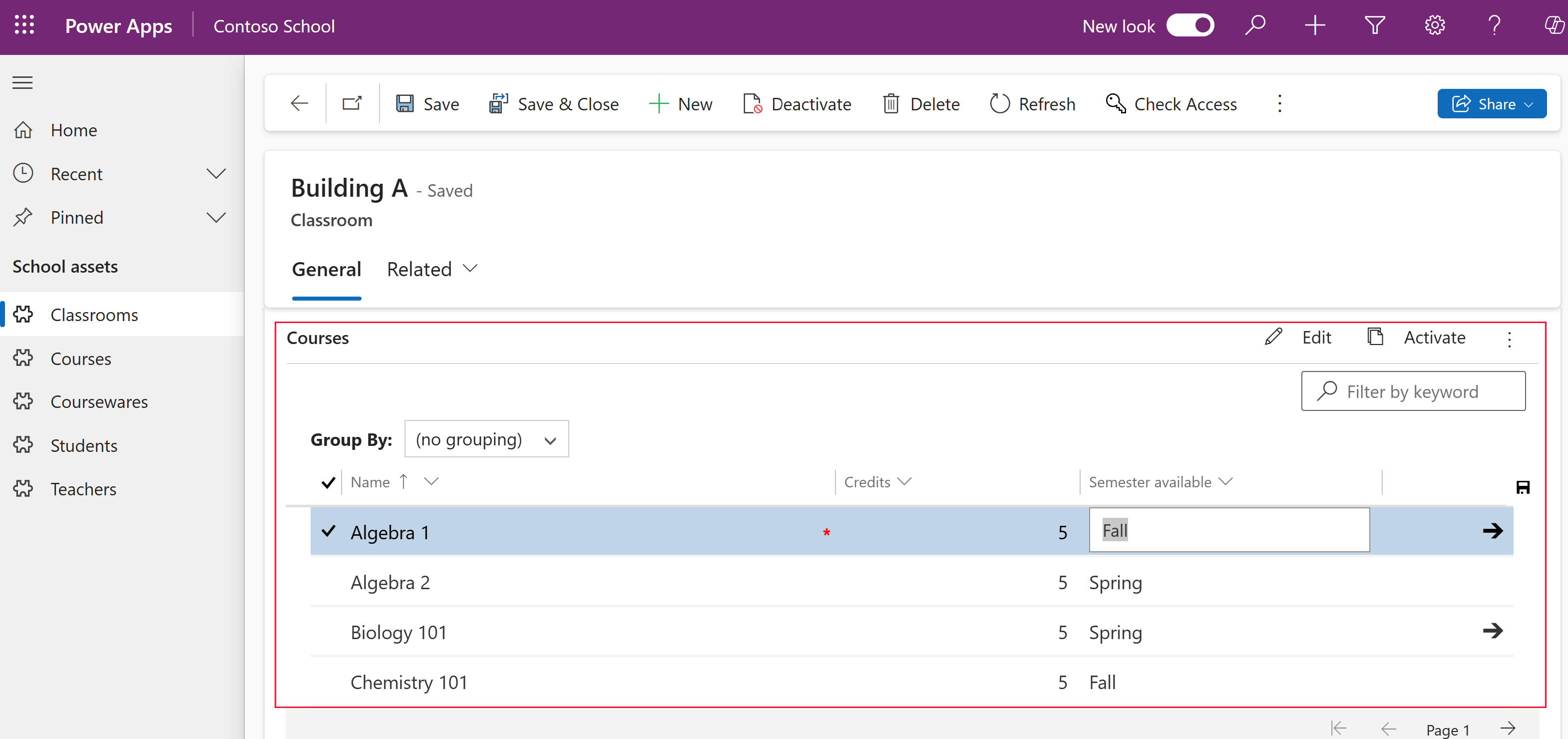
Quando as grades editáveis são habilitadas por meio do controle de grade editável, os usuários podem editar os dados na maioria dos tipos de colunas, incluindo colunas de pesquisa básicas e colunas de opções. As grades editáveis evitam a necessidade de abrir um formulário.
Adicionar uma grade editável a um formulário principal
Entre no Power Apps, selecione Soluções no painel de navegação esquerdo e abra a solução desejada. Se o item não estiver no painel lateral, selecione …Mais e selecione o item desejado.
Selecione a Tabela dentro da solução e, em seguida, selecione a área Formulários . Abra o Formulário Principal que contém a subgrid para edição.
No designer de formulários, selecione Componentes no painel de navegação à esquerda, expanda Malha e, em seguida, selecione Malha Editável.
Selecione o seguinte para a grade.
Area Propriedade Description Grid Table Selecione a tabela desejada que exibirá os registros na grade. Grid View Selecione o modo de exibição de tabela que você deseja exibir na grade. Grid Exibição de pesquisa Selecione para adicionar uma consulta. Selecione a coluna de pesquisa a ser adicionada (por exemplo, selecione Contato Primário) e, na lista de exibição Padrão , selecione a fonte de dados para a coluna de pesquisa. Subgrade Table Se você tiver uma grade aninhada, selecione Tabela e Exibição para a grade aninhada (somente telefones e tablets). Subgrade ID pai do subgrid Para a ID do pai da subgrade, selecione o relacionamento das tabelas. Por exemplo, a coluna da tabela do ID pai do subgrid conecta as tabelas Conta e Contato. Agrupar por Habilitar ou Desabilitar Se você não quiser permitir que o usuário agrupe dados por qualquer coluna na exibição (você deseja economizar espaço, por exemplo), no Grupo por valor, selecione Desabilitar. Layout Vertical ou Horizontal Determina como o grid é exibido no formulário. Permitir filtragem Habilitar ou Desabilitar Desabilite se você não quiser que os usuários possam filtrar a grade por palavra-chave. Ocultar cabeçalho da coluna da grade aninhada Mostrar cabeçalho de coluna ou ocultar cabeçalho de coluna Determina se o cabeçalho de grade é exibido. Barra de filtro alfanumérico Mostrar a barra de filtro alfanumérico ou ocultar a barra de filtro alfanumérico Determina se a barra de filtro localizada na parte inferior da grade é exibida. Mostrar componente em Web, Móvel, Tablet Determina o tipo de cliente que pode usar o controle de grade editável. Selecione Concluído.
Salve e publique o formulário para salvá-lo e disponibilizá-lo aos usuários do aplicativo.
Para obter informações sobre como editar as propriedades de uma subgrid existente em um formulário, acesse Configurar um componente de subgrid.
Tornar as grades principais editáveis para exibições usando o gerenciador de soluções clássico
Entre no Power Apps, selecione Soluções no painel de navegação esquerdo e abra a solução desejada. Se o item não estiver no painel lateral, selecione …Mais e selecione o item desejado.
Na barra de ferramentas, selecione ...>Alterne para clássico. Isso abre o gerenciador de soluções em uma nova janela do navegador.
Na lista Entidades (elas representam tabelas do Dataverse), abra a tabela desejada, selecione a guia Controles e, em seguida, selecione Adicionar Controle.

Na caixa de diálogo Adicionar Controle , selecione Grade Editável e, em seguida, selecione Adicionar.
Na linha Grade Editável adicionada, selecione o tipo de cliente ao qual você deseja aplicar a grade, a Web, o telefone e o tablet. Isso torna o controle de grade editável o controle padrão para o tipo de cliente selecionado. Como o controle não funciona com telefones, você deve selecionar a Web para usuários de aplicativos de desktop. No tempo de execução, os usuários podem alternar entre grades editáveis e grades somente leitura.
Observação
Como a experiência de edição não está disponível no fator forma Telefone, se este controle estiver configurado para telefones, você verá uma versão somente leitura do controle de lista.

Para adicionar uma pesquisa, na área Grade Editável , selecione Adicionar Pesquisa e, em seguida, na caixa de diálogo Configurar Propriedade "Adicionar Pesquisa ":
Na lista Exibições Disponíveis , selecione o modo de exibição ao qual adicionar a pesquisa (por exemplo, selecione Minhas Contas Ativas).
Na lista Colunas Disponíveis , selecione a coluna de pesquisa a ser adicionada (por exemplo, selecione Contato Primário).
Na lista Modo de Exibição Padrão , selecione a fonte de dados para a coluna de pesquisa.
Se você quiser limitar as linhas exibidas, selecione somente mostrar linhas em que a caixa de seleção e, em seguida, selecione seus critérios na lista e selecione OK.

Se tiver uma grade aninhada, selecione o botão de lápis para Exibição de grade aninhada e, em seguida, selecione a tabela e exibição da grade aninhada. Para o ID do pai da grade aninhada selecione o relacionamento das tabelas. Por exemplo, a coluna ParentAccountID conecta as tabelas Conta e Contato .
Observação
As grades aninhadas somente ficam disponíveis para telefones e tablets, não para a Web.
Se você não quiser permitir que o usuário agrupe dados por qualquer coluna na exibição (você deseja economizar espaço, por exemplo), na linha Grupo por Coluna , selecione o botão lápis e, na caixa de diálogo Configurar Propriedade "Agrupar por Coluna", selecioneDesabilitado e selecione OK.
Dica
Isso é principalmente útil para subgrids em formulários.
Se você quiser adicionar eventos JavaScript, selecione a guia Eventos e selecione as tabelas, colunas e eventos apropriados. Mais informações: Documentação do desenvolvedor: usar grades editáveis

Para salvar suas alterações, selecione Salvar na barra de ações.
Quando estiver pronto para disponibilizar alterações à sua equipe, selecione Publicar na barra de ações.
Para testar suas alterações, vá para a exibição especificada na etapa anterior e faça algumas alterações de edição em linha.
Tornar uma subgrade em um formulário editável usando o gerenciador de soluções clássico
Observação
Para salvar a alteração de uma grade editável em uma subgrade, o usuário deverá salvar explicitamente antes de navegar para fora do formulário.
Entre no Power Apps.
Selecione Soluções e abra a solução desejada. Se o item não estiver no painel lateral, selecione …Mais e selecione o item desejado.
Selecione a Tabela dentro da solução e, em seguida, selecione a área Formulários . Abra o Formulário Principal que contém a subgrid.
Na barra de comandos do designer de formulário, selecione ...>Alterne para clássico. Essa ação abre uma nova guia no seu navegador.
Selecione o controle apropriado e selecione Alterar Propriedades na faixa de opções.
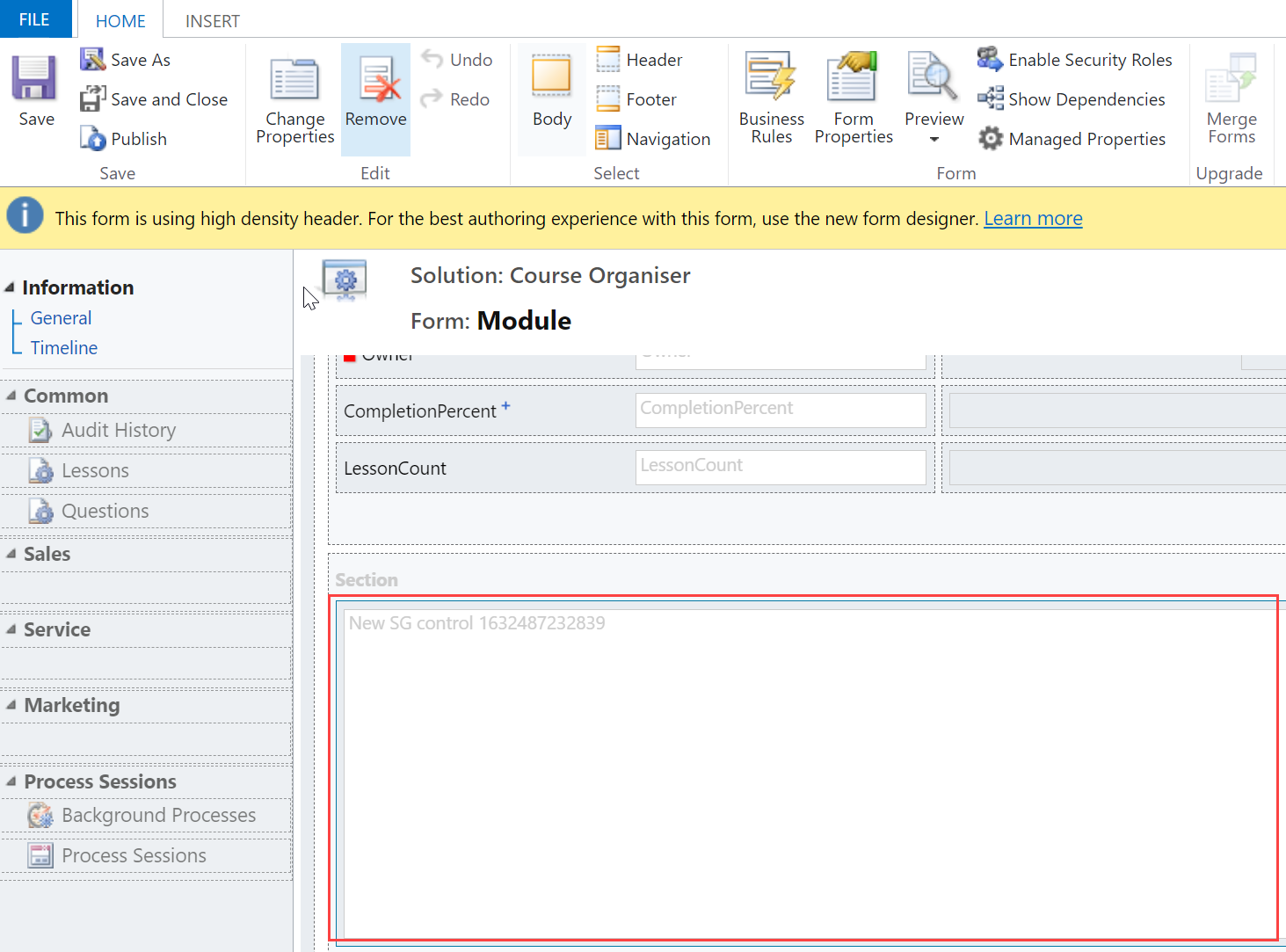
Na caixa de diálogo Definir Propriedades , selecione Controles.
Selecione Adicionar Controle, selecione Grade Editável e, em seguida, selecione Adicionar.
Na linha de Grade Editável adicionada, selecione os tipos de cliente aos quais você deseja aplicar a grade. Isso torna o controle editable grid o controle padrão para o fator forma selecionado. Para a maioria das instâncias, selecione Web.
Selecione Salvar e Publicar.
Suporte a grelhas editáveis
Edição em linha de linhas no nível de tabela ou subgrid (inclui tabelas personalizadas).
Visões do sistema e visões pessoais.
Clientes web e móveis.
Navegação com um teclado ou mouse.
Agrupamento e classificação (você pode agrupar por/classificar linhas no lado cliente por qualquer coluna na exibição atual).
Filtering.
Movendo e redimensionando colunas.
Paginação.
Configuração de pesquisa.
Colunas calculadas e colunas de valor acumulado.
Regras de negócios (Mostrar mensagem de erro, Definir valor de coluna, Definir negócio necessário, Definir valor padrão, Bloquear ou desbloquear coluna).
Eventos JavaScript.
Habilitar ou desabilitar células com base na função de segurança.
Os usuários podem continuar usando pesquisa e gráficos, bem como podem acessar a barra de ação como com as grades somente leitura.
Tabelas padrão com suporte
| Web/tablet/telefone | Somente tablet/telefone | Somente Web |
|---|---|---|
| Conta Nomeação Recurso Reservável Reserva de Recurso Reservável Cabeçalho de reserva de recursos Categoria de Recurso Reservável Assoc. de Categoria de Recurso Reservável Característica do recurso reservável Grupo de Recursos Reserváveis Status da Reserva Caso Categoria Característica Concorrente Contato Entitlement Comentários Invoice Artigo de conhecimento Exibições de Artigo de Conhecimento Registro da Base de Dados de Conhecimento Cliente Potencial Oportunidade Pedido Ligação telefônica Lista de preços Product Fila Citação Modelo de Classificação Valor de classificação Instância do SLA KPI Atividade Social Perfil Social Erro de sincronização Tarefa Equipe Utilizador |
Activity Anexo Item de regra de perfil de acesso ao canal Endereço do Concorrente Connection Função de Conexão Assinatura do Email Modelo de Email Processo expirado Produto da Fatura Incidente do artigo de conhecimento Vendas do Cliente Potencial até a Oportunidade Processo Caixa de correio Novo Processo Observação Produto da Oportunidade Processo de Vendas de Oportunidade Produto da Ordem Organização Processo de Atendimento via Telefone Item de Lista de Preços Item de Fila Produto da Cotação Documento do SharePoint Processo de Tradução |
Campanha Atividade de campanha Resposta da campanha Perfil de Acesso ao Canal Regra de perfil de acesso ao canal Contrato Modelo de Direito Parte Externa Fac-símile Letra Lista de Marketing Position Campanha Rápida Compromisso periódico Literatura de vendas contrato de nível de serviço |
Limitações
Tipos de dados que não podem ser modificados em uma grade editável
Os seguintes tipos de dados não são editáveis em planilhas editáveis: colunas de pesquisa de cliente e lista de partes; colunas compostas (endereço); colunas de estado/status; colunas relacionadas a buscas de tabelas (por exemplo, a tabela Conta inclui uma pesquisa de contato, onde a coluna Contato é editável, mas a coluna EmailAddress(Contato) não é editável).
O agrupamento por exibições funciona somente no lado do cliente
O comportamento de agrupamento funciona apenas no lado do cliente e não abrange páginas. A função Group by é somente do cliente e só funciona em uma página de dados. A função Agrupar por não mostra todas as opções com base em seu conjunto de dados completo no servidor. Agrupar por mostra o agrupamento apenas na página atual. Você pode desabilitar o agrupamento usando a propriedade na configuração de controle personalizado. Mais informações: Tornar um subgrid em um formulário editável usando o explorador de soluções clássico
As modificações de grade em linha não são mantidas
As alterações feitas na estrutura da grade editável de dentro da grade, como redimensionamento de coluna, reordenação de coluna, agrupamento, filtragem e classificação, serão redefinidas na próxima vez que o usuário visitar a página. Esses tipos de alterações não são salvos em sessões ou em modos de exibição.
As regras empresariais funcionarão somente se a coluna condicional for uma coluna na tabela
As regras de negócios em uma grade editável só têm suporte se a coluna condicional também for uma coluna na grade. Se a coluna não for uma coluna, as regras de negócios não funcionarão. Verifique se cada coluna referenciada na regra de negócios também está incluída no formulário. Observe que as regras de negócios em uma grade editável não são acionadas quando a grade editável está configurada em um painel.
Grades editáveis não funcionam em telefones
Com base nos comentários dos clientes, removemos a experiência de grade editável dos telefones. Ao usar uma grade editável em um telefone, você vê uma versão somente leitura do controle de lista.
Linhas duplicadas em um conjunto de dados podem não ser exibidas na grade
Se o conjunto de dados exibido na grade contiver linhas duplicadas, as duplicatas poderão não ser exibidas na grade. Isso pode fazer com que a contagem de registros relatados mostre mais registros do que realmente estão na grade, ou fazer com que mais registros apareçam ao exportar os dados para o Excel ou fazer com que os dados sejam exibidos na localização avançada herdada.