Observação
O acesso a essa página exige autorização. Você pode tentar entrar ou alterar diretórios.
O acesso a essa página exige autorização. Você pode tentar alterar os diretórios.
Os aplicativos controlados por modelos usam princípios de design responsivos para fornecer uma experiência ideal de visualização e interação para qualquer tamanho de tela ou orientação. Como o tamanho da tela ou do contêiner diminui, por exemplo, em telefones e visores menores, a grade é transformada em uma lista.
O controle Read Only Grid especifica como a grade deve responder a diferentes tamanhos de tela. Como um criador de aplicativo trabalhando com um aplicativo baseado em modelo, você pode configurar o controle Read Only Grid e suas propriedades para grades e listas personalizadas.
- Propriedade Formulário de Cartão : use um formulário de cartão para listas em vez do modelo de lista padrão. Os formulários de cartão fornecem mais informações para itens de lista do que o modelo de lista padrão.
- Propriedade Reflow behavior: use este parâmetro para especificar uma grade para fazer ou não um refluxo para uma lista.
Permitir grade para fazer refluxo para a lista
Configure os seguintes recursos depois de adicionar o controle Read Only Grid a uma tabela:
- Permita que uma grade faça refluxo para uma lista em exibições pequenas, como dispositivo móvel.
- Especifique o modo de renderização como somente em grade ou somente em lista.
Ir para o Power Apps
Selecione Tabelas no painel de navegação à esquerda. Como alternativa, selecione Soluções e abra a solução. Se o item não estiver no painel lateral, selecione …Mais e selecione o item desejado.
Abra a tabela, como Conta.
Selecione a área Formulários e selecione o formulário que você deseja editar.
Selecione Alternar para clássico. O editor de formulário clássico é aberto como uma nova guia no navegador. (Talvez seja necessário selecionar ... antes de selecionar Alternar para clássico.)
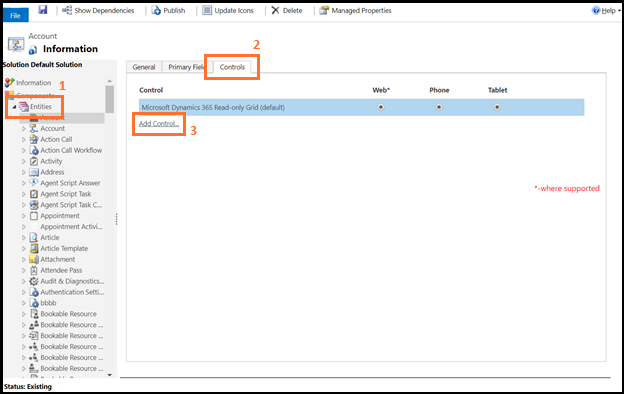
No painel de navegação, expanda Entidades, selecione a tabela (como Conta ou Contato) e, na guia Controles , selecione Adicionar Controle.
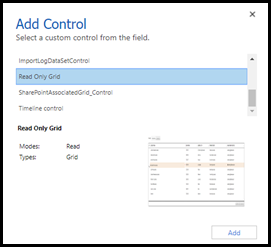
Selecione Grade Somente Leitura da lista de controle e escolha Adicionar.
O controle é adicionado à lista de controles disponíveis.
Selecione os dispositivos (Web, Telefone ou Tablet) para os quais você deseja tornar a grade somente leitura.
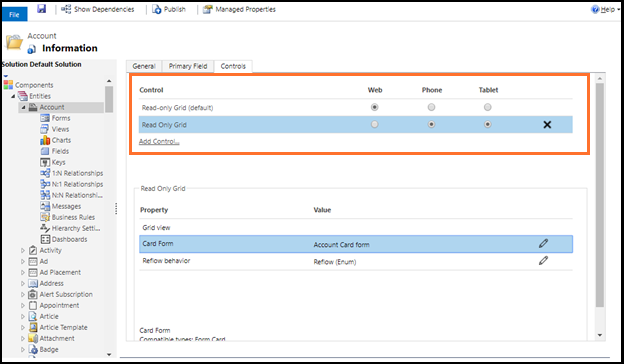
Configure a propriedade Formulário de cartão.
Você pode usar a propriedade Formulário de Cartão para mostrar itens de lista em vez do modelo de lista padrão. Os formulários de cartão fornecem mais informações para itens de lista do que o modelo de lista padrão.
a. Escolha o ícone de lápis ao lado do Formulário de Cartão.

b. Selecione os tipos Entidade e Formulário de Cartão.

c. Escolha OK.
Configure a propriedade Reflow behavior.
a. Escolha o ícone de lápis ao lado do comportamento de refluxo.
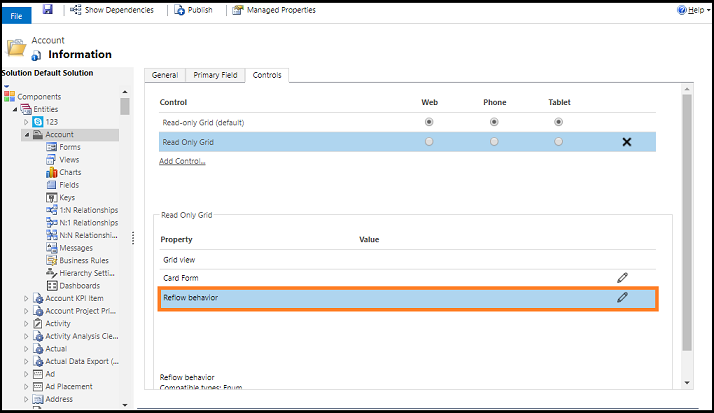
b. Selecione o tipo de fluxo de grade da lista suspensa Associar a opções estáticas.
Tipo de fluxo Description Refluxo Permite que a grade seja renderizada no modo de lista, dependendo de quando não houver espaço de exibição suficiente. Somente Grade Restringe a grade para fazer refluxo na lista, mesmo quando não há espaço suficiente para exibição. Listar somente Exibe apenas como uma lista mesmo quando há espaço suficiente para exibir como grade. 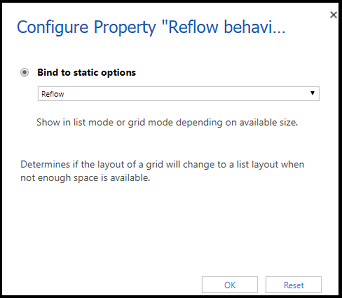
c. Escolha OK.
Salve e publique as alterações.
Imagem condicional
Você pode exibir um ícone personalizado em vez de um valor em uma lista e estabelecer a lógica usada para selecioná-los com base nos valores de uma coluna usando JavaScript. Para obter mais informações sobre imagens condicionais, consulte Exibir ícones personalizados em vez de valores em exibições de lista.
Problema conhecido
Se o conjunto de dados exibido na grade contiver linhas duplicadas, as duplicatas poderão não ser exibidas na grade. Isso pode fazer com que a contagem de registros relatados mostre mais registros do que realmente estão na grade, ou fazer com que mais registros apareçam ao exportar os dados para o Excel ou fazer com que os dados sejam exibidos na localização avançada herdada. Esse comportamento se aplica a todos os controles de grade, não apenas ao controle de grade somente leitura.
Próximas etapas
Visão geral das exibições de aplicativo orientadas por modelo