Observação
O acesso a essa página exige autorização. Você pode tentar entrar ou alterar diretórios.
O acesso a essa página exige autorização. Você pode tentar alterar os diretórios.
Os aplicativos controlados por modelos não poderão ser publicados se não incluirem todos os componentes necessários. Alguns componentes dependem de outros e essa relação entre componentes é conhecida como uma dependência.
Por exemplo, a tabela de posição foi adicionada ao mapa do site, mas não está mais sendo exibida no aplicativo.
O processo de verificação de dependências em um aplicativo controlado por modelo é conhecido como validação.
Quando o aplicativo é validado, a tela do designer de aplicativo mostra detalhes sobre os ativos que estão ausentes.
Como validar um aplicativo e adicionar dependências
Entre no Power Apps.
Selecione o ambiente no qual o aplicativo controlado por modelo não gerenciado está localizado.
Selecione o aplicativo controlado por modelo e, na barra de comandos, selecione Editar.
Observação
As personalizações para um aplicativo controlado por modelo devem ocorrer em uma solução. Para atualizar um aplicativo controlado por modelos em uma solução, abra sua solução na área Soluções , selecione o componente da solução Model-Driven Aplicativo e, na barra de comandos, selecione Editar.
No designer de aplicativo, selecione Validar.
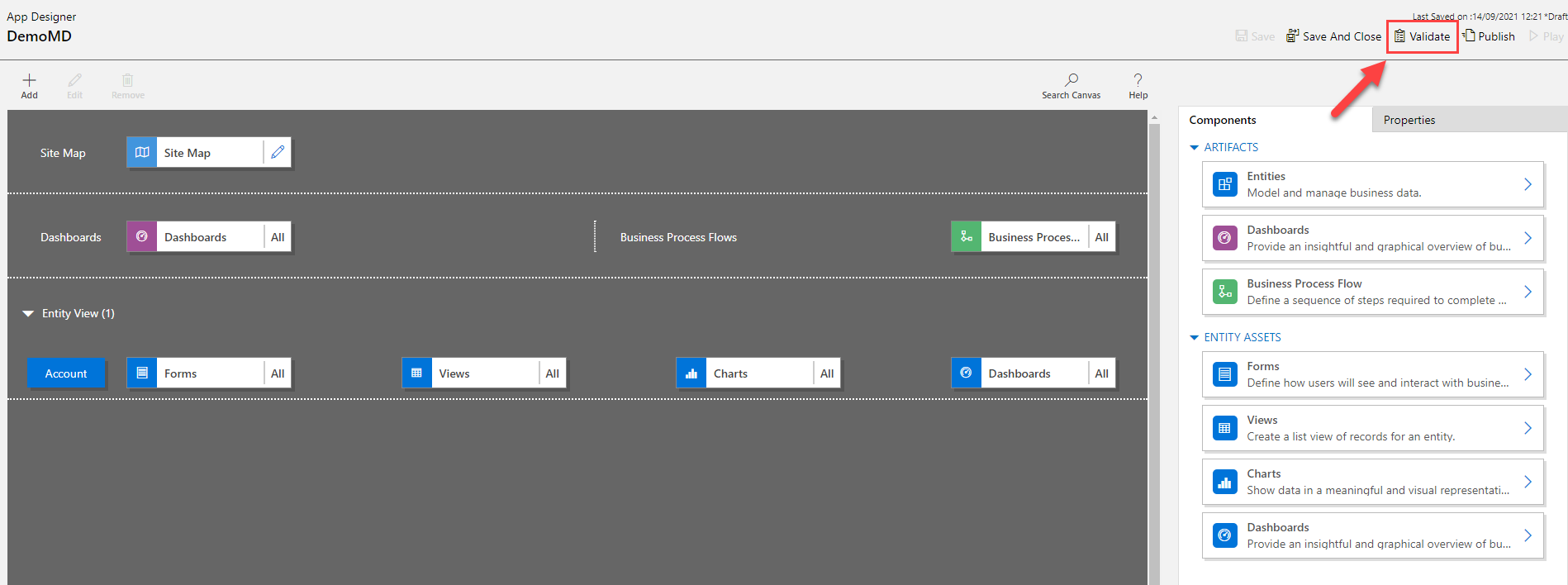
Uma barra de notificação é exibida e mostra se o aplicativo tem erros ou avisos. A barra de notificação mostra avisos em casos em que, por exemplo, uma tabela não tem formulários ou exibições ou o aplicativo não contém nenhum componente. Um erro poderá aparecer se um mapa do site não estiver configurado para o aplicativo. Você pode salvar e publicar o aplicativo sem endereçar avisos, mas os erros devem ser corrigidos antes que você possa publicar.

O designer de aplicativos também mostra um símbolo de aviso com o número de dependências em artefato ou bloco de ativos com um ativo necessário ausente.

Para adicionar os ativos necessários, selecione a guia Obrigatório . A guia Obrigatório fica visível quando pelo menos um ativo necessário está ausente do aplicativo.

A guia exibe uma lista alternativa de componentes necessários.

Selecione os ativos ausentes e, em seguida, selecione Adicionar Dependências. Quando o ativo necessário é adicionado, a contagem de erros do ativo diminui.
Observação
Se um ativo comum for necessário em diversos componentes do aplicativo, como um formulário é necessário tanto para um painel quanto para uma tabela, e você adicionar esse ativo apenas uma vez da árvore de dependências do painel, a contagem de dependências diminuirá apenas na peça do painel, mas não na peça da tabela. Entretanto, a dependência será resolvida para ambos.
Selecione Obter Dependências Mais Recentes
 ou selecione Validar novamente para obter o último conjunto de dependências. Esses botões só ficam visíveis depois que o aplicativo é salvo.
Clique em Ocultar Dependências se não quiser adicionar os componentes necessários sugeridos. Quaisquer avisos não resolvidos serão exibidos novamente quando o aplicativo for aberto no designer de aplicativos e selecionar o botão Validar ou o botão Obter Dependências Mais Recentes
.Observação
Se as dependências estiverem ocultas agora e o aplicativo for exportado posteriormente, todas essas dependências serão exibidas novamente.
Publicar um aplicativo usando o designer de aplicativo
Publique um aplicativo para torná-los disponível para os usuários.
Depois de adicionar componentes, validar e salvar o aplicativo, na barra de comandos, selecione Publicar. Na exibição Aplicativos em Edição no canto inferior direito do bloco do aplicativo que deseja publicar, clique no botão Mais opções (...) e selecione Publicar.
O status do aplicativo muda para Publicado. Isso pode ser visto no canto superior direito do designer de aplicativo. O aplicativo move-se da exibição Aplicativos em Edição até a exibição Aplicativos Publicados, e a data publicada é mostrada no bloco do aplicativo.
Observação
- Se o aplicativo tiver um erro de validação, isso será visto na barra de notificação. Não será possível publicar o aplicativo até que o erro seja resolvido.
- O aplicativo não pode ser publicado até que seja salvo.
Próximas etapas
Compartilhar um aplicativo controlado por modelos com o Power Apps
Executar um aplicativo baseado em modelo em um dispositivo móvel