Observação
O acesso a essa página exige autorização. Você pode tentar entrar ou alterar diretórios.
O acesso a essa página exige autorização. Você pode tentar alterar os diretórios.
Com exceção da coluna Cliente, todos os tipos de coluna no Dataverse estão disponíveis no Dataverse for Teams como colunas. Este artigo cobre o conteúdo de que você precisa para trabalhar com colunas de tabela no Dataverse for Teams.
Assista a este vídeo para uma visão geral rápida sobre tipos de dados de coluna no Dataverse for Teams:
Observe que o recurso de moeda sempre usará a moeda padrão do país/região que foi selecionado durante a criação do ambiente do Dataverse for Teams. Isso não pode ser alterado e outras moedas de transação ou taxas de câmbio não podem ser adicionadas. No entanto, você pode atualizar do Dataverse for Teams para o Dataverse para obter a funcionalidade de moeda completa.
Para obter mais informações sobre as colunas disponíveis, consulte estes artigos do Dataverse:
- Visão geral de colunas
- Criar e editar conjuntos de opções globais - Visão geral
- Colunas de numeração automática
- Definir propriedades gerenciadas para colunas
- Comportamento e formato da coluna de Data e Hora
Criar uma coluna
Assista a este vídeo para saber como criar colunas no Dataverse for Teams:
- Na guia Criar, selecione Mostrar todos e expanda Tabelas.
- Selecione a tabela à qual deseja adicionar uma coluna e selecione Adicionar coluna na barra de comando.
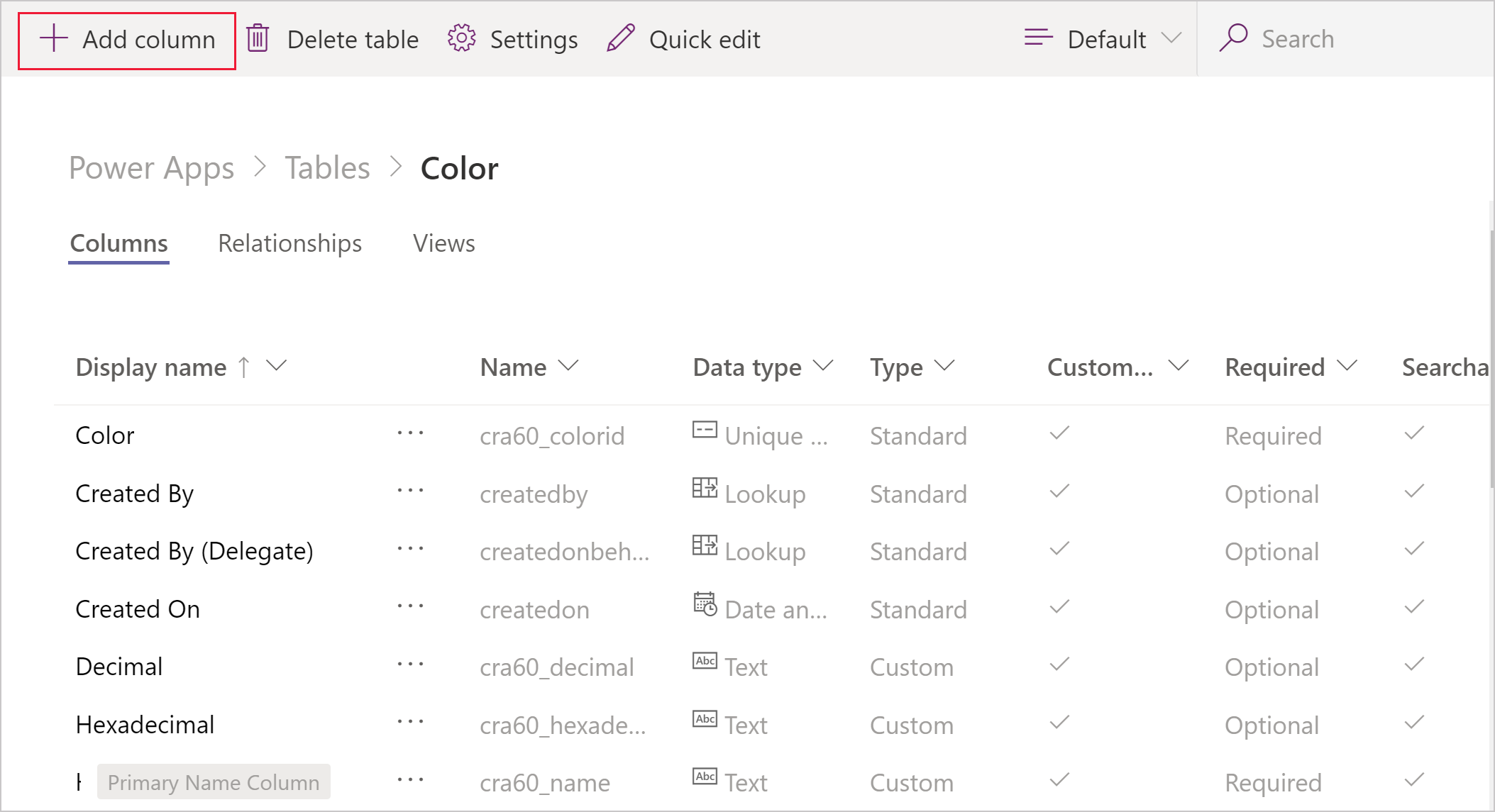
O restante do processo para adicionar e gerenciar colunas é o mesmo que no Dataverse, documentado nestes artigos:
- Criar e editar colunas do Dataverse usando o portal do Power Apps
- Gerenciar colunas personalizadas em uma entidade
Escolher colunas
No Dataverse for Teams, as escolhas só podem ser criadas como uma coluna dentro de uma tabela. Criar opções é igual a criar um conjunto de opções no Dataverse. Mais informações: Criar um conjunto de opções
Colunas calculadas e de acúmulo
Atualmente, não há suporte para colunas calculadas e colunas de valor acumulado no Dataverse for Teams.