Observação
O acesso a essa página exige autorização. Você pode tentar entrar ou alterar diretórios.
O acesso a essa página exige autorização. Você pode tentar alterar os diretórios.
Ative a experiência de seleção de modelo de email aprimorada para aplicativos em toda a sua organização. Se você precisar, poderá desativar a caixa de diálogo de seleção de modelo de email aprimorada para um aplicativo específico. Em seguida, os usuários do aplicativo veem a página do editor de modelo de email padrão.
Habilitar a caixa de diálogo de seleção de email aprimorada
No Power Apps, selecione o ambiente que contém sua solução.
Selecione Soluções e selecione a solução na qual você deseja ativar a experiência de edição de modelo aprimorada.
Observação
Não selecione a solução padrão para configurar o modelo.
Selecione Adicionar existente>Mais>Configuração.
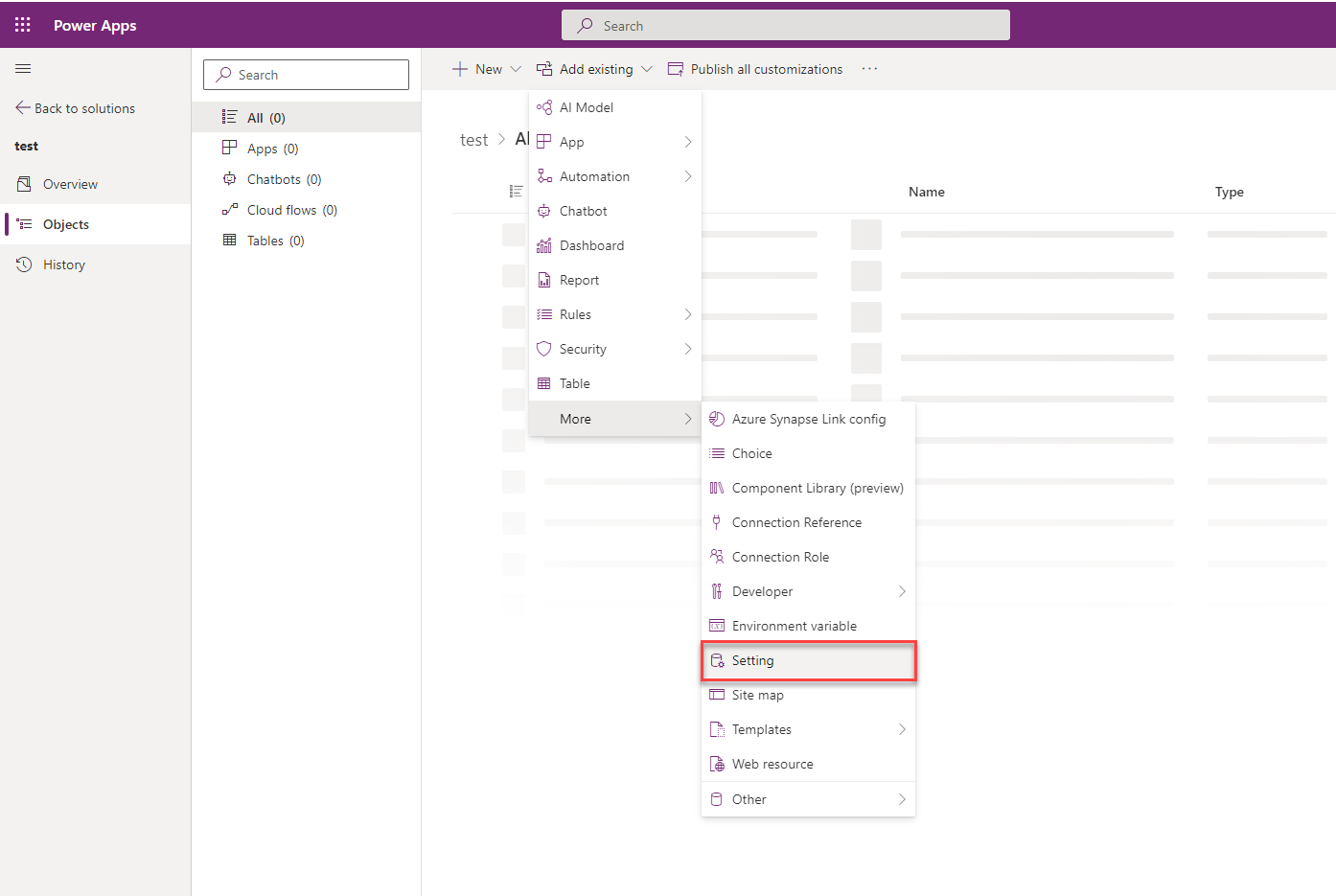
No painel Adicionar Definição de Configuração existente , selecione a opção Habilitar a nova caixa de diálogo Inserir Modelo e selecione Avançar.
Selecione Adicionar na Definição de Configuração Selecionada. A opção habilitar a nova caixa de diálogo de inserção de modelo é adicionada à sua solução. Selecione Editar.
Defina a opção Valor de ambiente de configuração como Sim no painel Editar a caixa de diálogo Habilitar o Novo Modelo de Inserção.

Selecione Publicar Todas as Personalizações.
Desabilitar a caixa de diálogo de seleção de email aprimorada para um aplicativo
Para que um aplicativo exiba a caixa de diálogo de seleção de modelo de email padrão, você deve desabilitar a opção de seleção de modelo de email aprimorada. Para desabilitar a opção de um aplicativo específico, você deve adicionar o aplicativo à Solução na qual você adicionou a opção de seleção de modelo de email. Execute as seguintes etapas:
- Vá para a instância de Power Apps.
- Selecione Soluções.
- Na página Soluções , selecione a Solução na qual você adicionou a opção de seleção de modelo de email.
- Vá para o painel Adicionar existente>Aplicativo>Aplicativo baseado em modelo>Adicionar aplicativos baseados em modelo existentes. Selecione o aplicativo para o qual você deseja desabilitar a caixa de diálogo de seleção de modelo de email de inserção aprimorada. O aplicativo é adicionado à solução.
- Selecione a opção Ativar a caixa de diálogo de Inserir Novo Modelo na solução.
- Em Editar Caixa de Diálogo Habilitar o Novo Modelo de Inserção, na seção Valor do aplicativo de configuração, o aplicativo selecionado é exibido.
- Selecione Novo valor de aplicativo para o aplicativo e selecione Não para o aplicativo especificado.
- Selecione Salvar e Publicar Todas as Personalizações.
Consulte também
Como criar um modelo de email em aplicativos baseados em modelo
Personalizar um modelo de email usando o editor de modelos