Observação
O acesso a essa página exige autorização. Você pode tentar entrar ou alterar diretórios.
O acesso a essa página exige autorização. Você pode tentar alterar os diretórios.
[Este tópico faz parte da documentação de pré-lançamento e está sujeito a alterações.]
Você pode editar várias linhas em aplicativos baseados em modelo e atualizar rapidamente várias colunas de dados em várias linhas em uma única ação. Isso é útil em cenários em que você precisa atualizar a mesma coluna para várias linhas.
Observação
Seu administrador deve conceder a você o privilégio diverso Edição em Massa para editar várias linhas.
Colunas como parede da linha do tempo, formulários de visualização rápida, painel de referência e etc. não estão disponíveis quando você estiver editando várias linhas.
Para editar várias linhas, vá para visualizar a página com a lista de linhas e selecione duas ou mais linhas.
Na barra de comandos, selecione Editar.
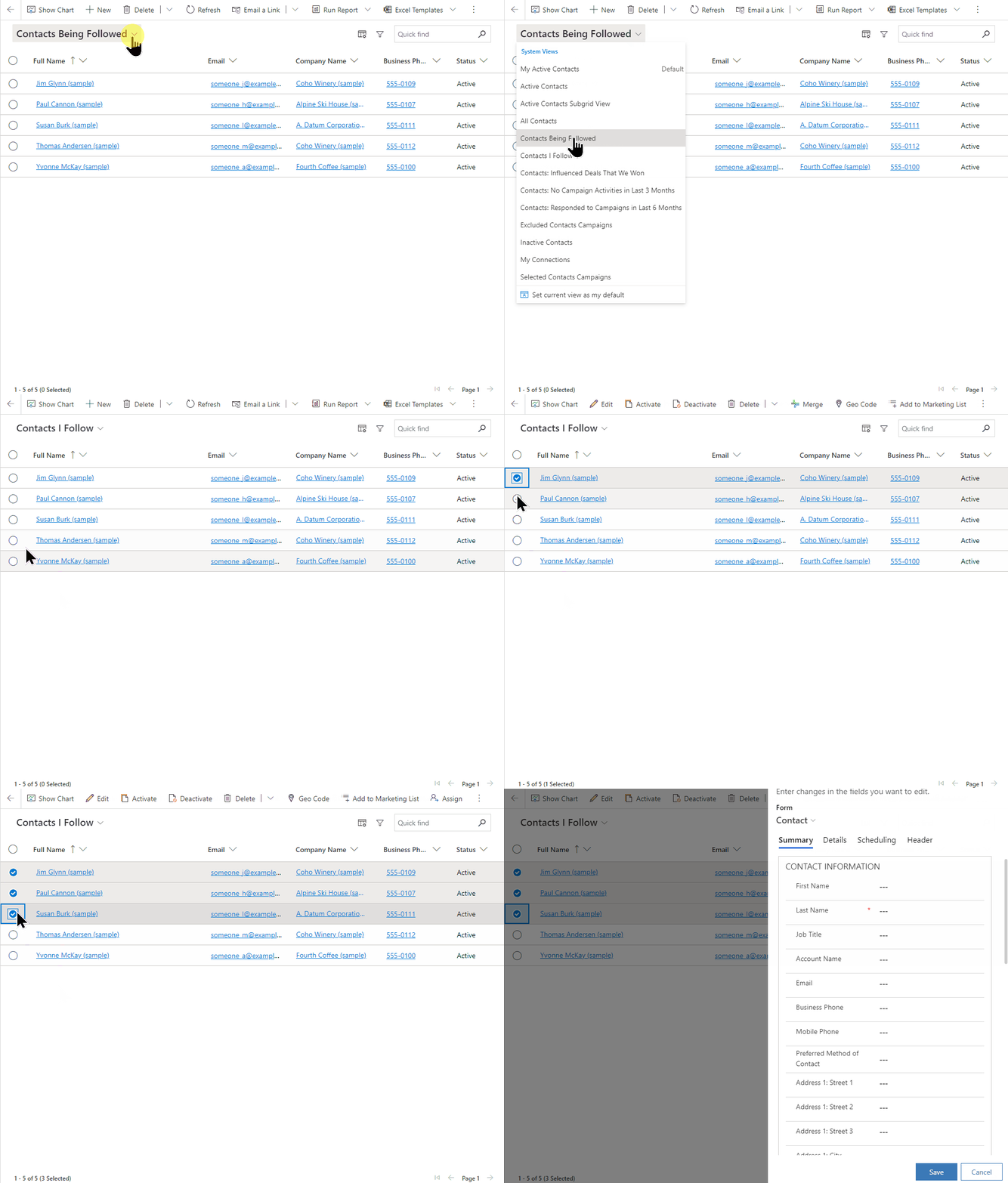
A caixa de diálogo Editar (número de linhas) registros é aberta com o último formulário usado para a tabela.

Legenda
- Mostra o número de linhas que você está editando.
- Mostra o título do formulário.
- Selecione o ícone da divisa para alternar do formulário padrão para outro formulário.
- Selecione uma guia para editar as colunas no formulário. A coluna de cabeçalho é sempre listada na última guia.
- Se você alterou os dados de uma coluna obrigatória, ela precisa conter dados, caso contrário, você não poderá salvar suas alterações.
- Mostra os detalhes do formulário que podem ser editados.
- Salve ou cancele suas alterações. As alterações salvas são salvas para todas as linhas selecionadas.
Observação
Você não pode editar várias linhas com o Power Apps Mobile.