Observação
O acesso a essa página exige autorização. Você pode tentar entrar ou alterar diretórios.
O acesso a essa página exige autorização. Você pode tentar alterar os diretórios.
O chat copilot para aplicativos baseados em modelos no Power Apps é um assistente de IA de última geração que ajuda você a obter insights sobre os dados em seus aplicativos por meio de conversas em linguagem natural. O chat do Copilot ajuda você a aumentar sua produtividade por meio de insights habilitados por IA e assistência de navegação.
Importante
Esse recurso geralmente está disponível em aplicativos do Dynamics 365, mas continua sendo um recurso de visualização no Power Apps.
Os recursos de visualização não são destinados ao uso de produção e podem ter funcionalidade restrita Esses recursos estão sujeitos a termos de uso complementares e estão disponíveis antes de um lançamento oficial para que os clientes possam obter acesso antecipado e fornecer comentários.
Observação
O Copilot Chat no Power Apps é uma versão prévia do recurso que será preterido para aplicativos baseados em modelo em ambientes não habilitados para aplicativos do Dynamics 365, a partir de janeiro de 2026. Recomendamos alternar para o chat do Microsoft 365 Copilot. Durante o período de transição, os criadores podem habilitar uma ou ambas as experiências de chat. Para obter mais informações, consulte a substituição do chat do Copilot em aplicativos controlados por modelos
Pré-requisitos
Um administrador deve habilitar o chat do Copilot em seu aplicativo antes que ele fique visível em seu aplicativo. Mais informações: Adicionar o Copilot para usuários de aplicativos em aplicativos controlados por modelos.
Painel do Copilot
Depois que o chat do Copilot estiver habilitado, você poderá acessá-lo por meio do ícone copilot próximo ao canto superior direito da página ou pelo ícone copilot no lado direito da barra de comandos. Você pode expandir ou recolher o painel Copilot como desejar. Por padrão, o painel é expandido depois que o chat do Copilot é habilitado.

Usar Copilot para fazer perguntas
O chat Copilot em aplicativos controlados por modelos pode responder perguntas no aplicativo sobre os dados da tabela Dataverse. Ele também pode ajudá-lo a navegar pelo aplicativo. Por exemplo, se você inserir Navegar para desafios, o Copilot abrirá automaticamente a página relevante no aplicativo.

Perguntas sugeridas para o chat do Copilot
Para ajudá-lo a começar, o chat do Copilot pode sugerir perguntas para você fazer. Você pode editar e personalizar essas perguntas (também conhecidas como prompts) com base em seu aplicativo e no tipo de insight necessário do Copilot.
Para exibir mais perguntas sugeridas, selecione Exibir prompts no painel Copilot. Muitas das perguntas sugeridas têm espaços reservados que você deve substituir pelo texto apropriado para concluir a pergunta.

Usar o seletor de registros
Ao fazer uma pergunta, você pode usar o seletor de registro para selecionar o objeto de sua pergunta. O seletor de registro ajuda o Chat Copilot a entender o contexto da sua pergunta e fornecer uma resposta mais precisa.
Insira uma barra '/' (/) para abrir o seletor de registro e, em seguida, insira o nome do registro. Selecione o registro desejado e conclua a pergunta para torná-lo significativo. Por fim, envie a pergunta para Copilot para exibir a resposta.
Por exemplo, você pergunta a Copilot "Quais são os detalhes da Contoso?" Muitas contas podem ter "Contoso" em seu nome, como Contoso, Inc., Contoso Co., e Contoso NW. O que você realmente deseja são os detalhes da Contoso, Inc. O seletor de registros ajuda o Copilot a orientar a pergunta para o registro correto, garantindo uma resposta mais relevante e precisa.
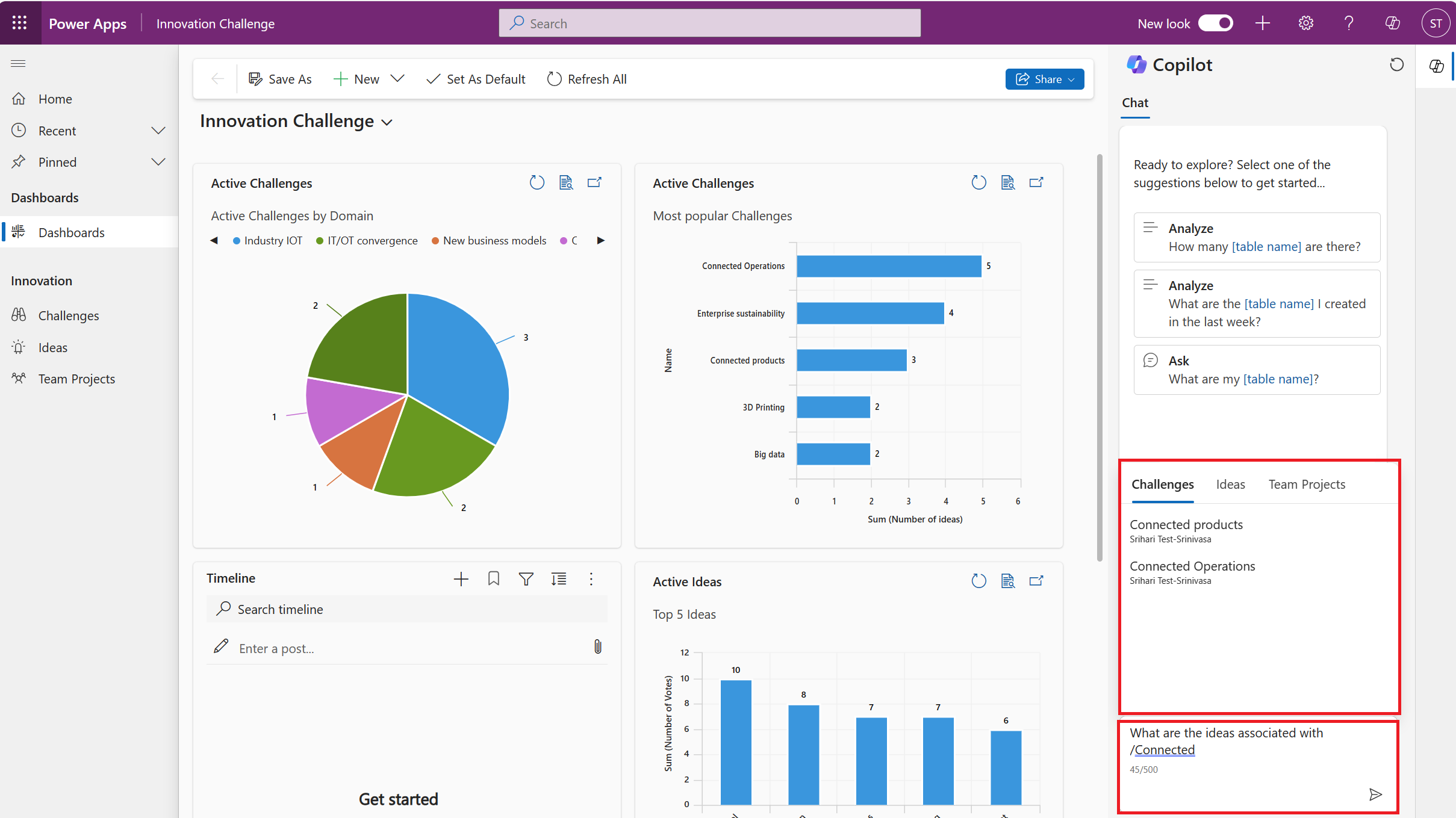
O seletor de registros está disponível em aplicativos baseados em modelos do Dynamics 365 Sales e do Power Apps.
Observação
- Usando o seletor de registro, você aumenta a probabilidade de que o chat Copilot possa entender sua pergunta e, assim, fornecer uma resposta precisa.
- O seletor de registro requer que a pesquisa do Dataverse esteja habilitada e configurada para a capacidade de busca preditiva.
Fornecer comentários
A menos que o administrador desative o recurso de comentários, cada resposta do Copilot inclui um botão Curtir (ícone "polegares para cima") e um botão Não curtir (ícone "polegares para baixo"). Para cada resposta, você pode selecionar um desses ícones para fornecer comentários que nos ajudem a melhorar o chat do Copilot. Selecione o ícone "curtir" ou "não curtir", conforme apropriado. Opcionalmente, forneça comentários em suas próprias palavras sobre o que você gostou ou não gostou da resposta. Ao concluir, selecione Enviar.