Observação
O acesso a essa página exige autorização. Você pode tentar entrar ou alterar diretórios.
O acesso a essa página exige autorização. Você pode tentar alterar os diretórios.
[Este artigo faz parte da documentação de pré-lançamento e está sujeito a alterações.]
Copilot permite que você visualize os dados na exibição na forma de um gráfico para ajudá-lo a entender tendências, padrões e relações em seus dados facilmente. A visualização é interativa, com base nas colunas visíveis na exibição, e pode ser personalizada para dar suporte à exploração adicional de dados.
Pré-requisitos
- A assistência do Copilot está disponível para todos os aplicativos baseados em modelo na Web em que a aparência moderna e atualizada está ativada.
- Seu administrador deve habilitar Permitir que a IA gere gráficos para visualizar os dados em uma exibição no centro de administração do Power Platform.
Importante
- Este é um recurso em versão preliminar.
- Os recursos de versão preliminar não foram criados para uso em ambientes de produção e podem ter funcionalidade restrita. Esses recursos estão sujeitos a termos de uso suplementares e são disponibilizados antes de um lançamento oficial, de maneira que os clientes possam ter acesso antecipado e fazer comentários.
Visualizar dados em uma exibição
Para usar essa visualização Copilot, o administrador deve habilitá-la. Para obter mais informações sobre como habilitar a visualização do Copilot, consulte Gerenciar configurações de recursos.
Ao navegar para uma página de grade, você pode ver a opção Visualizar na parte superior da página.
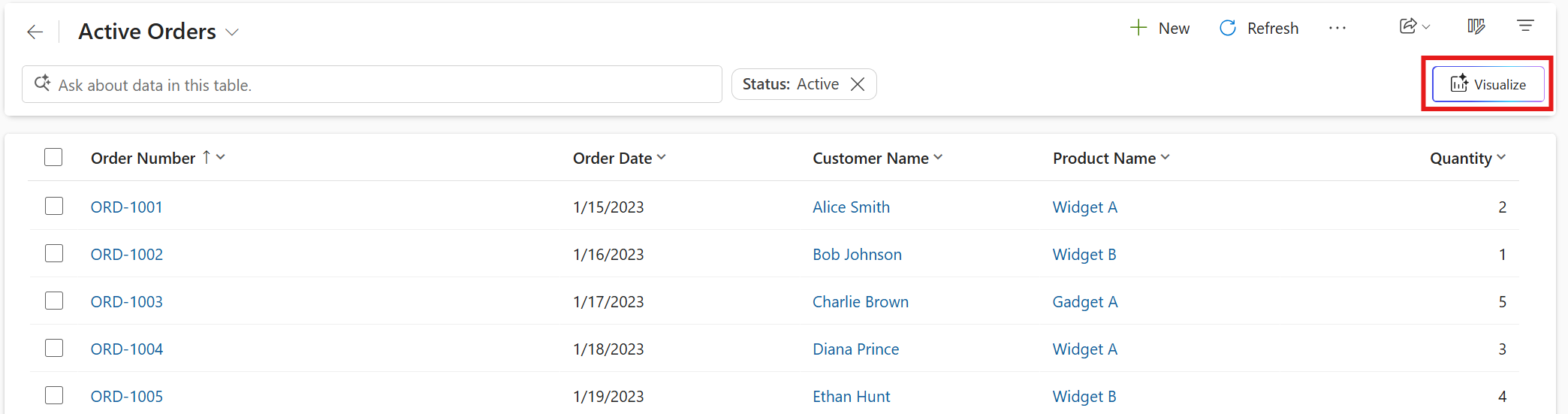
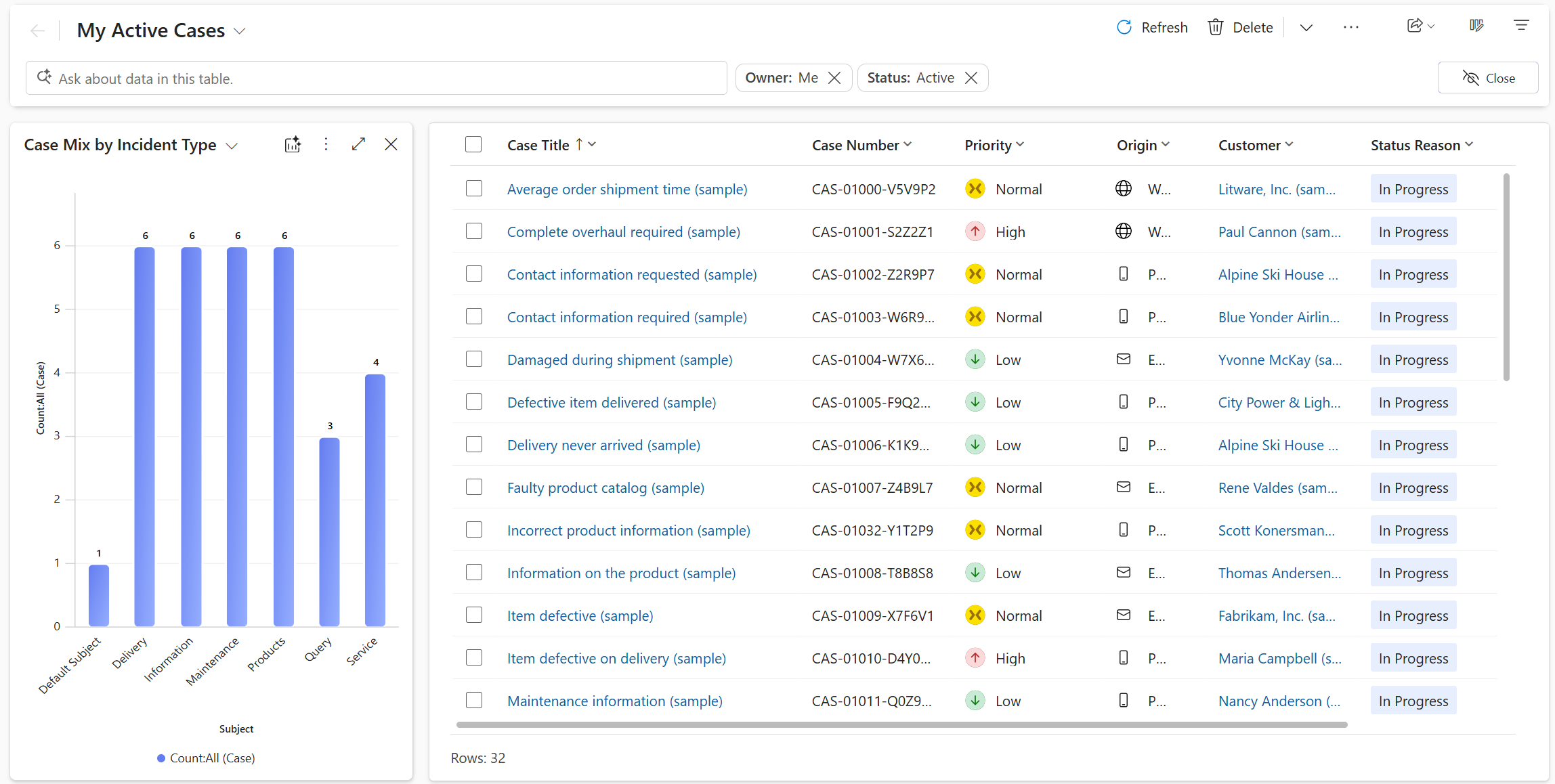
Quando você seleciona Visualizar, o painel do gráfico é aberto ao lado da grade, complementando a tabela de linhas. Se a tabela tiver gráficos de sistema ou pessoais, o gráfico padrão da tabela será mostrado. Se a tabela não tiver gráficos, Copilot gerará uma visualização para a exibição com base nas colunas e filtros visíveis. A visualização é um gráfico que agrega os dados na exibição.
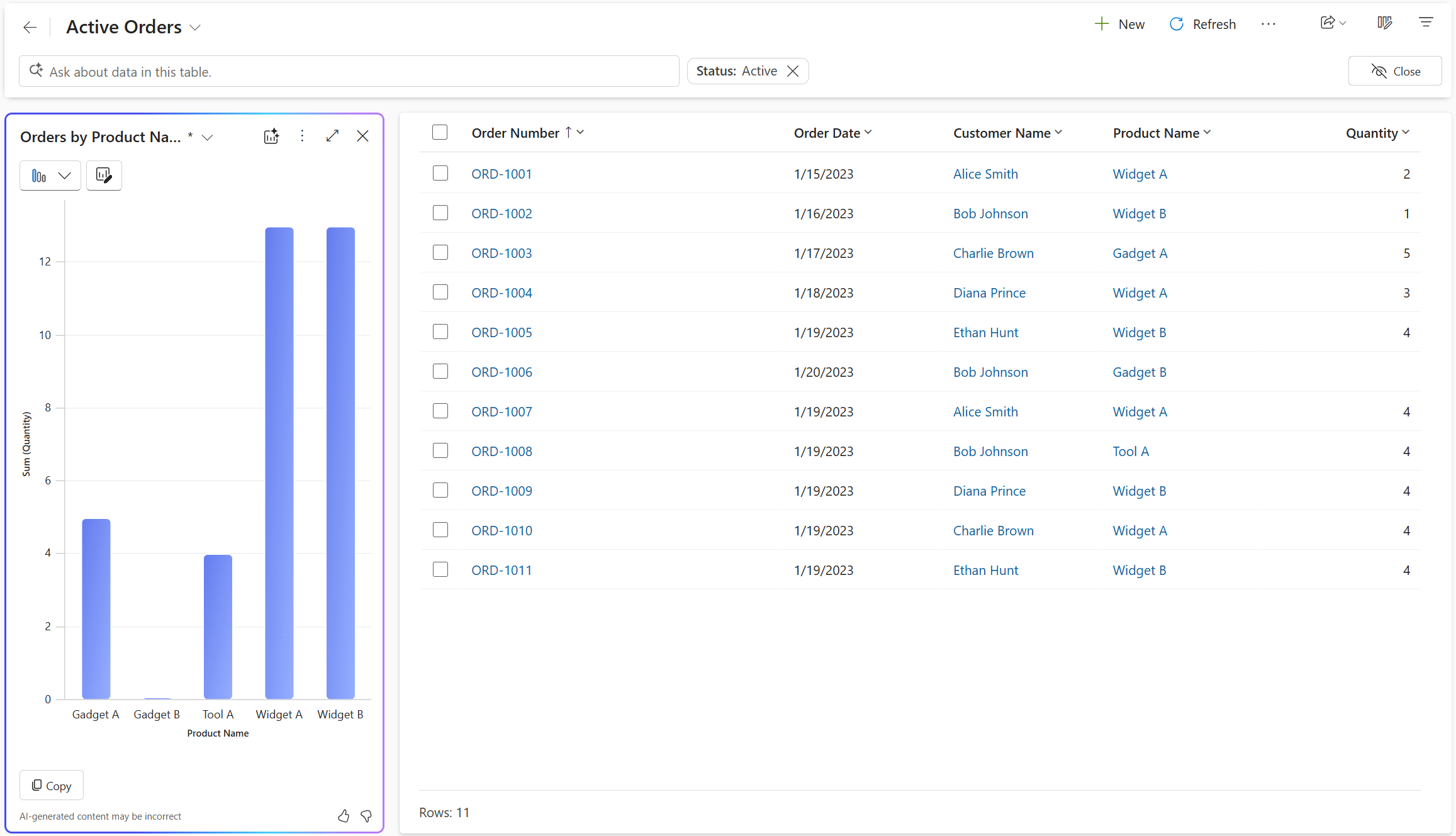
Se Copilot gerar uma visualização para a exibição, você poderá editar o gráfico alterando o tipo de gráfico, as colunas visualizadas ou ambas. Se você adicionar ou remover colunas da exibição, Copilot regenerará o gráfico com base no conjunto atualizado de colunas para a visualização. Se você adicionar ou remover filtros, Copilot atualizará o gráfico sem alterar a visualização. O asterisco (*) ao lado do nome do gráfico mostra que o gráfico ainda não foi salvo.

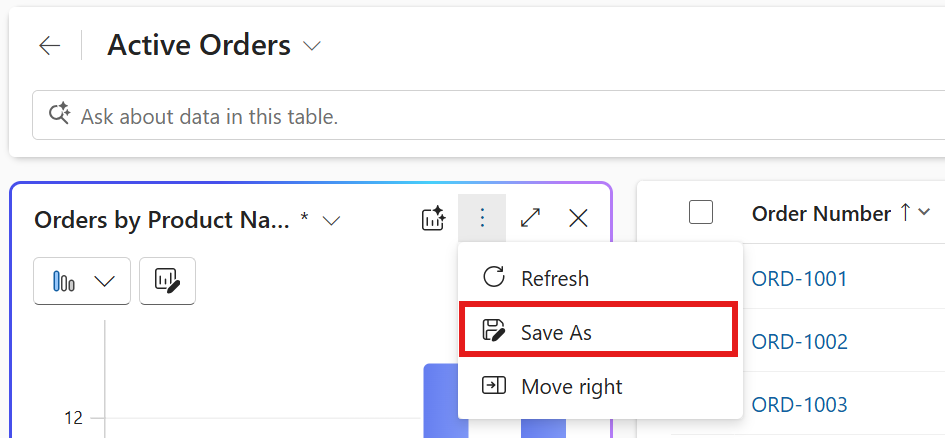
Selecione os três pontos no canto superior direito do painel do gráfico e, em seguida, selecione Salvar como para salvar o gráfico.
O Copilot preenche automaticamente o nome do gráfico e descrição, mas você pode editá-los para atender às suas necessidades. Selecione Salvar para salvar o gráfico. Você acessa o gráfico salvo usando o seletor de gráfico no painel de gráfico. O ícone Visualizar ao lado do nome do gráfico indica que ele é um gráfico gerado por IA, ajudando você a distingui-lo de outros gráficos.
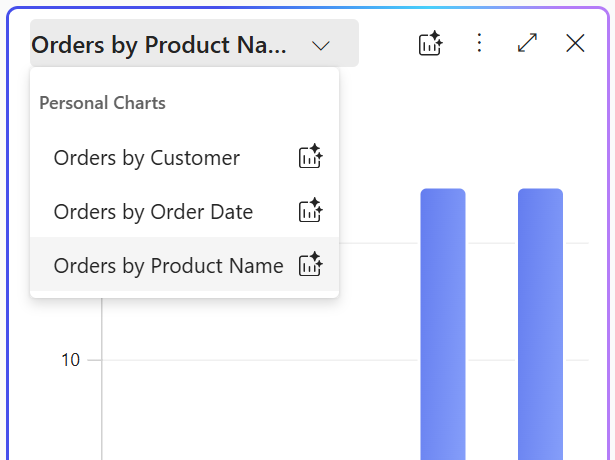
Para gerenciar um gráfico pessoal, selecione o gráfico no seletor de gráficos e, em seguida, selecione os três pontos no canto superior direito do painel do gráfico. Selecione uma opção para excluir, atribuir ou compartilhar o gráfico com outras pessoas em sua organização.
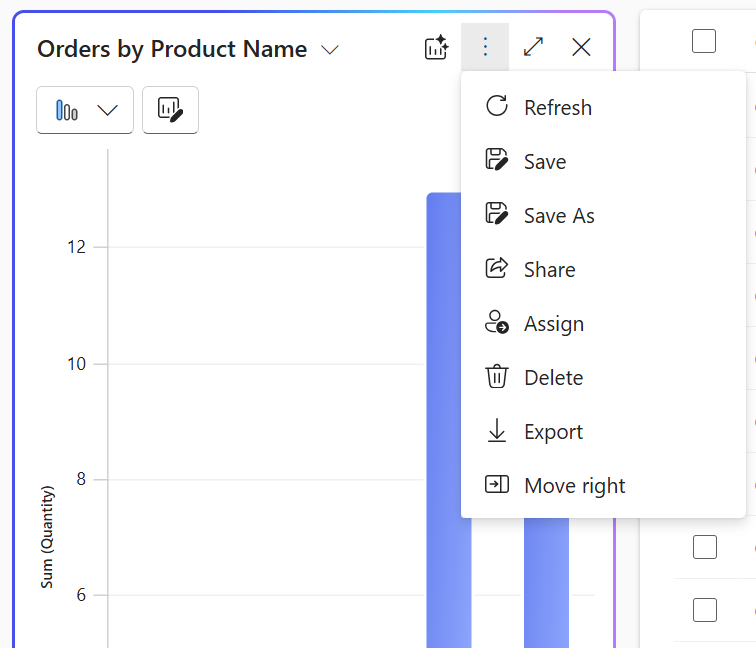
Passe o mouse sobre os gráficos para examinar os pontos de dados ou selecione os elementos do gráfico para analisar os dados. A grade filtra as linhas automaticamente para corresponder à área selecionada do gráfico. Selecionar a mesma área do gráfico novamente alterna a seleção e remove o filtro.
Observação
Os gráficos criados com o designer de gráficos herdado usam o mesmo estilo que os gráficos gerados por IA. Para saber como desativar a atualização de estilo para gráficos criados com o designer de gráfico herdado, consulte Gerenciar configurações de recursos.
Visualizar dados em uma exibição com o idioma natural
Use prompts de linguagem natural na barra Copilot na página grade para visualizar dados na exibição. Aqui estão os prompts de exemplo para ajudá-lo a entender os tipos de solicitações com suporte.
- Visualizar dados como um gráfico de barras.
- Clientes por local. Use o prompt [nome da tabela] por [coluna] genericamente, dependendo da tabela que você está visualizando.
- Tendência de ordens criadas durante este ano fiscal.
- Visualize a receita média por mês como um gráfico de colunas.
- Visualize casos de alta prioridade como um gráfico.
- Visualizar dados como um gráfico de bolhas.

Painel de gráfico
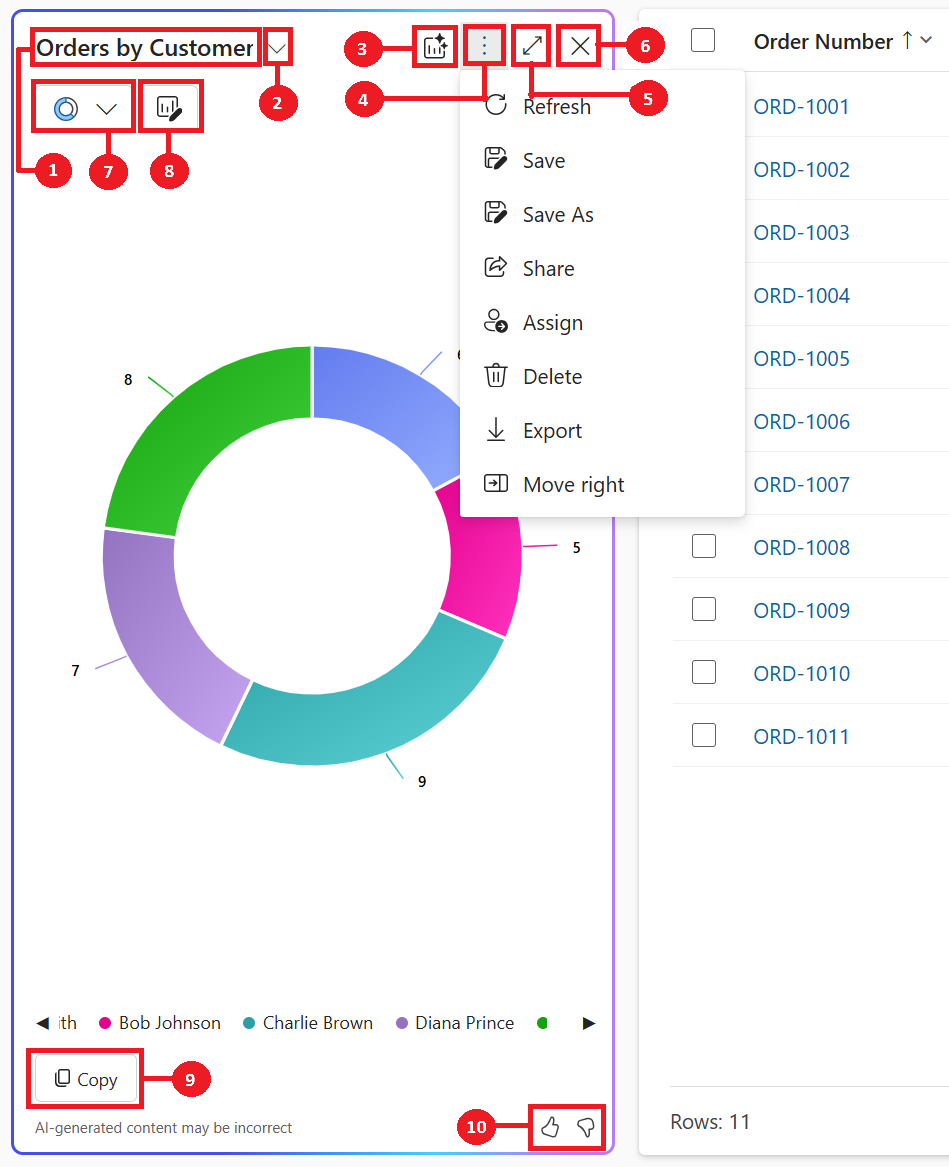
- Título do gráfico: título gerado por IA para o gráfico com base nos dados e colunas visualizados.
- Seletor de gráficos: permite selecionar e gerenciar gráficos salvos. Use-o para alternar entre gráficos diferentes, incluindo gráficos pessoais e gerados por IA, para a exibição atual.
- Criar novo gráfico com IA: gráfico gerado por IA para a visualização que o Copilot escolheu para essa exibição.
- Comandos para gerenciar gráfico salvo: os Comandos para gerenciar gráfico salvo aparecem como três pontos no canto superior direito do painel do gráfico. Eles fornecem opções para executar ações em gráficos salvos.
- Expandir: selecione Expandir para expandir o gráfico para tela inteira para uma melhor exibição da área do gráfico.
- Fechar: selecione Close para fechar o painel do gráfico.
- Seletor de gráfico: lista de onze tipos de gráficos compatíveis: Pizza, Rosca, Barra, Coluna, Barra Clusterizada, Barra Empilhada, Coluna Clusterizada, Coluna Empilhada, Linha, Histograma e Gráfico de Bolhas.
- Editar colunas do gráfico: essa opção permite personalizar o gráfico selecionando quais colunas da exibição são visualizadas.
- Copiar: selecione Copiar para copiar o gráfico como um arquivo PNG para a área de transferência.
- Comentários: selecione Polegares para cima ou Polegares para baixo para fornecer comentários sobre o recurso.
Para fornecer comentários sobre o recurso, selecione o botão polegares para cima ou para baixo no painel de gráfico e forneça comentários detalhados para ajudar a melhorar o recurso.
Informações relacionadas
Gerenciar configurações de recursos
Perguntas Frequentes sobre IA Responsável sobre Visualizações do Copilot em uma Exibição