Observação
O acesso a essa página exige autorização. Você pode tentar entrar ou alterar diretórios.
O acesso a essa página exige autorização. Você pode tentar alterar os diretórios.
A mineração de processos é uma técnica usada para extrair insights dos logs de eventos de um processo. Durante o processo, é comum fazer edições no mapeamento ou consulta de um processo existente. Veja a seguir alguns dos motivos pelos quais você talvez queira editar seu processo:
- Seus dados podem ter várias colunas de ID que podem ser usadas como ID de caso, e alterar o que você usa como ID de caso pode ajudar a descobrir mais informações.
- Alguns atributos podem ser mapeados para algo mais específico, que pode fornecer mais opções durante a análise, como tipos de atributos financeiros ou de recursos.
- Se tiver transformado os dados no Power Query, convém ajustar a transformação se o processo resultante não for o necessário.
Editar o mapeamento e a consulta
Para editar o mapeamento ou a consulta, siga estas etapas:
Na página de detalhes do processo, selecione Configuração para retornar à página de mapeamento.
Para alterar a ID do caso ou outros mapeamentos, selecione os valores no menu suspenso que correspondem ao nome da coluna dos dados originais.
Para fazer edições mais avançadas, selecione Transformar dados no Power Query no canto superior direito.
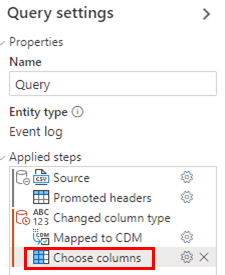
No editor do Power Query, você pode editar as etapas aplicadas, como escolher colunas, selecionando (ou clicando duas vezes) a etapa correspondente na área Etapas aplicadas em Configurações de consulta. Se quiser adicionar uma nova etapa, selecione-a na barra de ferramentas.
Caso contrário, selecione a etapa que deseja adicionar na barra de ferramentas.
Aviso
Evite selecionar novamente opções como Escolher colunas na barra de ferramentas se elas já estiverem listadas nas etapas aplicadas, pois elas serão adicionadas como uma nova etapa ao final das etapas aplicadas. Isso significa que se você já aplicou a etapa Escolher colunas, a nova etapa Escolher colunas dará a você menos opções para escolha, uma vez que a etapa original Escolher colunas já filtrou a lista de colunas disponíveis.
Atualizar dados
Se você tiver um fonte de dados transacional, como Dataverse ou SQL, selecione Atualizar dados para atualizar seu processo com os dados mais recentes de sua fonte de dados. O processo de atualização pode demorar, e você precisa confirmar a atualização selecionando Atualizar novamente.
Agendar atualização
Para manter seus dados atualizados, você poderá usar o recurso de atualização agendada. Selecione Agendar atualização no lado direito do cartão Fonte de Dados para exibir o painel de agendamento de atualização. Por padrão, a opção Manter dados atualizados permanece ativada, e você pode salvar a configuração padrão, que consiste em agendar uma atualização diária a partir de amanhã, no horário em que você configurar, selecionando Salvar diretamente. Você pode alterar as configurações padrão interagindo com os controles no painel de atualização de agendamento para alterar o intervalo, o período (dia, semana ou mês) e a data e hora de início. A frequência de atualização mais alta é atualmente a cada 1 dia.
Depois que a atualização de agendamento for configurada, os detalhes no cartão Fonte de Dados serão exibidos, incluindo a próxima data e hora da atualização agendada.
Atualização incremental de dados
Para volumes de dados maiores, o Power Automate Process Mining permite agendar uma atualização de dados incremental. Isso permite só ingerir dados recém-adicionados, em vez do log de eventos completo.
Saiba como configurar a atualização incremental de dados nos artigos relacionados ao tipo de ingestão:
- Atualização de dados incremental do Azure Data Lake Storage geração 2
- Atualização de dados incremental do Fabric OneLake
Atualização de dados de gatilho personalizada
Em alguns cenários, é necessário executar uma atualização de dados com base no gatilho externo (por exemplo, uma execução de pipeline de dados é concluída ou um evento é disparado em um sistema externo) em vez de agendada. Para conseguir isso, é possível iniciar uma atualização para essa situação específica usando um fluxo disparado:
Crie um fluxo da nuvem do Power Automate com base no mecanismo de gatilho desejado.
Aprenda a criar fluxos da nuvem disparados em Visão geral de fluxos da nuvem.
Inclua uma ação limitada pelo Dataverse.
Aprenda a usar uma ação limitada em Realizar ações limitadas ou não limitadas.
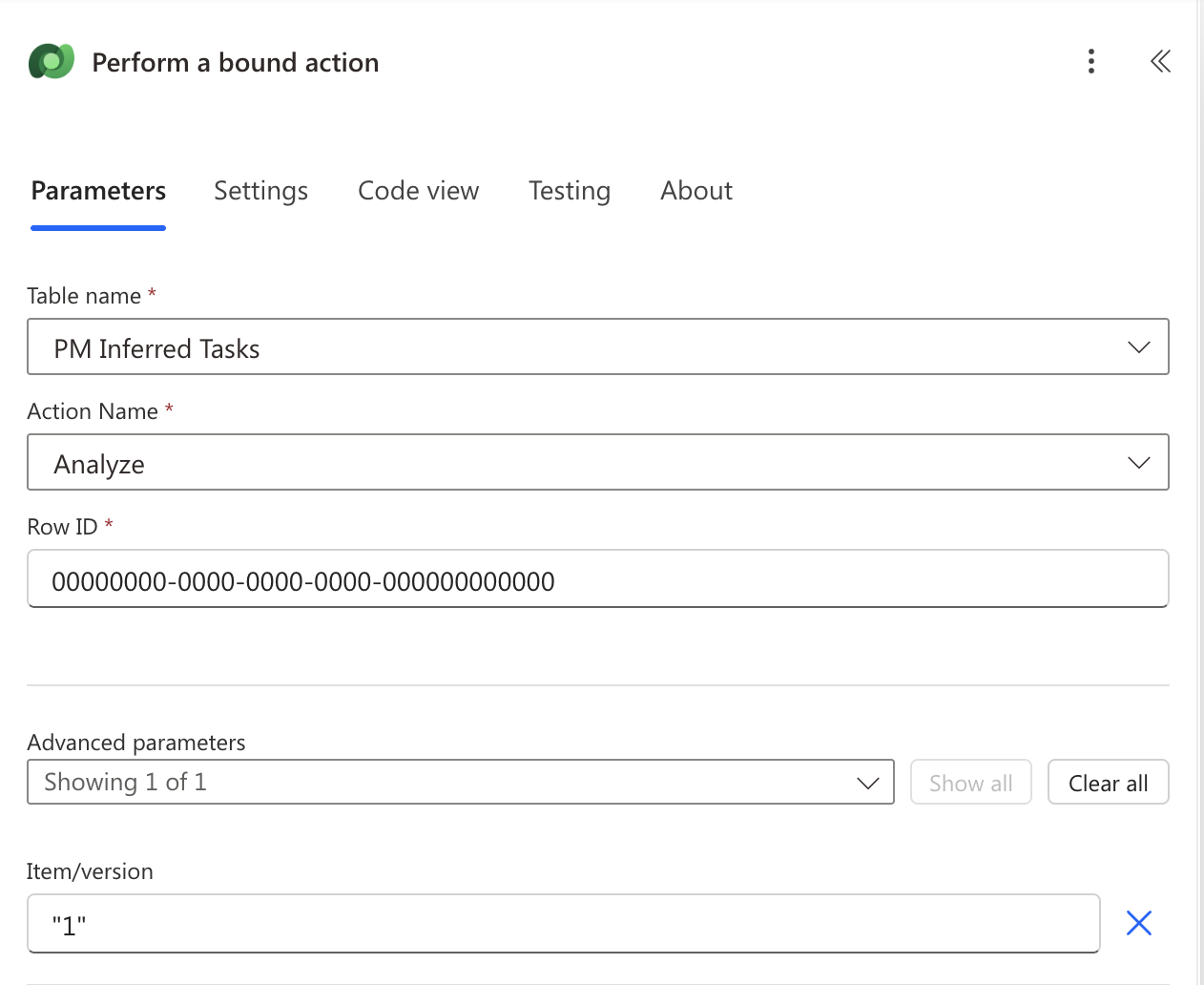
Use a seguinte configuração para a ação limitada:
Nome da tabela: Tarefas inferidas PM
Nome da ação: Analisar
ID da linha: GUID do processo. Você poderá encontrar isso na URL do processo depois da palavra-chave processos:
https://make.powerautomate.com/environments/00000000-0000-0000-0000-000000000000/processadvisor/processes/00000000-0000-0000-0000-000000000000Parâmetros avançados – Item/versão: "1" (inclusive as aspas)
Teste e execute o fluxo. Você pode verificar o êxito da execução no histórico do fluxo ou na página Detalhes do processo verificando o campo de data/hora Analisada.
Desconectar dados
Se você deseja alterar a fonte de dados do seu processo, pode fazer isso facilmente. Por exemplo, você pode ter usado um arquivo CSV antes, mas agora deseja se conectar a uma fonte de dados transacionais. Para desconectar a fonte de dados atual, selecione Desconectar dados no lado direito do cartão Fonte de Dados. Assim que você for desconectado, selecione Instalação novamente para se conectar à nova fonte de dados.