Observação
O acesso a essa página exige autorização. Você pode tentar entrar ou alterar diretórios.
O acesso a essa página exige autorização. Você pode tentar alterar os diretórios.
Neste artigo, você aprenderá a inserir um relatório do Servidor de Relatórios do Power BI usando um iFrame em uma página do SharePoint. Se você estiver trabalhando com o SharePoint Online, o Servidor de Relatórios do Power BI deverá estar acessível publicamente. No SharePoint Online, a Web Part do Power BI que funciona com o serviço do Power BI não funcionará com o Servidor de Relatórios do Power BI.
Pré-requisitos
- Servidor de Relatórios do Power BI instalado e configurado.
- Power BI Desktop para o Servidor de Relatórios do Power BI instalado.
- Um ambiente do SharePoint Server 2013, 2016, 2019 ou Subscription Edition instalado e configurado.
- O Internet Explorer 11 só terá suporte se o modo de documento estiver definido como modo IE11 (Edge) ou ao usar o SharePoint Online. Você pode usar outros navegadores com suporte com o SharePoint local e o SharePoint Online.
Criar a URL de relatório do Power BI
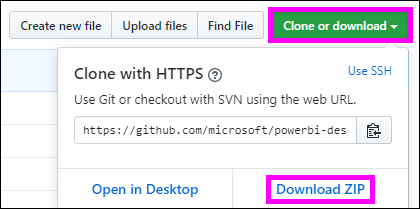
Baixe o exemplo do GitHub: Demonstração de Blog. Selecione Clonar ou baixar e, em seguida, selecione Baixar ZIP.
Descompacte o arquivo e abra o arquivo .pbix de exemplo no Power BI Desktop para o Servidor de Relatórios do Power BI.

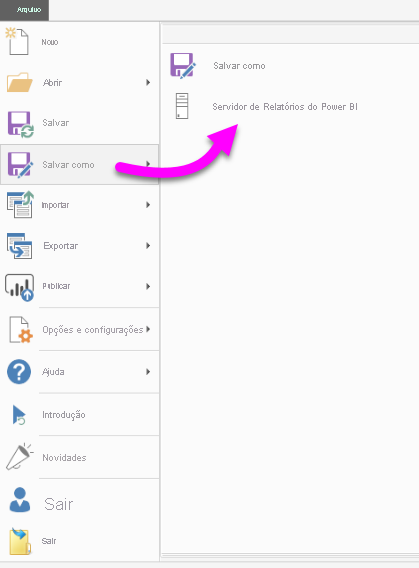
Salve o relatório no Servidor de Relatórios do Power BI.
Exibir relatório no portal da Web do Servidor de Relatórios do Power BI.
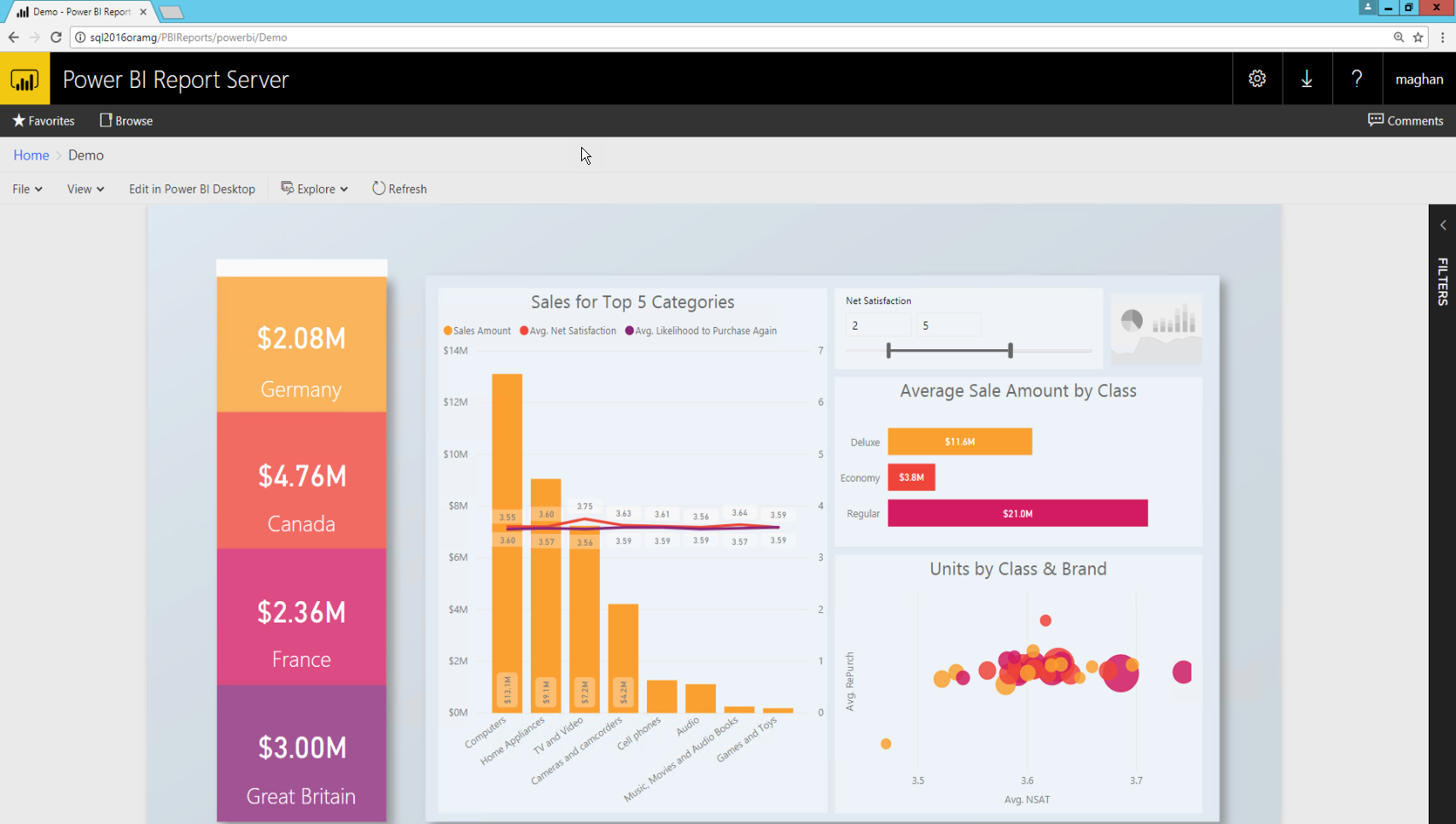
Capturar o parâmetro de URL
Depois de ter sua URL, você pode criar um iFrame em uma página do SharePoint para hospedar o relatório. Para qualquer URL de relatório do Servidor de Relatórios do Power BI, adicione o seguinte parâmetro de cadeia de caracteres de consulta para inserir seu relatório em um iFrame do SharePoint: ?rs:embed=true.
Por exemplo: https://myserver/reports/powerbi/Sales?rs:embed=true
Inserir o relatório em um iFrame do SharePoint
Navegue até uma página de Conteúdo do Site do SharePoint.
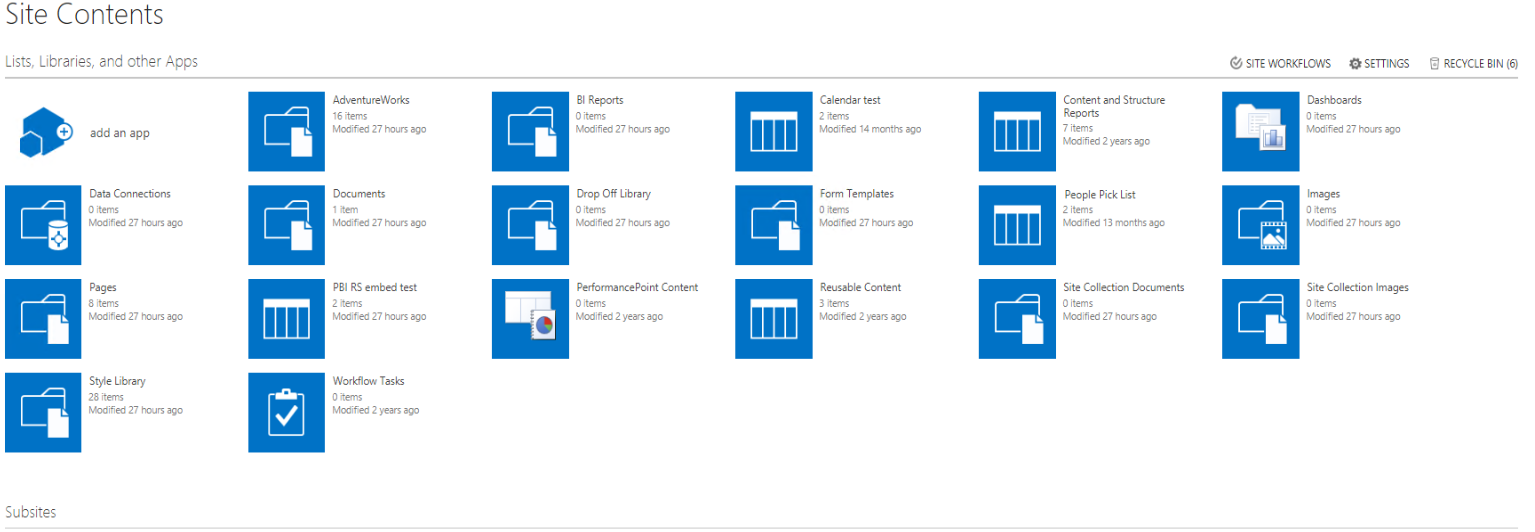
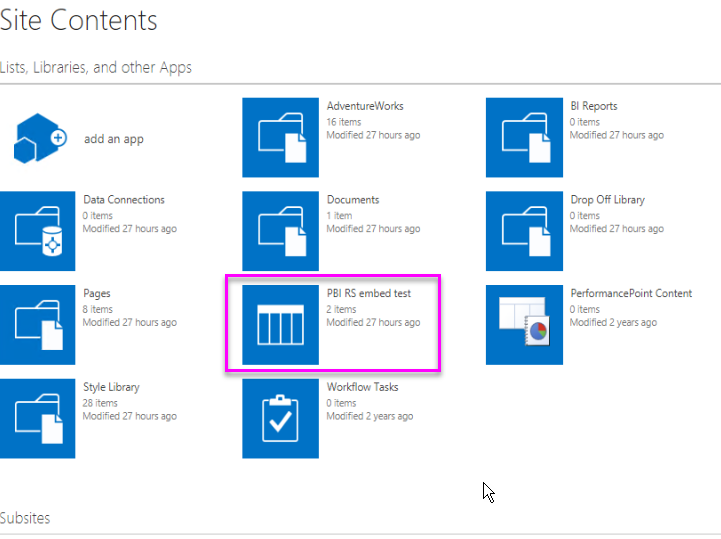
Escolha a página em que você deseja adicionar seu relatório.
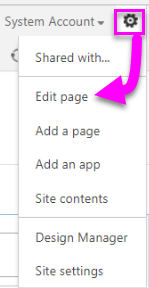
Selecione o ícone de engrenagem na parte superior direita e selecione Editar página.
Selecione Adicionar um Web Part.
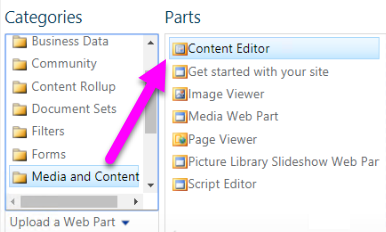
Em Categorias, selecione Mídia e Conteúdo. Em Partes, selecione Editor de Conteúdo e, em seguida, selecione Adicionar.
Selecione Clique aqui para adicionar novo conteúdo.
No menu superior, selecione Formatar Texto e, em seguida, selecione Editar Origem.

Na janela Editar Origem , cole o código iFrame na origem HTML e selecione OK.

Por exemplo:
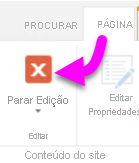
<iframe width="800" height="600" src="https://myserver/reports/powerbi/Sales?rs:embed=true" frameborder="0" allowFullScreen="true"></iframe>No menu superior, selecione Página e, em seguida, selecione Parar Edição.
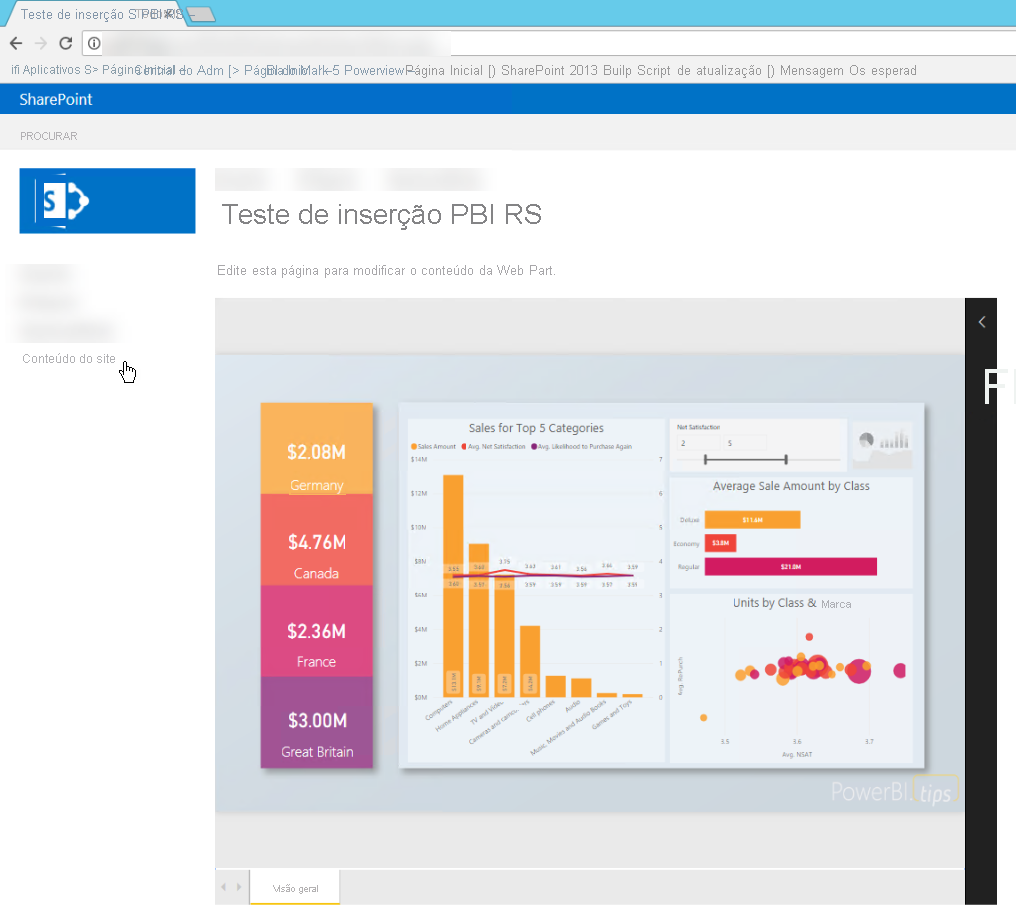
O relatório é exibido na página.
Conteúdo relacionado
- Crie um relatório do Power BI para o Servidor de Relatórios do Power BI.
- Crie um relatório paginado para o Servidor de Relatórios do Power BI.
Mais perguntas? Experimente a Comunidade do Power BI.