Observação
O acesso a essa página exige autorização. Você pode tentar entrar ou alterar diretórios.
O acesso a essa página exige autorização. Você pode tentar alterar os diretórios.
Um fluxo de dados é uma coleção de tabelas que você cria e gerencia em workspaces no serviço do Power BI. Uma tabela é um conjunto de colunas que armazenam dados, assim como uma tabela dentro de um banco de dados. Você pode adicionar e editar tabelas em seu fluxo de dados e gerenciar agendas de atualização de dados diretamente do workspace no qual você criou seu fluxo de dados. Para criar um fluxo de dados, inicie o serviço do Power BI em um navegador e selecione um workspace (os fluxos de dados não estão disponíveis no meu workspace no serviço do Power BI) no painel de navegação. Você também pode criar um novo workspace no qual criará seu novo fluxo de dados.
Você pode criar ou expandir um novo fluxo de dados de várias maneiras:
- Criar um fluxo de dados usando uma nova origem
- Criar um fluxo de dados usando tabelas vinculadas
- Criar um fluxo de dados usando uma pasta do CDM
- Criar um fluxo de dados usando importação/exportação
As seções a seguir exploram cada uma dessas maneiras de criar um fluxo de dados em detalhes.
Observação
Usuários em um workspace Premium, usuários com uma licença Pro e usuários com uma licença PPU (Premium por Usuário) podem criar fluxos de dados.
Criar um fluxo de dados usando uma nova fonte
Ao usar a opção Nova origem, você pode definir uma nova tabela e conectar-se a uma nova fonte de dados.
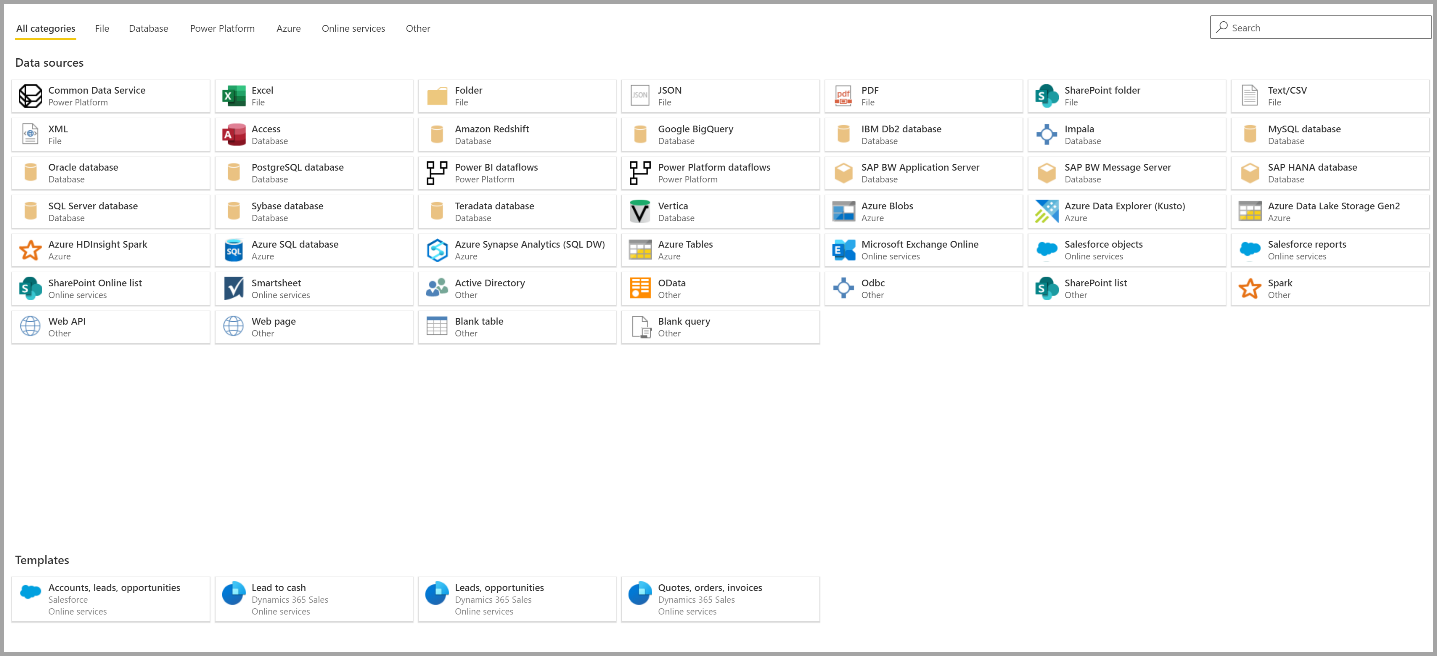
Selecione o link Obter dados... na tela ou selecione uma fonte usando Nova origem na faixa de opções.
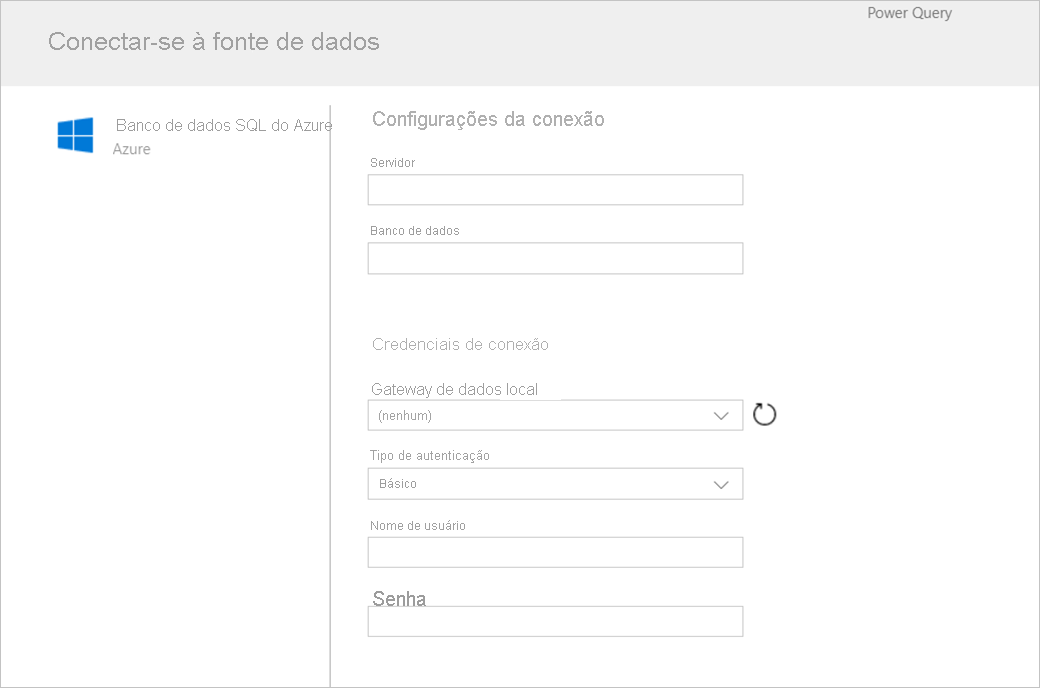
Ao selecionar uma fonte de dados, você será solicitado a fornecer as configurações de conexão, conforme mostrado na imagem a seguir.
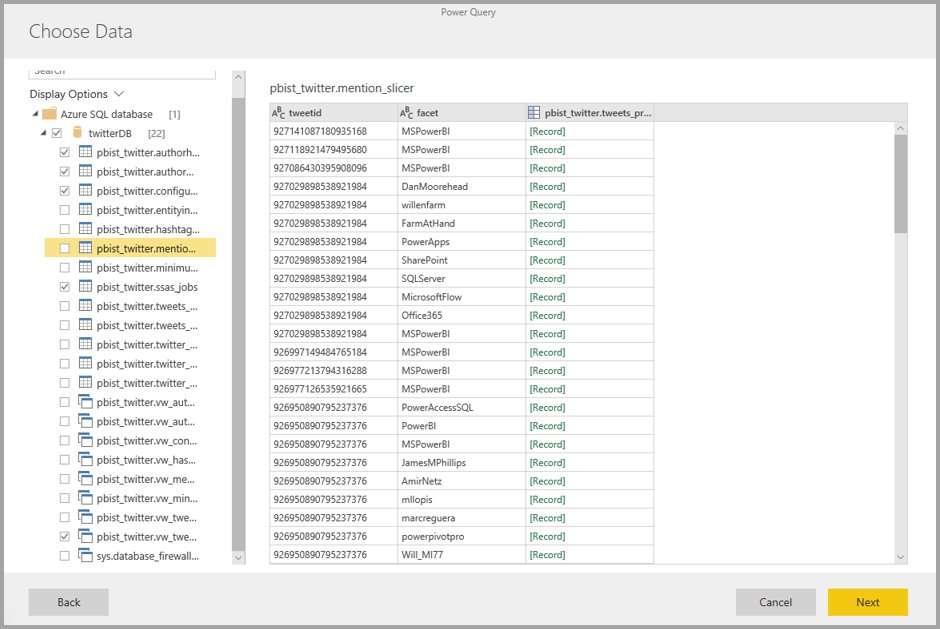
Depois de conectado, você poderá selecionar quais dados deseja usar para a tabela. Quando você escolhe dados e uma fonte, o Power BI se reconecta à fonte de dados. A reconexão mantém os dados em seu fluxo de dados atualizados na frequência selecionada posteriormente no processo de instalação.
Depois de selecionar os dados a serem usados na tabela, você poderá usar o editor de fluxo de dados para formatar ou transformar esses dados no formato necessário para uso em seu fluxo de dados.
Criar um fluxo de dados usando tabelas vinculadas
Ao criar um fluxo de dados usando tabelas vinculadas, você pode referenciar uma tabela existente definida em outro fluxo de dados de forma somente leitura. A seguinte lista descreve alguns dos motivos pelos quais você pode escolher essa abordagem:
Para reutilizar uma tabela em vários fluxos de dados, como uma tabela de datas ou uma tabela de pesquisa estática, crie a tabela uma vez e, em seguida, faça referência a ela entre os outros fluxos de dados.
Para evitar a criação de várias atualizações em uma fonte de dados, use tabelas vinculadas para armazenar os dados e atuar como um cache. Cada consumidor subsequente usa essa tabela, reduzindo a carga para a fonte de dados subjacente.
Para executar uma mesclagem entre duas tabelas.
Observação
As tabelas vinculadas só estão disponíveis no Power BI Premium.
Criar um fluxo de dados usando uma tabela computada
Ao criar um fluxo de dados usando uma tabela computada, é possível referenciar uma tabela vinculada e realizar operações sobre ela em um modo somente de escrita. O resultado é uma nova tabela que faz parte do fluxo de dados. Você pode converter uma tabela vinculada em uma tabela computada de duas maneiras. Você pode criar uma nova consulta a partir de uma operação de mesclagem ou, se quiser editar ou transformar a tabela, poderá criar uma referência ou duplicação da tabela.
Como criar tabelas computadas
Depois de criar um fluxo de dados com uma lista de tabelas, você pode executar cálculos nessas tabelas. Na ferramenta de criação de fluxo de dados no serviço do Power BI, selecione Editar tabelas e clique com o botão direito do mouse na tabela que você deseja usar como base para sua tabela computada e na qual deseja executar cálculos. No menu de contexto, escolha Referência.
Para que a tabela seja qualificada como uma tabela computada, você deve selecionar Habilitar carga , conforme mostrado na imagem a seguir. Clique com o botão direito do mouse na tabela para exibir este menu de contexto.
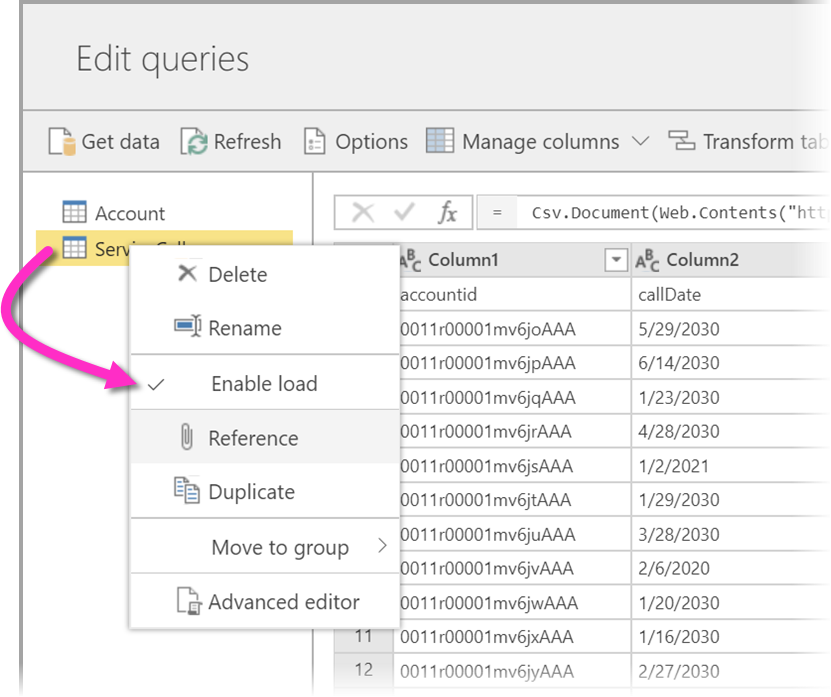
Ao selecionar Habilitar carregamento, você cria uma nova tabela cuja origem é a tabela referenciada. O ícone é alterado e mostra o ícone computado , conforme mostrado na imagem a seguir.
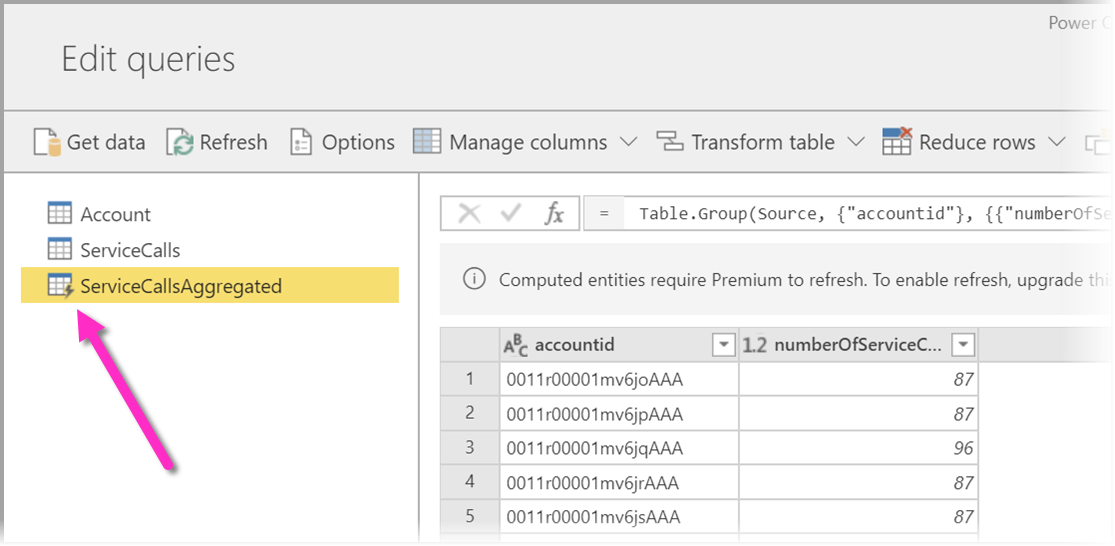
Qualquer transformação executada nesta tabela recém-criada é executada nos dados que já residem no armazenamento de fluxo de dados do Power BI. Isso significa que a consulta não é executada na fonte de dados externa da qual os dados foram importados, como os dados extraídos do Banco de Dados SQL do Azure. Em vez disso, a consulta é executada nos dados que residem no armazenamento de fluxo de dados.
Exemplo de casos de uso
Que tipo de transformações você pode executar com tabelas computadas? Você pode executar qualquer transformação que normalmente especificar usando a interface do usuário de transformação no Power BI ou no editor M. Todas essas transformações são suportadas ao se executar a computação no armazenamento.
Considere o exemplo a seguir: você tem uma tabela Account que contém os dados brutos para todos os clientes da sua assinatura do Dynamics 365. Você também tem dados brutos de ServiceCalls do Centro de Serviços, com dados das chamadas de suporte que foram executadas na conta diferente em cada dia do ano.
Imagine que você deseja enriquecer a tabela Conta com dados da tabela ServiceCalls . Primeiro, você precisa agregar os dados da tabela ServiceCalls para calcular o número de chamadas de suporte que foram feitas para cada conta no último ano.
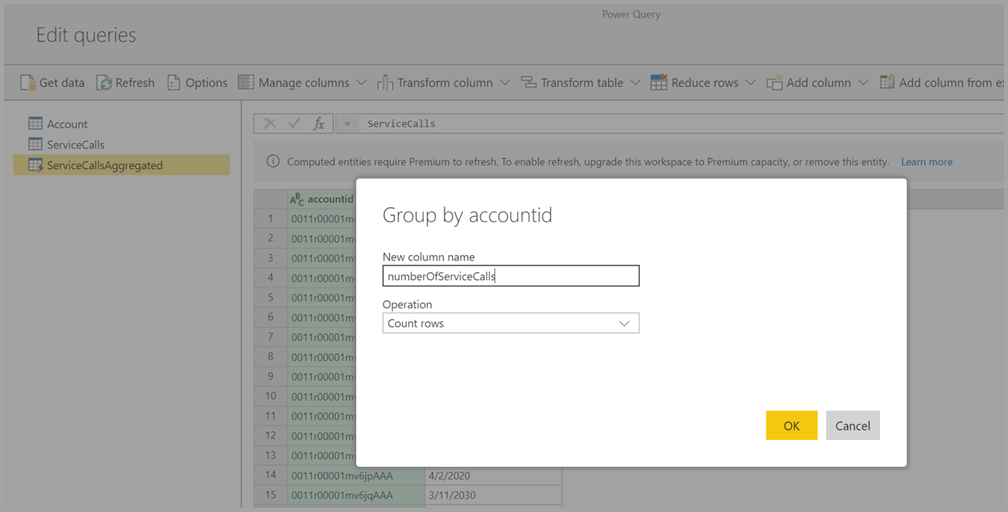
Em seguida, você deseja mesclar a tabela Conta com a tabela ServiceCallsAggregated para calcular a tabela Conta enriquecida.
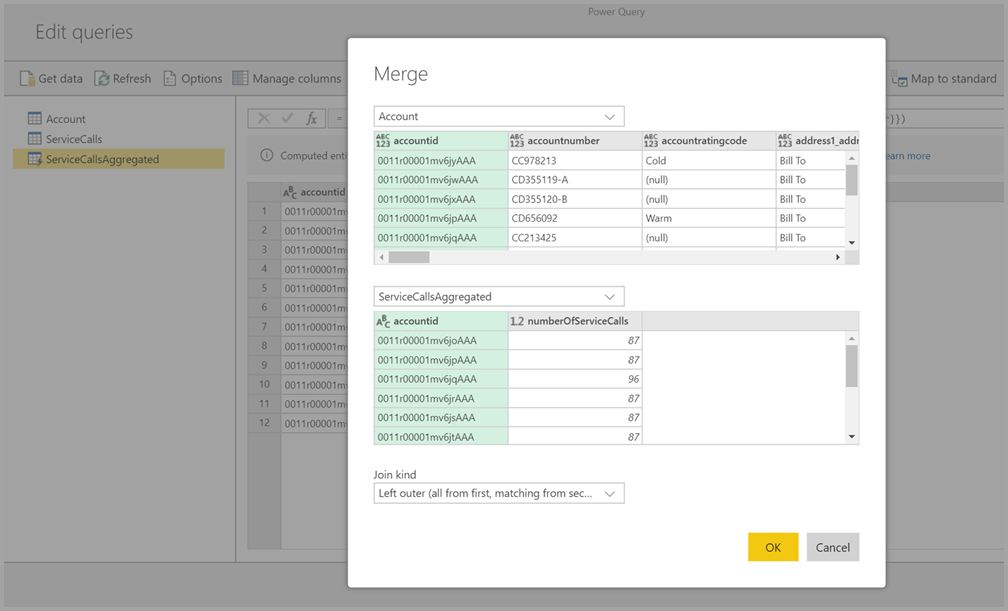
Em seguida, você pode ver os resultados, mostrados como EnrichedAccount na imagem a seguir.
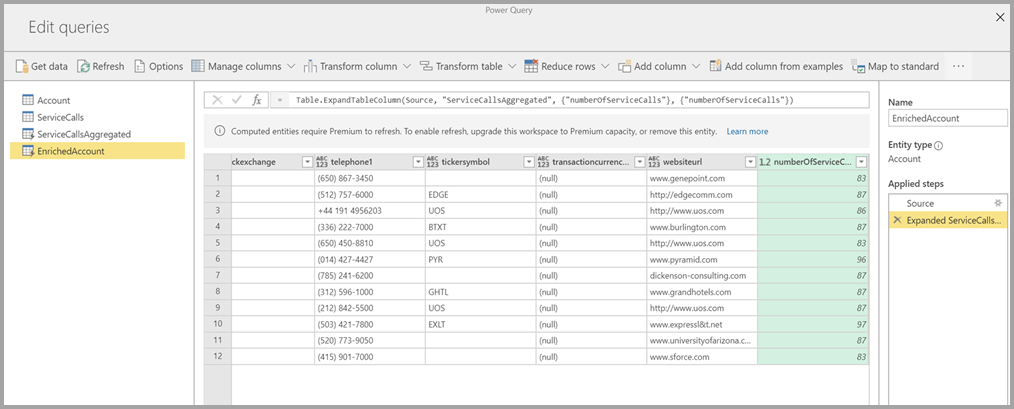
Isso é tudo. A transformação é executada nos dados no fluxo de dados que residem em sua assinatura do Power BI Premium, não nos dados de origem.
Observação
As tabelas computadas são um recurso somente Premium
Criar um fluxo de dados usando uma pasta do CDM
Ao criar um fluxo de dados de uma pasta cdm, você pode referenciar uma tabela que outro aplicativo grava no formato de CDM (Common Data Model). Você precisa fornecer o caminho completo para o arquivo de formato CDM armazenado no ADLS Gen 2.
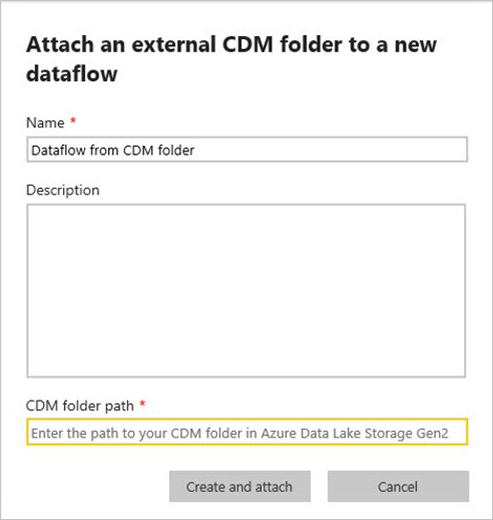
A lista a seguir descreve os requisitos para criar fluxos de dados de pastas cdm:
A conta do ADLS Gen 2 deve ter as permissões apropriadas configuradas para o Power BI acessar o arquivo.
O usuário que está tentando criar o fluxo de dados deve ter acesso à conta do ADLS Gen 2.
A URL deve ser um caminho de arquivo direto para o arquivo JSON e usar o ponto de extremidade do ADLS Gen 2; não há suporte para blob.core.
Criar um fluxo de dados usando importação/exportação
Ao criar um fluxo de dados usando importação/exportação, você pode importar um fluxo de dados de um arquivo. Essa ferramenta será útil se você quiser salvar uma cópia de fluxo de dados offline ou mover um fluxo de dados de um workspace para outro.
Para exportar um fluxo de dados, selecione o fluxo de dados que você criou e selecione o item de menu Mais (as reticências) para expandir as opções e selecione Exportar .json. Você será solicitado a baixar o fluxo de dados representado no formato CDM.
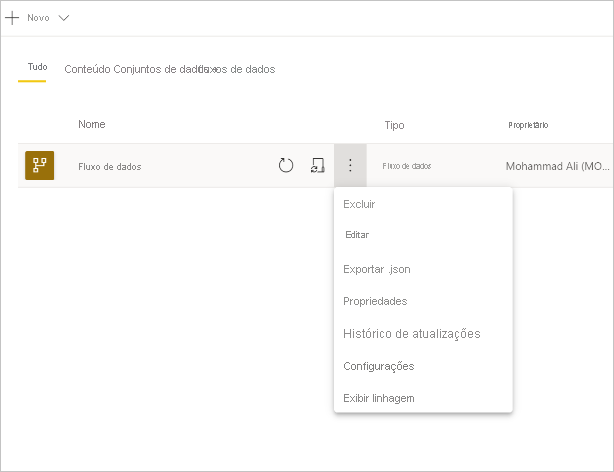
Para importar um fluxo de dados, selecione a caixa Importar e carregue o arquivo. O Power BI cria o fluxo de dados para você e permite que você salve o fluxo de dados como está ou execute outras transformações.
Conteúdo relacionado
Ao colocar seus dados em um fluxo de dados, você pode usar o Power BI Desktop e o serviço do Power BI para criar modelos semânticos, relatórios, dashboards e aplicativos. Esses novos recursos fornecem insights sobre suas atividades de negócios. Os seguintes artigos oferecem mais detalhes sobre cenários de uso comuns para fluxos de dados:
- Introdução aos fluxos de dados e à preparação de dados de autoatendimento
- Configurar e consumir um fluxo de dados
- Como configurar o armazenamento de Fluxos de dados para usar o Azure Data Lake Gen 2
- Recursos Premium de fluxos de dados
- Considerações e limitações sobre fluxos de dados
- Melhores práticas de fluxos de dados