Observação
O acesso a essa página exige autorização. Você pode tentar entrar ou alterar diretórios.
O acesso a essa página exige autorização. Você pode tentar alterar os diretórios.
Usando medidas, você pode criar algumas das soluções de análise de dados mais poderosas no Power BI Desktop. As medidas ajudam você realizando cálculos nos seus dados conforme você interage com seus relatórios. Este tutorial orienta você na compreensão das medidas e na criação de suas próprias medidas básicas no Power BI Desktop.
Pré-requisitos
Este tutorial destina-se aos usuários do Power BI já familiarizados com o uso do Power BI Desktop para criar modelos mais avançados. Você já deve estar familiarizado com o uso do Get Data e do Editor do Power Query para importar dados, trabalhar com várias tabelas relacionadas e adicionar campos à tela do relatório. Se você não estiver familiarizado com o Power BI Desktop, certifique-se de conferir Introdução ao Power BI Desktop.
Este tutorial usa o arquivo Contoso Sales Sample for Power BI Desktop , que inclui dados de vendas online da empresa fictícia Contoso. Como esses dados são importados de um banco de dados, você não pode se conectar à fonte de dados nem exibi-los no Editor do Power Query. Baixe e extraia o arquivo em seu computador.
Medidas automáticas
Quando o Power BI Desktop cria uma medida, ela geralmente é criada para você automaticamente. Para ver como o Power BI Desktop cria uma medida, siga estas etapas:
No Power BI Desktop, selecioneAbrir>, navegue até o arquivo Contoso Sales Sample for Power BI Desktop.pbix e, em seguida, escolha Abrir.
No painel Campos, expanda a tabela Vendas. Em seguida, marque a caixa de seleção ao lado do campo SalesAmount ou arraste SalesAmount para a tela do relatório.
Uma nova visualização do gráfico de colunas é exibida, mostrando a soma total de todos os valores na coluna SalesAmount da tabela Sales .

Qualquer campo (coluna) no painel Campos com um
 é numérico e seus valores podem ser agregados. Em vez de exibir uma tabela com muitos valores (2.000.000 linhas para SalesAmount), o Power BI Desktop cria e calcula automaticamente uma medida para agregar os dados se detectar um tipo de dados numérico. Soma é a agregação padrão para um tipo de dados numérico, mas você pode aplicar facilmente agregações diferentes, como média ou contagem. Entender agregações é fundamental para entender as medidas, pois cada medida executa algum tipo de agregação.
Para alterar a agregação do gráfico, siga estas etapas:
Selecione a visualização SalesAmount na tela do relatório.
Na área Valores do painel Visualizações , selecione a seta para baixo à direita de SalesAmount.
No menu exibido, selecione Média.
A visualização muda para uma média de todos os valores de vendas no campo SalesAmount .
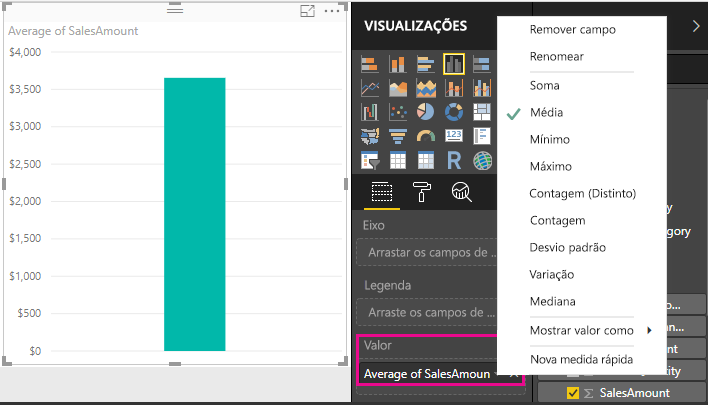
Dependendo do resultado desejado, você pode alterar o tipo de agregação. No entanto, nem todos os tipos de agregação se aplicam a cada tipo de dados numérico. Por exemplo, para o campo SalesAmount , Soma e Média são úteis, e Mínimo e Máximo também têm seu lugar. No entanto, contagem não faz sentido para o campo SalesAmount, pois embora seus valores sejam numéricos, eles na verdade representam valores monetários.
Os valores calculados com base nas medidas mudam em resposta às interações com o relatório. Por exemplo, se você arrastar o campo RegionCountryName da tabela Geography para o gráfico SalesAmount existente, ele será alterado para mostrar os valores médios de vendas para cada país/região.

Quando o resultado de uma medida muda devido a uma interação com seu relatório, você afeta o contexto da medida. Sempre que você interage com suas visualizações de relatório, você está alterando o contexto no qual uma medida calcula e exibe seus resultados.
Criar e usar suas próprias medidas
Na maioria dos casos, o Power BI Desktop calcula e retorna valores automaticamente de acordo com os tipos de campos e agregações que você escolher. No entanto, em alguns casos, talvez você queira criar suas próprias medidas para executar cálculos mais complexos e exclusivos. Com o Power BI Desktop, você pode criar suas próprias medidas com a linguagem de fórmula DAX (Expressões de Análise de Dados).
As fórmulas DAX usam muitas das mesmas funções, operadores e sintaxe que fórmulas do Excel. No entanto, as funções DAX são projetadas para trabalhar com dados relacionais e executar cálculos mais dinâmicos à medida que você interage com seus relatórios. Há mais de 200 funções DAX que fazem de tudo, desde agregações simples como soma e média até funções estatísticas e de filtragem mais complexas. Há muitos recursos para ajudá-lo a saber mais sobre o DAX. Depois de concluir este tutorial, consulte as noções básicas do DAX no Power BI Desktop.
Quando você cria sua própria medida, ela é chamada de medida de modelo e é adicionada à lista Campos para a tabela selecionada. Algumas vantagens das medidas de modelo são que você pode nomeá-las como desejar, tornando-as mais identificáveis. Você pode usá-los como argumentos em outras expressões DAX e fazer com que eles executem cálculos complexos rapidamente.
Medidas rápidas
Muitos cálculos comuns estão disponíveis como medidas rápidas, que gravam as fórmulas DAX para você com base em suas entradas em uma janela. Esses cálculos rápidos e poderosos também são ótimos para aprender DAX ou criar suas próprias medidas personalizadas.
Crie uma medida rápida usando um destes métodos:
Em uma tabela no painel Campos , clique com o botão direito do mouse ou selecione Mais opções (...) e escolha Nova medida rápida na lista.
Em Cálculos na guia Página Inicial da faixa de opções do Power BI Desktop, selecione Nova Medida Rápida.
Para obter mais informações sobre como criar e usar medidas rápidas, consulte Usar medidas rápidas.
Criar uma medida
Suponha que você queira analisar suas vendas líquidas subtraindo descontos e retornos do total de vendas. Para o contexto existente em sua visualização, você precisa de uma medida que subtraia a soma de DiscountAmount e ReturnAmount da soma de SalesAmount. Não há um campo para Vendas Líquidas na lista Campos, mas você tem os componentes essenciais para criar sua própria medida para calcular as vendas líquidas.
Para criar uma medida, siga estas etapas:
No painel Campos , clique com o botão direito do mouse na tabela Vendas ou passe o mouse sobre a tabela e selecione Mais opções (...).
No menu exibido, escolha Nova medida.
Essa ação salva sua nova medida na tabela Vendas , onde é fácil de encontrar.

Você também pode criar uma nova medida selecionando Nova Medida no grupo Cálculos na guia Página Inicial da faixa de opções do Power BI Desktop.

Dica
Ao criar uma medida a partir da faixa de opções, é possível criá-la em qualquer uma de suas tabelas, mas é mais fácil encontrá-la se você a criar na tabela onde planeja utilizá-la. Nesse caso, selecione a tabela Vendas primeiro para torná-la ativa e escolha Nova medida.
Na barra de fórmulas que aparece na parte superior da tela do relatório, você pode renomear sua medida e inserir uma fórmula DAX.

Por padrão, cada nova medida é denominada Medida. Se você não renomeá-lo, novas medidas serão denominadas Medida 2, Medida 3 e assim por diante. Como queremos que essa medida seja mais identificável, realce a Medida na barra de fórmulas e altere-a para Vendas Líquidas.
Comece a inserir sua fórmula. Após o
=sinal, comece a digitar Sum. Ao digitar, aparece uma lista suspensa de sugestões que exibe todas as funções DAX, começando com as letras que você digitou. Role para baixo, se necessário, para selecionar SOMA na lista e pressione Enter.
Um parêntese de abertura é exibido, juntamente com uma lista suspensa de sugestões das colunas disponíveis que você pode passar para a função SUM.

As expressões sempre aparecem entre parênteses de abertura e fechamento. Para este exemplo, sua expressão contém um único argumento para passar para a função SUM: a coluna SalesAmount . Comece a digitar SalesAmount até Sales(SalesAmount) ser o único valor restante na lista.
O nome da coluna precedido pelo nome da tabela é chamado de nome totalmente qualificado da coluna. Nomes de colunas totalmente qualificados facilitam a leitura de suas fórmulas.

Selecione Sales[SalesAmount] na lista e insira um parêntese de fechamento.
Dica
Os erros de sintaxe geralmente são causados por um parêntese de fechamento ausente ou incorreto.
Subtraia as outras duas colunas dentro da fórmula:
a. Após o parêntese de fechamento da primeira expressão, digite um espaço, um operador de subtração (-) e, em seguida, outro espaço.
b. Insira outra função SUM e comece a digitar DiscountAmount até poder escolher a coluna Sales[DiscountAmount] como o argumento. Adicione um parêntese de fechamento.
c. Digite um espaço, um operador de menos, um espaço, outra função SUM com Sales[ReturnAmount] como o argumento e, em seguida, um parêntese de fechamento.

Pressione Enter ou selecione Confirmar (ícone de marca de seleção) na barra de fórmulas para concluir e validar a fórmula.
A medida Net Sales validada agora está pronta para ser usada na tabela Vendas no painel Campos.

Se você ficar sem espaço para inserir uma fórmula ou se desejar colocá-la em linhas separadas, selecione a seta para baixo no lado direito da barra de fórmulas para obter mais espaço.
A seta para baixo se transforma em uma seta para cima e uma caixa grande é exibida.

Separe partes da fórmula pressionando Alt + Enter para linhas separadas ou pressionando Tab para adicionar espaçamento de guia.

Use sua medida no relatório
Adicione sua nova medida de Vendas Líquidas à tela do relatório e calcule as vendas líquidas para os outros campos que você adicionar ao relatório.
Para examinar as vendas líquidas por país/região:
Selecione a medida Vendas Líquidas na tabela Vendas ou arraste-a para a tela do relatório.
Selecione o campo RegionCountryName na tabela Geography ou arraste-o para o gráfico De Vendas Líquidas .

Para ver a diferença entre vendas líquidas e vendas totais por país/região, selecione o campo SalesAmount ou arraste-o para o gráfico.

O gráfico agora usa duas medidas: SalesAmount, que o Power BI resumiu automaticamente, e a medida Vendas Líquidas , que você criou manualmente. Cada medida foi calculada no contexto de outro campo, RegionCountryName.
Use sua medida com um slicer
Adicione uma segmentação para filtrar ainda mais as vendas líquidas e os valores de vendas por ano civil:
Selecione uma área em branco ao lado do gráfico. No painel Visualizações , selecione a visualização tabela .
Essa ação cria uma visualização de tabela em branco na tela do relatório.

Arraste o campo Ano da tabela Calendário para a nova visualização da tabela em branco.
Como Ano é um campo numérico, o Power BI Desktop soma seus valores. Esse resumo não funciona bem como uma agregação; Abordaremos isso na próxima etapa.

Na caixa Valores no painel Visualizações , selecione a seta para baixo ao lado de Ano e escolha Não resumir na lista. A tabela agora lista os anos individuais.

Selecione o ícone Cortador no painel Visualizações para transformar a tabela em um cortador. Se a visualização exibir um controle deslizante em vez de uma lista, escolha Lista na seta para baixo no controle deslizante.

Selecione qualquer valor na segmentação de dados Ano para filtrar o gráfico de vendas líquidas e o montante de vendas por RegionCountryName adequadamente. As medidas Vendas Líquidas e SalesAmount recalculam e exibem resultados no contexto do campo Ano selecionado.

Use sua medida em outra medida
Suponha que você queira descobrir quais produtos têm o maior valor de vendas líquidas por unidade vendida. Você precisa de uma medida que divida as vendas líquidas pela quantidade de unidades vendidas. Crie uma nova medida que divida o resultado da medida Vendas Líquidas pela soma de Sales[SalesQuantity].
No painel Campos , crie uma nova medida chamada Vendas Líquidas por Unidade na tabela Vendas .
Na barra de fórmulas, comece a digitar Vendas Líquidas. A lista de sugestões mostra o que você pode adicionar. Selecione [Vendas Líquidas].

Você também pode referenciar medidas apenas digitando um colchete de abertura ([). A lista de sugestões mostra apenas as medidas a serem adicionadas à sua fórmula.

Insira um espaço, um operador de divisão (/), outro espaço, uma função SUM e digite Quantidade. A lista de sugestões mostra todas as colunas com Quantidade no nome. Selecione Sales[SalesQuantity], digite o parêntese de fechamento e pressione ENTER ou escolha Confirmar (ícone de marca de seleção) para validar sua fórmula.
A fórmula resultante deve aparecer como:
Net Sales per Unit = [Net Sales] / SUM(Sales[SalesQuantity])Selecione a medida Vendas Líquidas por Unidade na tabela Vendas ou arraste-a para uma área em branco na tela do relatório.
O gráfico mostra o valor líquido de vendas por unidade em todos os produtos vendidos. Este gráfico não é informativo; Abordaremos isso na próxima etapa.

Para uma aparência diferente, altere o tipo de visualização do gráfico para Treemap.

Selecione o campo Categoria do Produto ou arraste-o para o mapa de árvore ou o campo Grupo do painel Visualizações . Agora você tem algumas boas informações!

Tente remover o campo ProductCategory e arraste o campo ProductName para o gráfico.

Ok, agora estamos apenas brincando, mas você tem que admitir que é legal! Experimente outras maneiras de filtrar e formatar a visualização.
O que você aprendeu
As medidas dão a você o poder de obter os insights desejados de seus dados. Você aprendeu a criar medidas usando a barra de fórmulas e dar-lhes nomes que fazem sentido para você. Você aprendeu a encontrar e selecionar os elementos de fórmula certos usando as listas de sugestões da DAX. Por fim, você foi apresentado ao contexto, em que os resultados dos cálculos nas medidas mudam de acordo com outros campos ou outras expressões em sua fórmula.
Conteúdo relacionado
Para saber mais sobre as medidas rápidas do Power BI Desktop, que fornecem muitos cálculos de medida comuns para você, consulte Usar medidas rápidas para cálculos comuns.
Se você quiser fazer um aprofundamento nas fórmulas DAX e criar algumas medidas mais avançadas, confira as noções básicas do Learn DAX no Power BI Desktop. Este artigo se concentra em conceitos fundamentais no DAX, como sintaxe, funções e uma compreensão mais completa do contexto.
Adicione a Referência das Expressões de Análise de Dados (DAX) aos seus favoritos. Nesta referência, você pode encontrar informações detalhadas sobre sintaxe DAX, operadores e mais de 200 funções DAX.
Outros artigos de interesse: