Observação
O acesso a essa página exige autorização. Você pode tentar entrar ou alterar diretórios.
O acesso a essa página exige autorização. Você pode tentar alterar os diretórios.
Se for administrador de ambiente ou administrador do Microsoft Power Platform, você poderá gerenciar os aplicativos criados na organização.
Os administradores podem fazer o seguinte no Centro de administração do Power Platform:
- Adicionar ou modificar usuários com os quais um aplicativo é compartilhado
- Excluir aplicativos que não estão atualmente em uso
Pré-requisitos
- Um plano do Power Apps ou do Power Automate. Você também pode inscrever-se em uma avaliação gratuita do Power Apps.
- Permissões do administrador de ambiente do Power Apps ou do administrador do Power Platform. Para obter mais informações, consulte Administração de ambientes no Power Apps.
Gerenciar o Power Apps
- Entre no Centro de administração do Power Platform.
- No painel de navegação, selecione Gerenciar.
- No painel Gerenciar, selecione Ambientes.
- Na página Ambientes, selecione um ambiente.
- No painel Recursos, selecione Power Apps.
- Selecione o aplicativo que você deseja gerenciar.
- Na barra de comandos, escolha a ação desejada: Compartilhar ou Excluir.
Gerenciar quem pode compartilhar aplicativos de tela
O Power Apps respeita o privilégio Compartilhar do aplicativo de tela no Dataverse. Um usuário não poderá compartilhar aplicativos de tela em um ambiente se eles não tiverem um direito de acesso com o privilégio Compartilhar do Aplicativo de Tela definido como um valor diferente de Nenhum selecionado. Esse privilégio Compartilhar do aplicativo de tela do Dataverse também é respeitado no ambiente padrão. Leia Editar as configurações de uma função de segurança para saber mais.
Nota
A capacidade de controlar de maneira granular o privilégio Compartilhar do aplicativo de tela em um direito de acesso exige o Dataverse no ambiente onde o privilégio deve ser alterado. O Power Apps não reconhece discretamente os outros privilégios da entidade do aplicativo de tela do Dataverse definidos para o ambiente.
As atualizações do sistema podem remover personalizações para direitos de acesso predefinidos, incluindo o Criador de Ambiente. Isso significa que a remoção do privilégio de compartilhamento do aplicativo de tela pode ser reintroduzida durante uma atualização do sistema. Até que a personalização do privilégio de compartilhamento do aplicativo de tela seja preservada durante as atualizações do sistema, a personalização do privilégio de compartilhamento pode precisar ser reaplicada.
Exiba o conteúdo de erros de governança da sua organização
Se você especificar o conteúdo da mensagem de erro de governança para aparecer em mensagens de erro, ele será incluído na mensagem de erro exibida quando os usuários observarem que não têm permissão para compartilhar aplicativos em um ambiente. Saiba mais em Comandos de conteúdo de mensagem de erro de governança do PowerShell.
Diferenciar criadores de formulário personalizado do Microsoft SharePoint de criadores de ambiente em geral
Além da capacidade de salvar recursos de formulários personalizados do SharePoint em um ambiente não padrão, também é possível limitar privilégios do criador para que ele só possa criar e editar formulários personalizados do SharePoint em um ambiente não padrão. Fora do ambiente padrão, um administrador pode cancelar a atribuição do direito de acesso de criador de ambiente dos usuários e atribuir o direito de acesso de criador de formulário personalizado do SharePoint.
Nota
A possibilidade de diferenciar criadores de formulário personalizado do SharePoint de criadores de ambientes em geral exige o Dataverse no ambiente onde o privilégio deve ser alterado.
Um usuário com apenas a função de criador de formulários personalizado do SharePoint em um ambiente não verá o ambiente na lista de ambientes no Power Apps ou no Power Automate.
Faça o seguinte para limitar os privilégios de criador a ser capaz de somente criar e editar formulários personalizados do SharePoint em um ambiente não padrão.
Peça para um administrador designar um ambiente para formulários personalizados do SharePoint que seja diferente do ambiente padrão.
Peça para um administrador instalar a solução do criador de formulário personalizado do SharePoint do AppSource no ambiente designado para os formulários personalizados do SharePoint.
No Centro de administração do Power Platform, selecione o ambiente para o qual você designou formulários personalizados do SharePoint na etapa um e atribua o direito de acesso do criador de formulários personalizados do SharePoint a usuários que devam criar formulários personalizados do SharePoint. Consulte Atribuir direitos de acesso a usuários em um ambiente com um banco de dados do Dataverse.
Perguntas frequentes
Posso editar privilégios no direito de acesso do criador de formulários personalizados do SharePoint?
Não, o direito de acesso do criador de formulários personalizados do SharePoint é adicionado a um ambiente por meio da importação de uma solução não personalizável. A criação de formulário personalizado do SharePoint exige que o usuário tenha permissões no SharePoint e no Power Platform. A plataforma verifica se um usuário tem permissões de gravação para a lista segmentada criada usando as Listas da Microsoft e se o usuário tem permissão no Power Platform para criar ou atualizar o formulário personalizado do SharePoint. Para que um criador de formulário personalizado do SharePoint atenda à verificação do Power Platform, o usuário deve ter direito de acesso de formulário personalizado do SharePoint ou o direito de acesso Criador de Ambiente.
Um usuário somente com o direito de acesso de criador de formulários personalizados do SharePoint verá um ambiente no seletor de ambientes make.powerapps.com?
Não, um criador que não tenha um direito de acesso indicado na Documentação Escolher ambientes não verá o ambiente no seletor de ambientes em https://make.powerapps.com. Um usuário com o direito de acesso de criador de formulários personalizados do SharePoint pode tentar navegar até o ambiente manipulando o URI. Se o usuário tentar criar um aplicativo autônomo, ele verá um erro de permissão.
Gerenciar o estado da quarentena do aplicativo
Como complemento às políticas de prevenção contra perda de dados do Power Platform, a plataforma Power permite que os administradores 'coloquem em quarentena' um recurso, configurando guardrails para desenvolvimento de baixo código. O estado de quarentena de um recurso é gerenciado por administradores e controla se um recurso é acessível aos usuários finais. No Power Apps, essa funcionalidade permite que os administradores limitem diretamente a disponibilidade de aplicativos que podem precisar de atenção para atender aos requisitos de conformidade de uma organização.
Nota
Um aplicativo em quarentena não estará acessível a usuários que nunca iniciaram o aplicativo anteriormente.
Um aplicativo em quarentena pode ser acessado, momentaneamente, por usuários que o utilizaram antes de ele ser colocado em quarentena. Esses usuários podem usar o aplicativo em quarentena por alguns segundos, caso já o tenham usado anteriormente. Mas depois disso, eles receberão uma mensagem informando que o aplicativo está em quarentena se tentarem abri-lo novamente.
A tabela a seguir descreve como o estado de quarentena afeta as experiências de administradores, criadores e usuários finais.
| Persona | Experiência |
|---|---|
| Administrador | Independentemente do estado de quarentena de um aplicativo, um aplicativo é visível para administradores nos cmdlets do Power Platform Admin Center e do PowerShell. |
| Fabricante | Independentemente do estado de quarentena de um aplicativo, ele será visível em https://make.powerapps.com e poderá ser aberto para edição no Power Apps Studio. |
| Usuário Final | Um aplicativo em quarentena apresenta aos usuários finais que iniciam o aplicativo uma mensagem indicando que eles não podem acessar o aplicativo. |
Os usuários finais verão uma mensagem de erro ao iniciar um aplicativo que foi colocado em quarentena.
A tabela a seguir reflete o suporte à quarentena:
| Tipo do Power Apps | Suporte à quarentena |
|---|---|
| Aplicativo de tela | Disponibilidade Geral |
| Aplicativo baseado em modelo | Ainda não há suporte |
Colocar um aplicativo em quarentena
Set-AppAsQuarantined -EnvironmentName <EnvironmentName> -AppName <AppName>
Cancelar a quarentena de um aplicativo
Set-AppAsUnquarantined -EnvironmentName <EnvironmentName> -AppName <AppName>
Obter o estado de quarentena de um aplicativo
Get-AppQuarantineState -EnvironmentName <EnvironmentName> -AppName <AppName>
Ambientes Gerenciados: acesso condicional em aplicativos individuais
Além de respeitar as políticas de acesso condicional aplicadas ao serviço do Power Apps, em Ambientes Gerenciados é possível aplicar políticas de acesso condicional do Microsoft Entra a aplicativos individuais criados usando o Power Apps. Por exemplo, um administrador pode aplicar uma política de acesso condicional que exige autenticação multifator apenas em aplicativos que contêm dados confidenciais. O Power Apps usa o contexto de autenticação de acesso condicional como o mecanismo para segmentar políticas de acesso condicional em aplicativos granulares. Os administradores são a persona com permissão para adicionar e remover contextos de autenticação de um aplicativo. Os criadores não podem editar contextos de autenticação em um aplicativo.
Observação
- Os contextos de autenticação definidos em um aplicativo não são transferidos com aplicativos em soluções nem transferidos entre ambientes. Isso permite que diferentes contextos de autenticação sejam aplicados a aplicativos em diferentes ambientes. Além disso, conforme um aplicativo é transferido entre ambientes por meio de soluções, o contexto de autenticação definido em um ambiente é preservado. Por exemplo, se um contexto de autenticação for definido em um aplicativo em um ambiente UAT, esse contexto de autenticação será preservado.
- Diversos contextos de autenticação podem ser definidos em um aplicativo. Um usuário final deve passar pela união das políticas de acesso condicional aplicadas por diversos contextos de autenticação.
- O acesso condicional em aplicativos individuais é um recurso de Ambientes Gerenciados.
A tabela a seguir descreve como a imposição de acesso condicional em um aplicativo específico afeta as experiências de administradores, criadores e usuários finais.
| Persona | Experiência |
|---|---|
| Administrador | Independentemente das políticas de acesso condicional associadas a um aplicativo, ele permanece visível para administradores em cmdlets do Centro de administração do Power Platform e do PowerShell. |
| Fabricante | Independentemente das políticas de acesso condicional associadas a um aplicativo, ele permanece visível em https://make.powerapps.com e pode ser aberto para edição no Power Apps Studio. |
| Usuário Final | As políticas de acesso condicional aplicadas a um aplicativo são impostas quando os usuários finais iniciam o aplicativo. Um usuário que não passa nas verificações de acesso condicional apresenta uma caixa de diálogo na experiência de autenticação indicando que não tem permissão para acessar o recurso. |
Depois que os administradores associam contextos de autenticação às políticas de acesso condicional em https://portal.azure.com, eles podem definir a ID do contexto de autenticação em um aplicativo. A imagem a seguir ilustra onde obter a ID do contexto de autenticação.
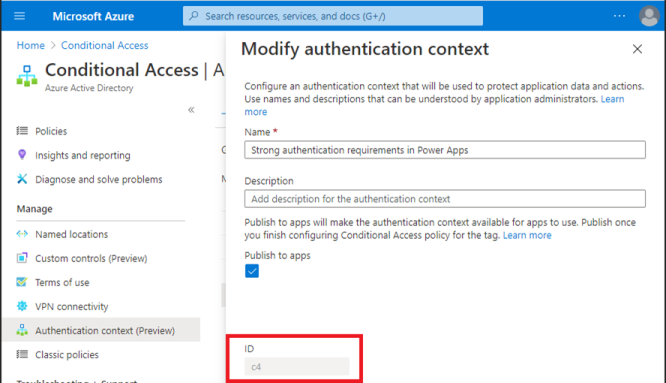
Usuários finais que não atendam aos requisitos da política de acesso condicional recebem uma mensagem de erro indicando que eles não têm acesso.
A tabela a seguir reflete o acesso condicional no suporte a aplicativos granulares:
| Tipo do Power Apps | Acesso condicional no suporte a aplicativos individuais |
|---|---|
| Aplicativo de tela | Disponibilidade da versão preliminar |
| Aplicativo baseado em modelo | Incompatível |
Adicionar IDs de contexto de autenticação de acesso condicional a um aplicativo
Set-AdminPowerAppConditionalAccessAuthenticationContextIds –EnvironmentName <EnvironmentName> -AppName <AppName> -AuthenticationContextIds <id1, id2, etc...>
Obter IDs de contexto de autenticação de acesso condicional definidas em um aplicativo
Get-AdminPowerAppConditionalAccessAuthenticationContextIds –EnvironmentName <EnvironmentName> -AppName <AppName>
Remover IDs de contexto de autenticação de acesso condicional de um aplicativo
Remove-AdminPowerAppConditionalAccessAuthenticationContextIds –EnvironmentName <EnvironmentName> -AppName <AppName>