Observação
O acesso a essa página exige autorização. Você pode tentar entrar ou alterar diretórios.
O acesso a essa página exige autorização. Você pode tentar alterar os diretórios.
O método Copiar Direitos de Acesso é uma maneira rápida e fácil para criar um novo direito de acesso com base em um conjunto de privilégios existente. No entanto, os privilégios de função de segurança podem mudar com as atualizações do produto, o que pode tornar a nova função de segurança desatualizada e pode fazer com que ela não funcione conforme o esperado. Esse problema é especialmente importante quando você deseja permitir que um determinado grupo de usuários administrativos atribua funções de segurança aos usuários. Não copie a função de segurança do Administrador do Sistema e atribua-a aos usuários, pois essa abordagem permite que os usuários elevem o usuário atribuído aos Administradores do Sistema. Além disso, privilégios mais recentes das atualizações do produto não são adicionados automaticamente à função de segurança do Administrador do Sistema copiada, portanto, a função tem privilégios insuficientes para continuar a atribuir funções de segurança.
As etapas a seguir descrevem um método para criar uma nova função de segurança personalizada com privilégios que mudam dinamicamente com atualizações e, portanto, podem continuar a ser usados para atribuições de função de segurança.
Criar uma nova função de segurança personalizada que só tem acesso à tabela de Função de Segurança
Certifique-se de ter as permissões de Administrador do Sistema.
Verifique seu direito de acesso
Siga as etapas em Exibir seu perfil de usuário.
Não tem as permissões corretas? Entre em contato com o administrador do sistema.
No painel de navegação, selecione Gerenciar.
No painel Gerenciar, selecione Ambientes.
Selecionar um ambiente
Selecione Configurações>Usuários + permissões>Funções de segurança e, em seguida, selecione Novo.
Insira um nome de função e, em seguida, selecione a guia Gerenciamento de Negócios .
Role para baixo até a lista Tabela e defina privilégios da tabela Direito de Acesso da seguinte forma:
Privilégio Configuração Criar Unidade de Negócios Ler Organização Gravar Unidade de Negócios Excluir Unidade de Negócios Acrescentar Unidade de Negócios Acrescentar a Unidade de Negócios Atribuir Unidade de Negócios 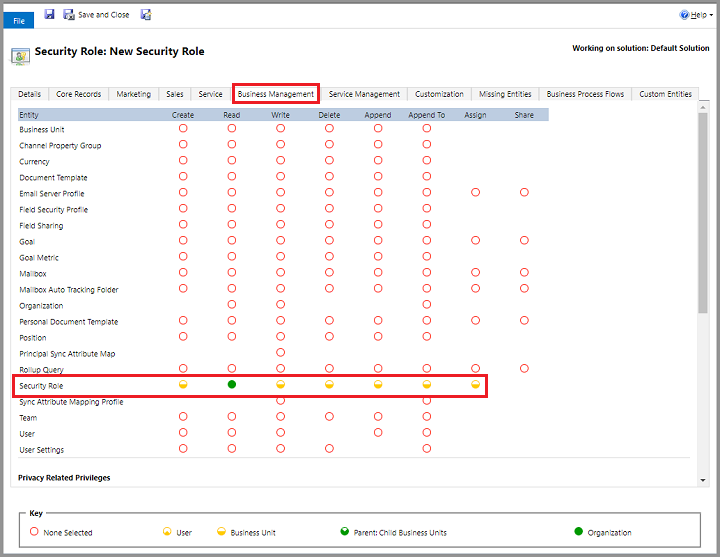
Selecione Salvar e Fechar.
Atribuir o novo direito de acesso a um usuário administrativo
- Entre no centro de administração do Power Platform.
- No painel de navegação, selecione Gerenciar.
- No painel Gerenciar, selecione Ambientes.
- Selecionar um ambiente
- Selecione Configurações>Usuários e permissões>Usuários.
- Selecione um usuário administrativo e escolha Gerenciar Funções.
- Selecione o novo direito de acesso.
- Selecione todos os direitos de acesso que o usuário administrativo poderá atribuir a outros usuários.
- Escolha OK.
Observação
Os aplicativos de engajamento do cliente (Dynamics 365 Sales, Dynamics 365 Customer Service, Dynamics 365 Field Service, Dynamics 365 Marketing e Dynamics 365 Project Service Automation) impedem qualquer elevação dos privilégios de função de segurança. Portanto, o usuário administrativo não pode atribuir o Administrador do Sistema, o Personalizador de Sistema ou quaisquer funções de segurança que tenham um privilégio mais alto.
As etapas neste artigo são para atribuir funções a usuários que pertencem à mesma BU (Unidade de Negócios) que o usuário administrativo. Para atribuir funções a usuários da BU filho, os privilégios do usuário administrativo precisam ter um nível de privilégio Profundo (Pai: Unidades de Negócios Filhos) para todos os privilégios do usuário da BU filho.
Consulte também
Os administradores globais e de serviço podem administrar sem uma licença