Observação
O acesso a essa página exige autorização. Você pode tentar entrar ou alterar diretórios.
O acesso a essa página exige autorização. Você pode tentar alterar os diretórios.
Redefina um ambiente de área restrita para excluí-lo e provisioná-lo novamente. Considere uma redefinição quando quiser:
- Criar um projeto
- Liberar espaço de armazenamento
- Remover um ambiente que contém dados pessoais
Importante
- Você só pode redefinir área restrita e ambientes do desenvolvedor.
- Uma redefinição exclui permanentemente componentes de ambiente, como aplicativos de tela, fluxos, conectores personalizados, conexões e backups.
Um cenário de exemplo
Thomas analisa o armazenamento consumido pelos vários ambientes da Contoso. Thomas está preocupado que eles possam ficar sem espaço em um de seus ambientes de produção. Thomas também deseja liberar espaço para fornecer um espaço de armazenamento extra ao ambiente de produção. Thomas também é notificado de que o departamento jurídico tem uma política de retenção sobre o uso de dados de produção em ambientes de teste.
Após entrar em contato com Elisa, Thomas redefine o ambiente de área restrita completo do departamento de Vendas. O ambiente é restaurado para as configurações de fábrica. Agora está pronto para uso futuro como ambiente de área restrita para um projeto futuro.
Para redefinir um ambiente
Entre no centro de administração do Power Platform usando credenciais de função administrador do ambiente ou administrador do sistema.
No painel de navegação, selecione Gerenciar.
No painel Gerenciar, selecione Ambientes.
Selecione um ambiente para reinicializar.
Selecione Redefinir na barra de menus superior.
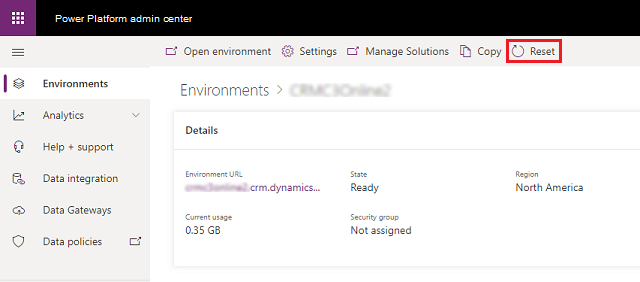
Na página Redefinir ambiente, ajuste as configurações do ambiente conforme necessário e selecione Redefinir.
Aviso
O ambiente de sandbox é excluído e resetado para as configurações de fábrica. Você não pode recuperar dados excluídos.
Selecione Confirmar para redefinir o ambiente selecionado.
O processo de redefinição é iniciado.
