Observação
O acesso a essa página exige autorização. Você pode tentar entrar ou alterar diretórios.
O acesso a essa página exige autorização. Você pode tentar alterar os diretórios.
Os administradores do Power Platform podem criar um ou mais pipelines, associar qualquer número de ambientes e compartilhar o acesso com essas pessoas que administram ou executam pipelines.
Pré-requisitos para host de pipelines personalizados
- Quatro ambientes são recomendados, mas você pode usar apenas três ambientes do Power Platform para criar um pipeline.
- Todos os ambientes usados em pipelines devem ter um banco de dados do Microsoft Dataverse.
- Você deve ter uma função Administrador do Power Platform ou Administrador do sistema do Dataverse para instalar o aplicativo de pipelines.
- Todos os ambientes de destino usados em um pipeline devem ser ativados como Ambientes Gerenciados.
Gorjeta
Os administradores de locatários podem habilitar a conversão automática de ambientes de pipelines em Ambientes Gerenciados. Isso garante que os ambientes de pipelines atendam automaticamente aos padrões de conformidade da Microsoft. Para gerenciar essa configuração, selecione Implantações e, em seguida, Configurações e ative a configuração. É gerenciado de forma separada para cada host de pipelines.
Crie ou escolha ambientes para pipelines
Antes de começar, você precisa identificar quais ambientes participam dos pipelines. Certifique-se de ativar todos os ambientes de destino como Ambientes Gerenciados. Ambientes Gerenciados não são necessários para o host de pipelines ou ambientes do desenvolvedor.
Ambiente de host. Este ambiente de finalidade especial atua como o plano de gerenciamento e armazenamento para todas as configurações, a segurança e o histórico de execuções dos pipelines.
- Recomendamos que você mantenha essa configuração como um ambiente de produção dedicado, separado dos ambientes de desenvolvimento e de destino.
- Se desejar, você pode configurar vários hosts diferentes em um locatário, por exemplo, para gerenciar pipelines separadamente para diferentes organizações comerciais ou localizações geográficas. Um host para todo o locatário também é aceitável, desde que todos os ambientes estejam na mesma localização geográfica.
Importante
A exclusão do ambiente de host exclui todos os pipelines e dados de execução. Tenha cuidado e entenda o impacto da perda de dados e configuração, bem como o acesso do criador aos pipelines hospedados no ambiente.
Ambiente de desenvolvimento. É nesse ambiente que você desenvolve soluções. Um pipeline pode ser executado em qualquer ambiente de desenvolvimento vinculado a ele.
Ambiente de destino. O ambiente de destino ao qual o pipeline é implantado. Por exemplo, testes de integração, testes de aceitação do usuário (UAT), produção etc.
Gorjeta
Use nomes de ambiente que indiquem seu propósito. Por exemplo, Host da Contoso, Desenvolvimento da Contoso, QA da Contoso e assim por diante.
Criar um novo host personalizado
Os administradores do Power Platform e do Dynamics 365 podem criar rapidamente um host personalizado.
- Entrar no Centro de administração do Power Platform
- Vá para Implantações>Novo host personalizado e crie um novo ambiente de host. Recomendamos que você crie um ambiente de produção na mesma região que seus ambientes de desenvolvimento, QA e produção.
Importante
Ambientes de destino gerenciados por esse host convertem automaticamente em Ambientes Gerenciados. Isso garante que os ambientes usados em pipelines atendam aos padrões de conformidade da Microsoft. Para gerenciar essa configuração, selecione Implantações, Configurações e, em seguida, selecione um host.
Instalar o aplicativo de pipelines no seu ambiente de host
Use essa opção se você quiser usar um ambiente existente como host de pipelines ou se não for um administrador do Power Platform ou do Dynamics 365. No entanto, você deve ter o direito de acesso de administrador do sistema para o ambiente.
- Entre no centro de administração do Power Platform, vá para Ambientes , selecione um ambiente existente com um banco de dados do Dataverse.
- Instale o aplicativo Power Platform Pipelines no ambiente de host selecionando o ambiente de host e selecione Recursos>Aplicativos do Dynamics 365.
- Selecione Instalar aplicativo e role a tela dentro do painel direito até encontrar Power Platform Pipelines.
- Selecione Avançar, se concordar, aceite os termos e selecione Instalar.
Importante
Você só precisa instalar o aplicativo de pipelines de implantação no ambiente de host. Você não precisa instalá-lo em outros ambientes, como desenvolvimento, QA ou produção, que serão associados aos seus pipelines.
Depois de instalado, o aplicativo de configuração dos pipelines de implantação aparecerá na lista de aplicativos instalados.
Configurar um pipeline de implantação
Copie as IDs de ambiente de todos os Ambientes Gerenciados de desenvolvimento e de destino vinculados a pipelines. Você precisará desses IDs posteriormente. Mais informações: Localizar a ID do ambiente e da organização
Assim que a instalação do pacote do pipeline de implantação for concluída, vá até o Power Apps e selecione o ambiente de host dedicado (onde você instalou o aplicativo).
Execute o aplicativo Deployment Pipeline Configuration.
Selecione Ambientes no painel esquerdo e Novo para criar os registros de ambiente no Dataverse:
- Nome: insira o nome do registro de ambiente. É uma boa ideia incluir o mesmo nome do ambiente real, como Desenvolvimento Contoso.
- Tipo de Ambiente: selecione Ambiente de Desenvolvimento ou Ambiente de Destino. Selecione Ambiente de Desenvolvimento para todos os ambientes de origem onde soluções não gerenciadas serão desenvolvidas. Selecione o Ambiente de Destino para ambientes de QA e produção onde os artefatos de solução gerenciada são implantados.
- ID do Ambiente: selecione a ID correta. Você pode encontrar a ID do ambiente atual em make.powerapps.com. Selecione o ícone Configurações na barra de comandos e, em seguida, selecione Recursos do desenvolvedor. Mais informações: Localizar a ID do ambiente e da organização
Selecione Salvar.
Atualize o formulário e verifique se o Status de Validação é igual a Sucesso.
Repita as etapas de 4 a 6 até que todos os ambientes que participam do pipeline tenham registros de ambiente criados.
Selecione Pipelines no painel de navegação esquerdo e, em seguida, selecione Novo para criar um novo pipeline de implantação:
- Nome: insira um nome para o pipeline, como Pipeline de Implantação Padrão da Contoso ou Pipeline de Hotfix da Contoso.
-
Descrição: como opção, insira uma descrição significativa para o pipeline.
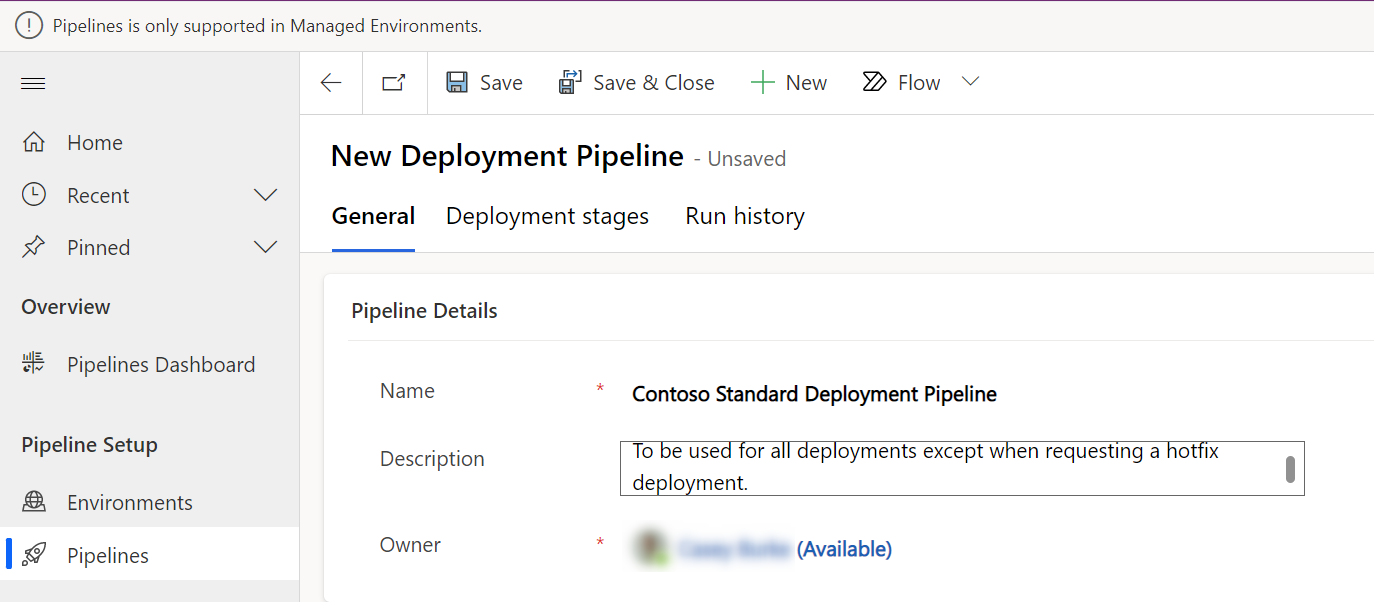
Na grade Ambientes de Desenvolvimento Vinculados, selecione Adicionar Ambiente de Desenvolvimento Existente e associe um ou mais ambientes de desenvolvimento. Um pipeline deve ter pelo menos um ambiente de desenvolvimento e um estágio para ser executado.

Na grade Estágios de Implantação, selecione Novo Estágio de Implantação para exibir o painel de criação rápida.

Insira os detalhes para cada estágio e selecione Salvar e Fechar:
- Nome: o nome do estágio.
- Descrição (opcional): descrição opcional do estágio.
- Estágio de Implantação Anterior (opcional): especifica um estágio de implantação que deve ser implantado antes da implantação no estágio atual. Por exemplo, ao criar um estágio de produção, você pode adicionar o estágio de teste como o Estágio de Implantação Anterior. Para o primeiro estágio, ou pipelines que contenham apenas um estágio, este estágio deve ser deixado em branco.
- Ambiente de Implantação de Destino: é o ambiente de destino no qual esse estágio é implantado.
- Etapa de Pré-Implantação Obrigatória (opcional): as solicitações de implantação ficam pendentes até serem aprovadas pela lógica de negócios personalizada. Requer configuração adicional. Mais informações: Estenda pipelines no Power Platform
Repita as duas etapas anteriores para cada estágio que deseja adicionar ao pipeline. Você deve ter pelo menos um estágio. Você pode adicionar até sete estágios.

Conceder acesso para editar ou executar pipelines
A segurança dos pipelines é gerenciada no ambiente de host por meio da atribuição de direitos de acesso. Além disso, atualmente, os usuários devem ter acesso a todos os ambientes associados a um pipeline para criar ou executar o pipeline.
Quando você instala o aplicativo de pipelines do Power Platform, dois direitos de acesso são adicionados:
- Usuário do Pipeline de Implantação: tem privilégios para executar pipelines que tenham sido compartilhados com ele.
- Administrador do Pipeline de Implantação: tem controle total sobre toda a configuração do pipeline, sem precisar da associação ao direito de acesso de administrador do sistema.
Compartilhar pipelines com criadores
O direito de acesso Usuário do Pipeline de Implantação concede acesso para executar um ou mais pipelines. Ele não concede acesso para criar, editar ou excluir pipelines. Os usuários com o direito de acesso Usuário do Pipeline de Implantação não podem exibir o ambiente de host dentro do seletor de ambiente no Power Apps ou no Power Automate, ou precisarão estar cientes dele.
Para compartilhar pipelines:
- Atribua aos criadores o direito de acesso Usuário do Pipeline de Implantação no ambiente de host. Esse direito de acesso é instalado com o aplicativo Power Platform Pipelines. Mais informações: Atribuir um direito de acesso a um usuário
- No aplicativo de configuração do pipeline de implantação, compartilhe o registro do pipeline com criadores (ou grupos do Microsoft Entra). O privilégio Ler é suficiente para exibir e executar um pipeline no ambiente de desenvolvimento. Mais informações: Compartilhar linhas com um usuário ou uma equipe
- Os criadores também devem ter privilégios para exportar soluções dos ambientes de desenvolvimento de origem, bem como privilégios para importar soluções para os ambientes de teste e produção de destino nos quais o pipeline é implantado. Por padrão, as funções de personalizador do sistema e criador de ambiente têm esses privilégios.
Compartilhar com administradores de pipelines
O direito de acesso Administrador do Pipeline de Implantação concede privilégios totais a todos os pipelines (e tabelas, que armazenam informações sobre os pipelines) no ambiente de host. A função também concede acesso para executar todos os pipelines associados ao host atual. O direito de acesso Administrador do Pipeline de Implantação não concede privilégios para executar outras atividades no ambiente de host.
Importante
Os administradores de pipelines também devem ter acesso a todos os ambientes de desenvolvimento, teste e produção associados aos pipelines que eles criam ou executam.
Atribua o direito de acesso Administrador do Pipeline de Implantação a usuários ou grupos do Microsoft Entra dentro do ambiente de host. Esse direito de acesso é instalado com o aplicativo Power Platform Pipelines. Mais informações: Atribuir um direito de acesso a um usuário
Atribuindo funções de pipeline por meio de Equipes de Segurança no aplicativo Configuração do pipeline de implantação
Como Administrador de Pipeline de Implantação, você pode atribuir facilmente funções de Pipelines prontas para uso no aplicativo Configuração de Pipeline de Implantação:
- Execute o aplicativo Configuração de Pipeline de Implantação.
- Selecione Equipes de Segurança em Configurações no painel de navegação esquerdo.
Há três equipes:
- Administradores de Pipeline de Implantação. Esses usuários têm acesso total a todos os pipelines e podem usar o aplicativo Configuração do Pipeline de Implantação.
- Criadores de Pipeline de Implantação. Esses usuários podem criar e consumir pipelines pessoais que são gerenciados no host personalizado. Se um criador precisar usar um pipeline compartilhado, recomendamos que o usuário receba a função Usuários do Pipeline de Implantação para obter acesso a artefatos compartilhados e execuções de estágio compartilhado.
- Usuários de Pipeline de Implantação. Esses usuários podem disparar um pipeline que é compartilhado com eles. Por padrão, os usuários da Pipeline de Implantação têm acesso de leitura a todas as execuções dos estágios de implantação (histórico de execução) e aos artefatos. O acesso pode ser restringido ainda mais configurando unidades de negócios. Mais informações: unidades de negócios e criar ou editar unidades de negócios
Usando um pipeline com outros ambientes de desenvolvimento que ainda não estejam associados
Se um usuário tiver acesso de escrita em um determinado pipeline, ele poderá associar outros ambientes de desenvolvimento a esse pipeline na experiência de Pipelines.
Escolha o pipeline criado no menu suspenso. Quando você seleciona Avançar na primeira etapa do processo de configuração de implantação, o ambiente atual é vinculado ao pipeline (e ao host, se ainda não estiver) como um ambiente de desenvolvimento.
Isso será útil se você tiver o mesmo processo de pipeline para um ambiente de desenvolvimento adicional. Por exemplo, seus ambientes de UAT e produção são os mesmos para outro ambiente de origem. Você pode reutilizar o pipeline já criado ou para o qual recebeu acesso de gravação.
Gerenciar e monitorar centralmente as implantações
O aplicativo de configuração de pipeline e o ambiente de host fornecem muitos outros benefícios, como:
- Exibir centralmente todas as atividades de implantação. Exibições filtradas também são acessíveis na experiência do criador para um determinado pipeline e solução.
- Auditar onde uma determinada versão da solução é implantada, bem como quem iniciou a solicitação.
- Exibir logs de erro, resultados de validação e configurações de implantação. Variáveis de ambiente e conexões são fornecidas durante a implantação.
- Reter backups de todos os artefatos de soluções por versão.
- Agendar trabalhos de exclusão em massa para remover dados indesejados e conservar a capacidade do banco de dados. Mais informações: Remover uma grande quantidade de dados específicos de destino com exclusão em massa
- Usar um painel para visualizar as métricas de implantação. Você também pode criar seus próprios relatórios usando dados armazenados no host.
Acesso ao aplicativo de configuração do pipeline de implantação pelo Power Apps
Na página Pipelines em qualquer solução, o comando Gerenciar pipelines na barra de comandos navega até o aplicativo de configuração do host de pipelines associado ao ambiente atual:
- Se o ambiente atual estiver associado a um host de pipelines personalizado, o botão será vinculado ao aplicativo Configuração do Pipeline de Implantação no ambiente de host dedicado.
- Se o ambiente atual estiver associado ao host da plataforma, o botão será vinculado a um aplicativo de configuração do pipeline de implantação inserido dentro do Power Apps.
O aplicativo Configuração do Pipeline de Implantação pode ser acessado por qualquer pessoa com a função Administrador do Pipeline de Implantação, se estiver usando um host personalizado, e por qualquer administrador de locatário do aplicativo associado ao host da plataforma.
Desassociando manualmente ambientes de um host e associando-os a outro host
- No Power Apps (make.powerapps.com), comece em um ambiente que deseja desassociar e selecione Soluções.
- Escolha qualquer solução à qual você tenha acesso e selecione-a.
- Navegue até a página Pipelines no painel de navegação esquerdo e selecione Gerenciar pipelines na barra de comandos. Se você estiver começando com um host personalizado, também poderá ir diretamente para o ambiente de host dedicado e executar o aplicativo Configuração do Pipeline de Implantação de lá.
- Agora que você está no aplicativo Configuração do Pipeline de Implantação, vá para Ambientes no painel de navegação esquerdo.
- Na tabela Ambientes de Implantação Adicionados mostrada por padrão, selecione os registros de ambiente para os ambientes que você deseja desassociar deste host.
- Selecione Excluir na barra de comandos e confirme a exclusão.
- Para associar os ambientes excluídos ao novo host, repita as etapas 1 a 4, mas no contexto do host desejado ao qual associar os ambientes.
- Na tabela Ambientes de Implantação Adicionados mostrada por padrão, selecione Novo na barra de comandos.
- Crie o registro do ambiente atribuindo um nome, tipo, ID do ambiente e descrição opcional.
Agora você pode vincular os ambientes a pipelines no novo host.
Usar o Force Link para associar um ambiente a um novo host
Depois de criar um registro de ambiente no aplicativo Configuração de Pipeline de Implantação, você pode encontrar uma mensagem de erro indicando "este ambiente já está associado a outro host de pipelines". Para assumir a associação, resultando na desvinculação do ambiente no host anterior e em um link bem-sucedido para o novo host, selecione Force Link na barra de comandos.
Importante
- Os criadores perdem o acesso a qualquer pipeline no host anterior que estava acessível nesse ambiente quando você executa essa ação em um ambiente de desenvolvimento (origem).
- Essa ação pode ser desfeita executando um Force Link no host anterior.
- O registro do ambiente no host anterior terá um status de validação obsoleta até que seja atualizado, portanto, será mostrado como Bem-sucedido, a menos que seja atualizado.