Observação
O acesso a essa página exige autorização. Você pode tentar entrar ou alterar diretórios.
O acesso a essa página exige autorização. Você pode tentar alterar os diretórios.
Aplica-se a: Aplicativos de tela Baseados em modelos de aplicativos Power Pages
Retorna uma tabela com os valores possíveis para uma coluna de pesquisa.
Description
A Choices função retorna uma tabela dos valores possíveis para uma coluna de pesquisa.
Use a Choices função para fornecer uma lista de opções para o usuário selecionar. Essa função é geralmente usada com o controle Combo box em formulários de edição.
Para uma pesquisa, a tabela que Choices retorna corresponde à tabela estrangeira associada à pesquisa. Ao usar Choices, você elimina a necessidade de adicionar a tabela estrangeira como uma fonte de dados adicional. Choices retorna todas as colunas da tabela estrangeira.
Como Choices retorna uma tabela, você pode usar Filter, Sort, AddColumns e todas as outras funções de manipulação de tabela para filtrar, classificar e moldar a tabela.
Neste momento, você não pode delegarChoices. Se essa limitação for um problema em seu aplicativo, adicione a tabela estrangeira como uma fonte de dados e use-a diretamente.
Choices não exige que os nomes de coluna sejam cadeias de caracteres e entre aspas duplas, ao contrário das funções ShowColumns, Search e outras tabelas. Forneça a fórmula como se estivesse referenciando a coluna diretamente.
As referências de coluna precisam ser feitas diretamente à fonte de dados. Por exemplo, se a fonte de dados for Accounts e a pesquisa for SLA, a referência de coluna será Accounts.SLA. A referência não pode passar por uma função, uma variável ou um controle. Detalhando este exemplo, se Accounts for alimentado em um controle Gallery, use a fórmula Gallery.Selected.SLA para referenciar o SLA da conta selecionada. No entanto, essa referência passou por um controle e, portanto, não pode ser passada para a função Columns – você ainda precisará usar Accounts.SLA.
No momento, você pode usar colunas de pesquisa apenas com SharePoint e Microsoft Dataverse.
Sintaxe
Choices( column-reference [, text-filter ] )
- column-reference - Obrigatório. Uma coluna de pesquisa de uma fonte de dados. Não coloque o nome da coluna entre aspas duplas. A referência precisa ser feita diretamente à coluna da fonte de dados e não passar por uma função ou um controle.
- text-filter - Opcional. Filtra a lista de opções retornando apenas opções que começam com o texto especificado em text-filter. Se uma cadeia de caracteres vazia for especificada, todas as opções serão retornadas.
Exemplos
Choices para uma pesquisa
Crie um banco de dados em Dataverse e marque a caixa Incluir aplicativos e dados de amostra com Select.
Muitas tabelas, como Accounts, são criadas.
Nota: Os nomes das tabelas são singulares em make.powerapps.com e plurais em Power Apps Studio.
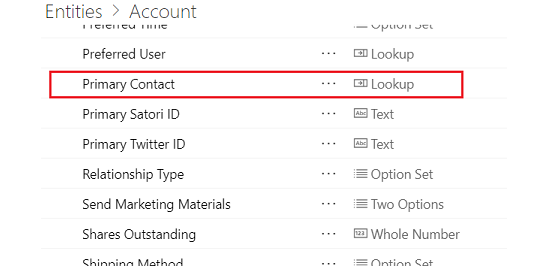
A tabela Accounts tem uma coluna Primary Contact, que é uma pesquisa da tabela Contacts.

Para cada conta, um contato é designado como o contato principal, ou o contato principal fica em branco.
Gere um aplicativo da tabela Contas .
Na lista de telas e controles próxima à borda esquerda, role a tela para baixo até que EditScreen1 seja exibido e, em seguida, selecione EditForm1 logo abaixo dele.
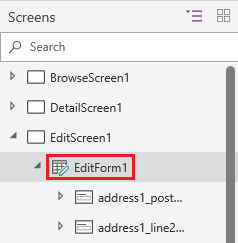
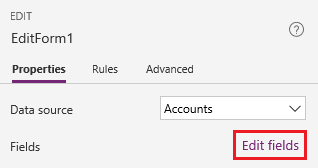
Na guia Propriedades do painel direito, selecione Editar campos.
No painel Campos, selecione Adicionar campo.
Procure o campo Contato Principal, marque sua caixa de seleção e selecione Adicionar.

O campo Contato Principal aparece na parte inferior do formulário. Se o campo mostrar um erro, selecione Fontes de dados na guia Exibir, selecione as reticências (...) para a fonte de dados Contas e selecione Atualizar.
(opcional) Arraste o campo Contato Principal na parte inferior até a parte superior da lista de campos.
No cartão de Contato Principal, selecione o controle Combo box.
A propriedade Items desse controle é definida como uma fórmula que identifica a coluna pelo nome de exibição, como no primeiro exemplo, ou pelo nome lógico, como no segundo exemplo:
Choices( Accounts.'Primary Contact' )
Choices( Accounts.primarycontactid )

Para fins de ilustração, podemos exibir a tabela completa retornada pela Choices função em um controle de tabela de dados . Na guia Página Inicial, selecione Nova tela e, em seguida, selecione Em branco.
Na guia Inserir, selecione Tabela de dados.
Defina a propriedade Items do controle Data table como esta fórmula:
Choices( Accounts.'Primary Contact' )
No meio do controle Data table, selecione o link que começa com Escolha os campos... e então marque as caixas de seleção do campo ou campos que você deseja mostrar (por exemplo, firstname e lastname).
