Observação
O acesso a essa página exige autorização. Você pode tentar entrar ou alterar diretórios.
O acesso a essa página exige autorização. Você pode tentar alterar os diretórios.
Ao adicionar colunas de exemplos, você pode criar colunas de forma rápida e fácil que atendam às suas necessidades. Esse processo é útil para as seguintes situações:
- Você conhece os dados desejados em sua nova coluna, mas não tem certeza de qual transformação, ou coleção de transformações, pode levá-lo até lá.
- Você já sabe quais transformações precisa, mas não tem certeza do que selecionar na interface do usuário para que elas ocorram.
- Você sabe tudo sobre as transformações necessárias usando uma expressão de coluna personalizada na linguagem M, mas uma ou mais dessas transformações não estão disponíveis na interface do usuário.
O comando Coluna de exemplos está localizado na guia Adicionar coluna , no grupo Geral .

Adicionar uma nova coluna a partir de exemplos
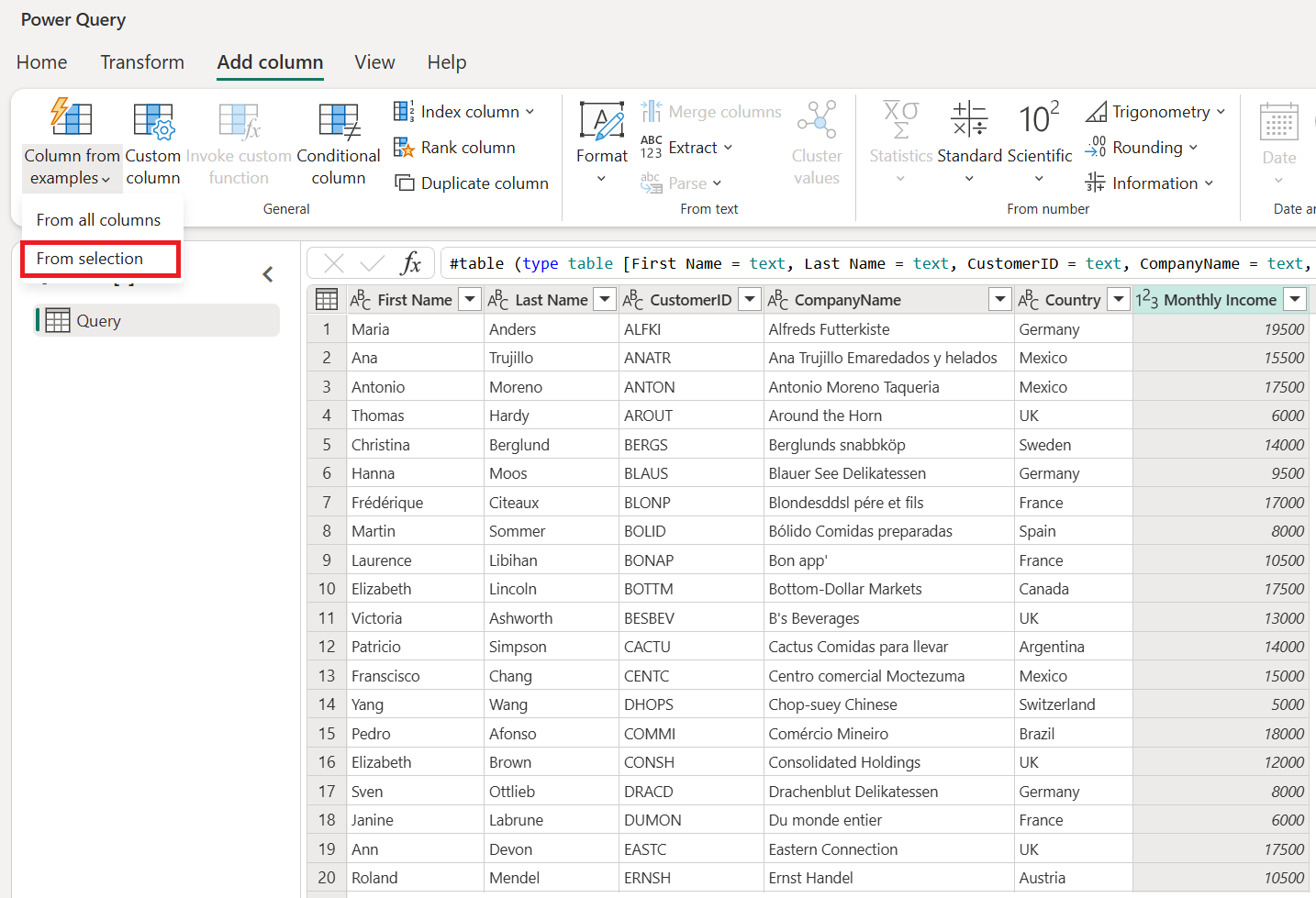
Neste exemplo, você começa com a tabela mostrada na imagem a seguir.

Sua meta neste exemplo é criar duas novas colunas:
- Intervalo: crie compartimentos para a coluna Renda Mensal em incrementos discretos de 5.000.
- Nome Completo: concatene as colunas Sobrenome e Nome em uma única coluna.
Coluna de exemplos, a partir de colunas selecionadas
Uma das opções que você tem ao criar sua nova coluna é selecionar qual coluna é usada em seus cálculos. Para este exemplo, você cria a coluna Intervalo com base nos valores na coluna Renda Mensal .
Para fazer essa tarefa, selecione a coluna Renda Mensal, selecione o comando Coluna de exemplos e, em seguida, selecione Da seleção.
O painel de visualização exibe uma nova coluna editável em que você pode inserir seus exemplos. Para o primeiro exemplo, o valor da coluna selecionada é 19500. Portanto, em sua nova coluna, insira o texto 15000 a 20000, que é o compartimento onde esse valor cai.
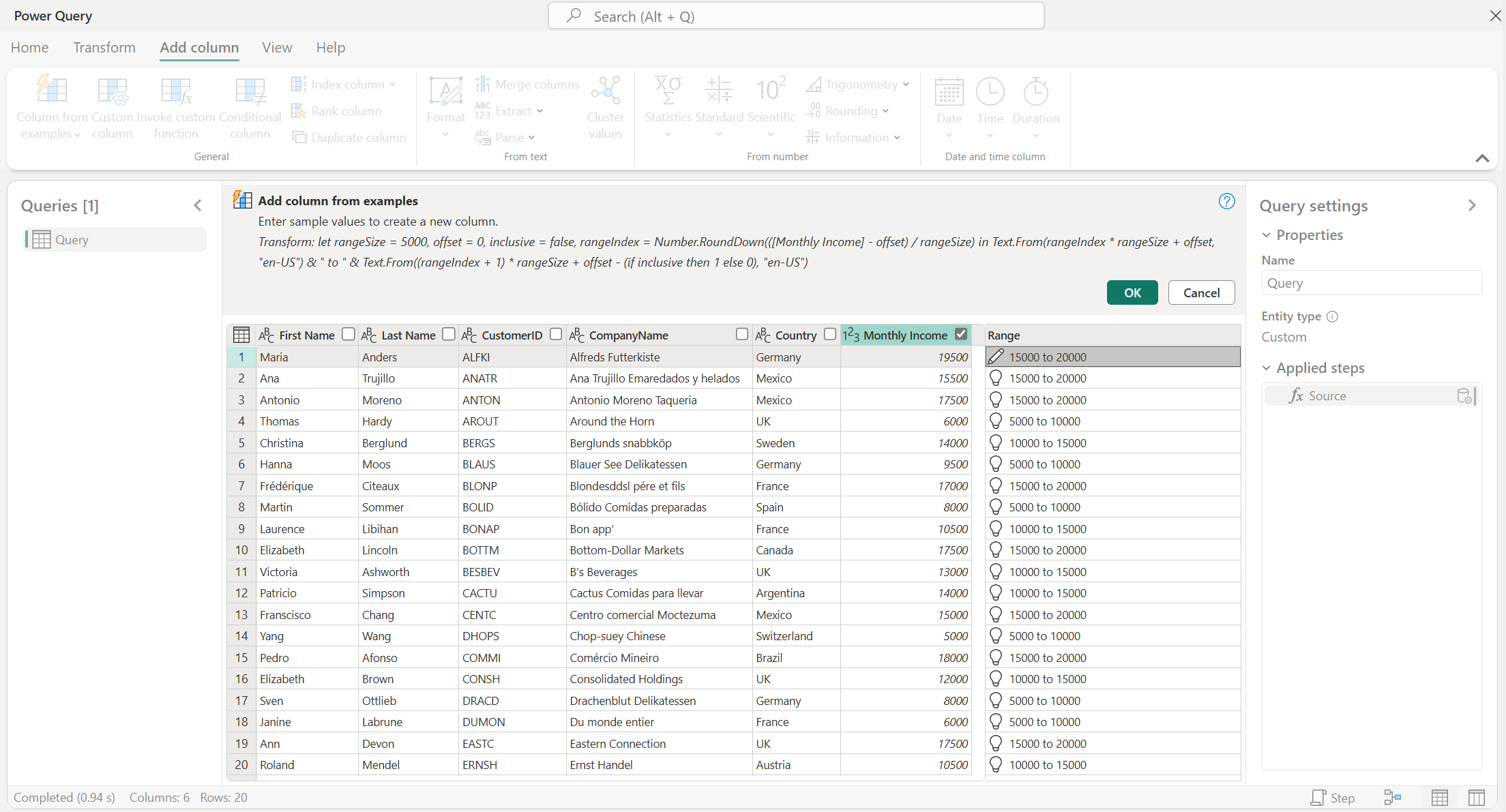
Quando o Power Query encontra uma transformação correspondente, ele preenche os resultados da transformação nas linhas restantes. Você também pode ver o texto da fórmula M para a transformação na área acima da visualização da tabela.
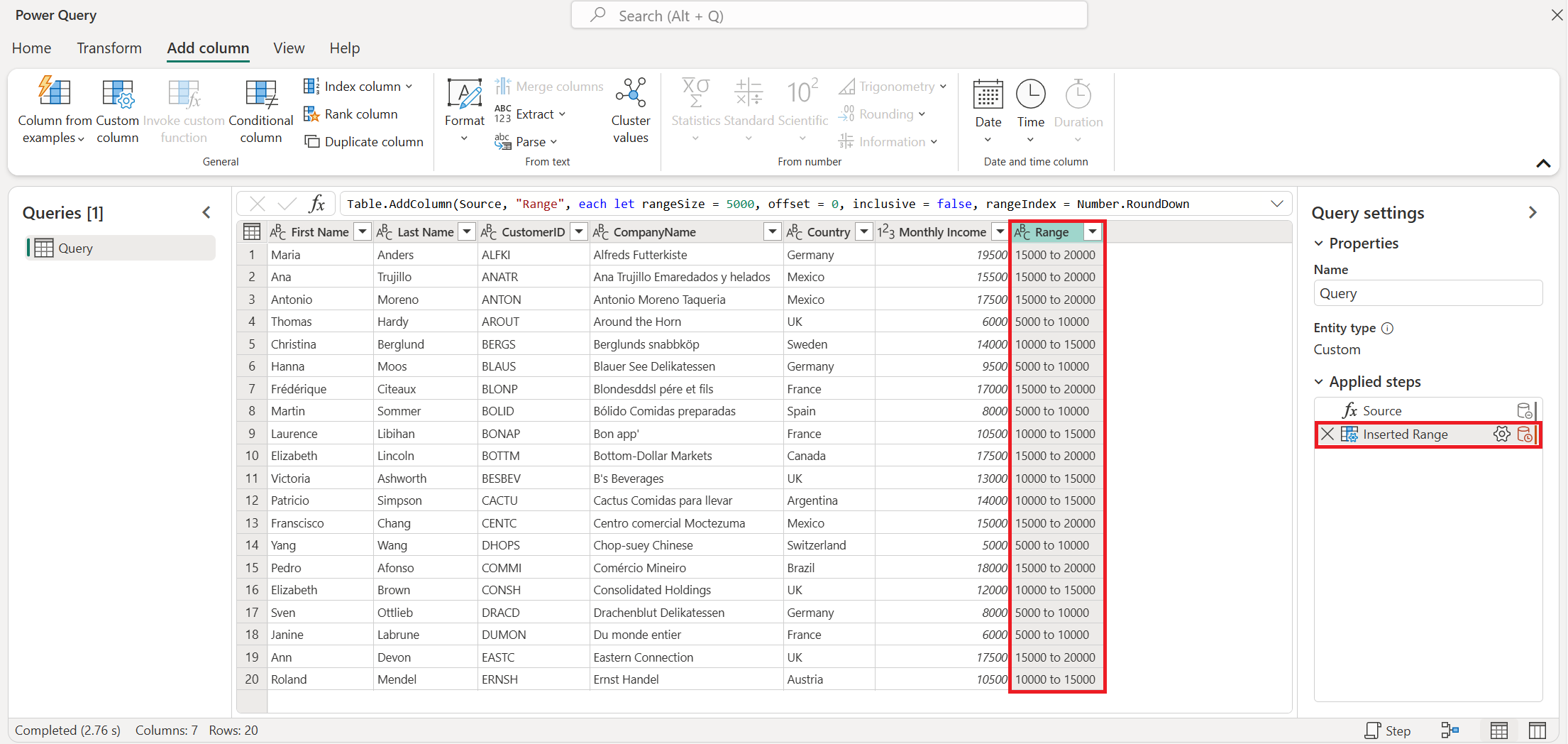
Depois de selecionar OK, sua nova coluna se tornará parte da consulta. Uma nova etapa também é adicionada à consulta.
Coluna de exemplos, tirada de todas as colunas
A próxima meta é criar uma coluna Nome Completo usando os valores das colunas Nome e Sobrenome .
Para fazer essa tarefa, selecione o comando Column from examples e, em seguida, selecione From all columns.
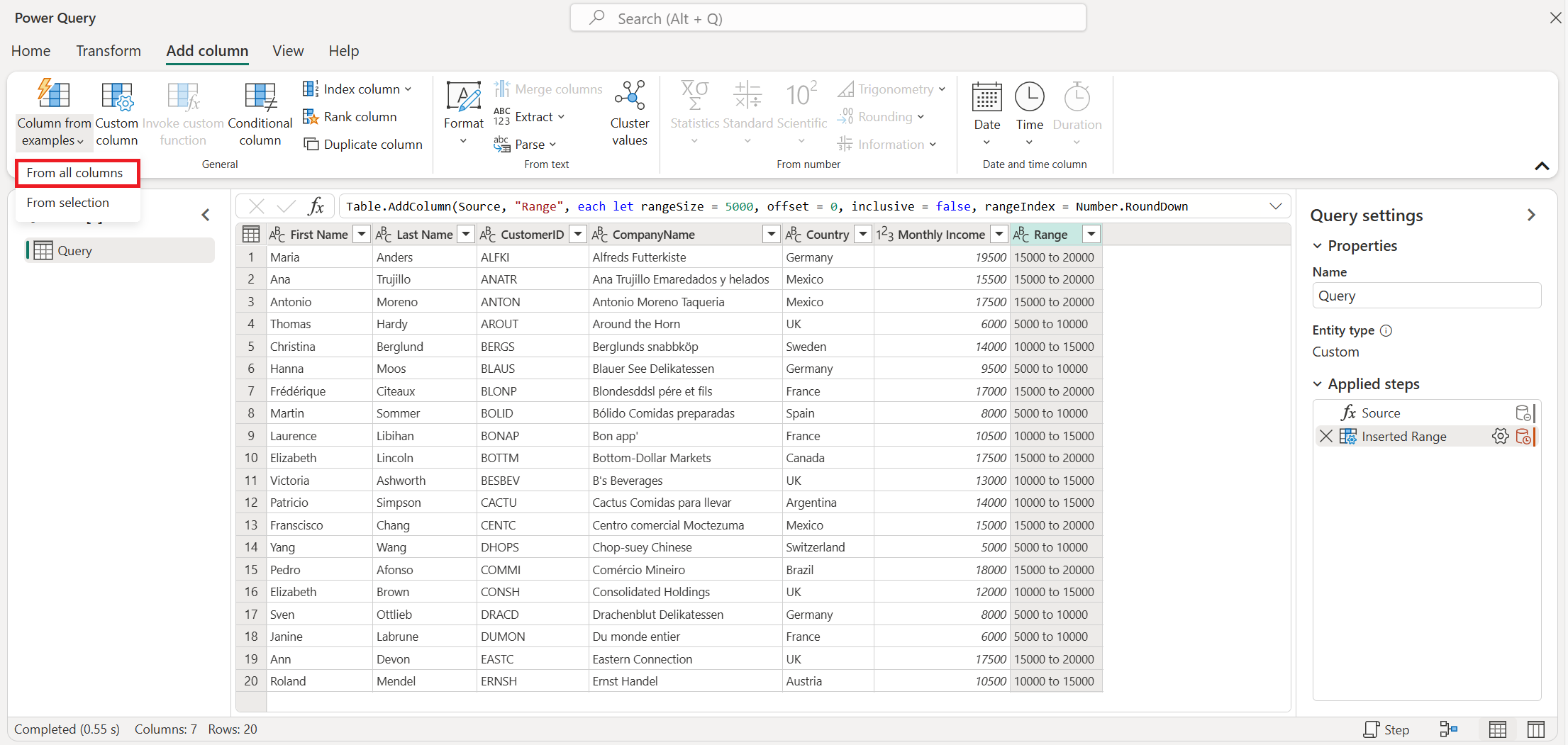
Em seguida, insira seu primeiro exemplo de Nome Completo como Enders, Maria.

Depois de selecionar OK, sua nova coluna agora faz parte da consulta. Uma nova etapa também é adicionada à consulta. Selecione e segure (ou clique com o botão direito do mouse) no nome da coluna Mesclar e, em seguida, selecione Renomear e alterar o nome da coluna para Nome Completo.

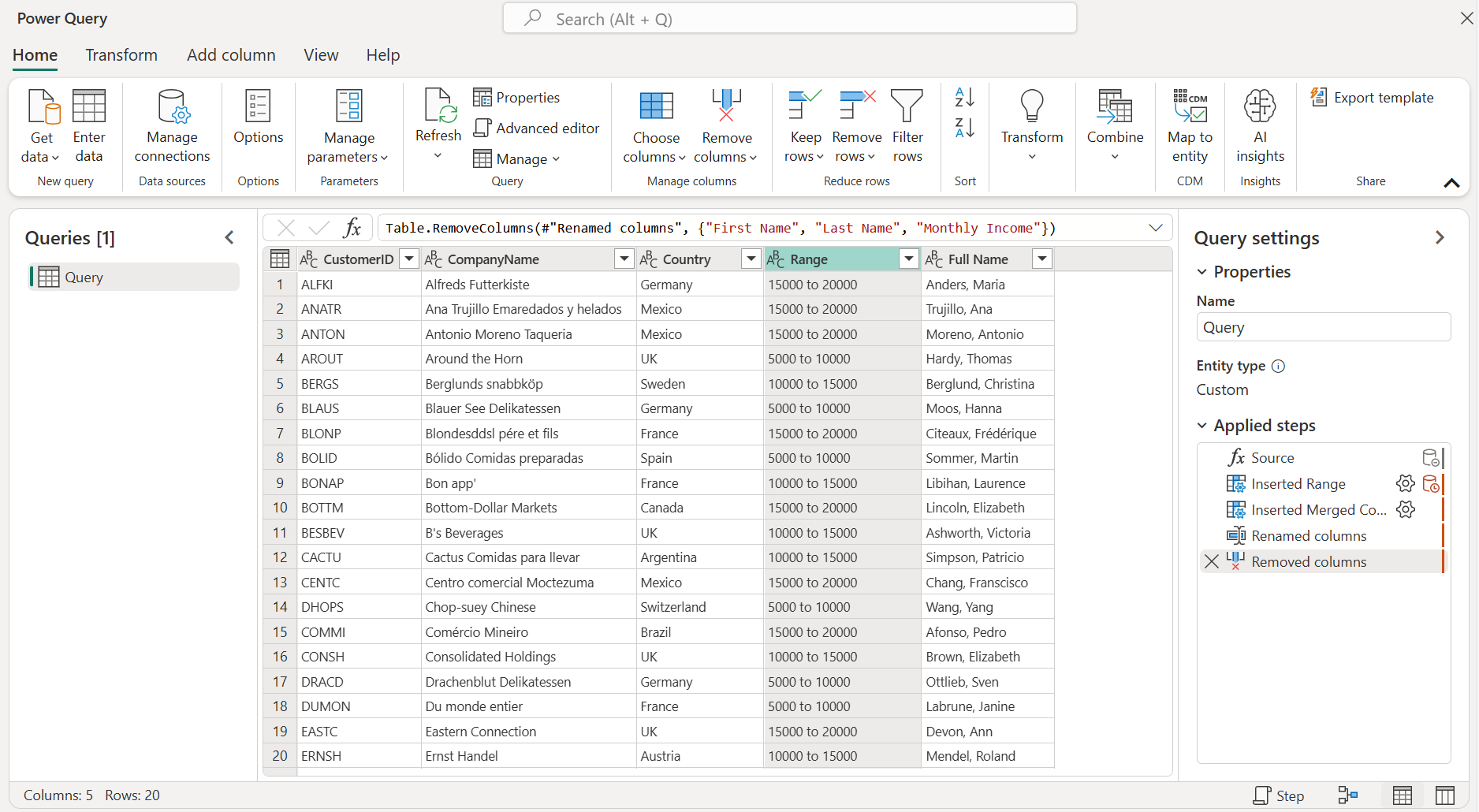
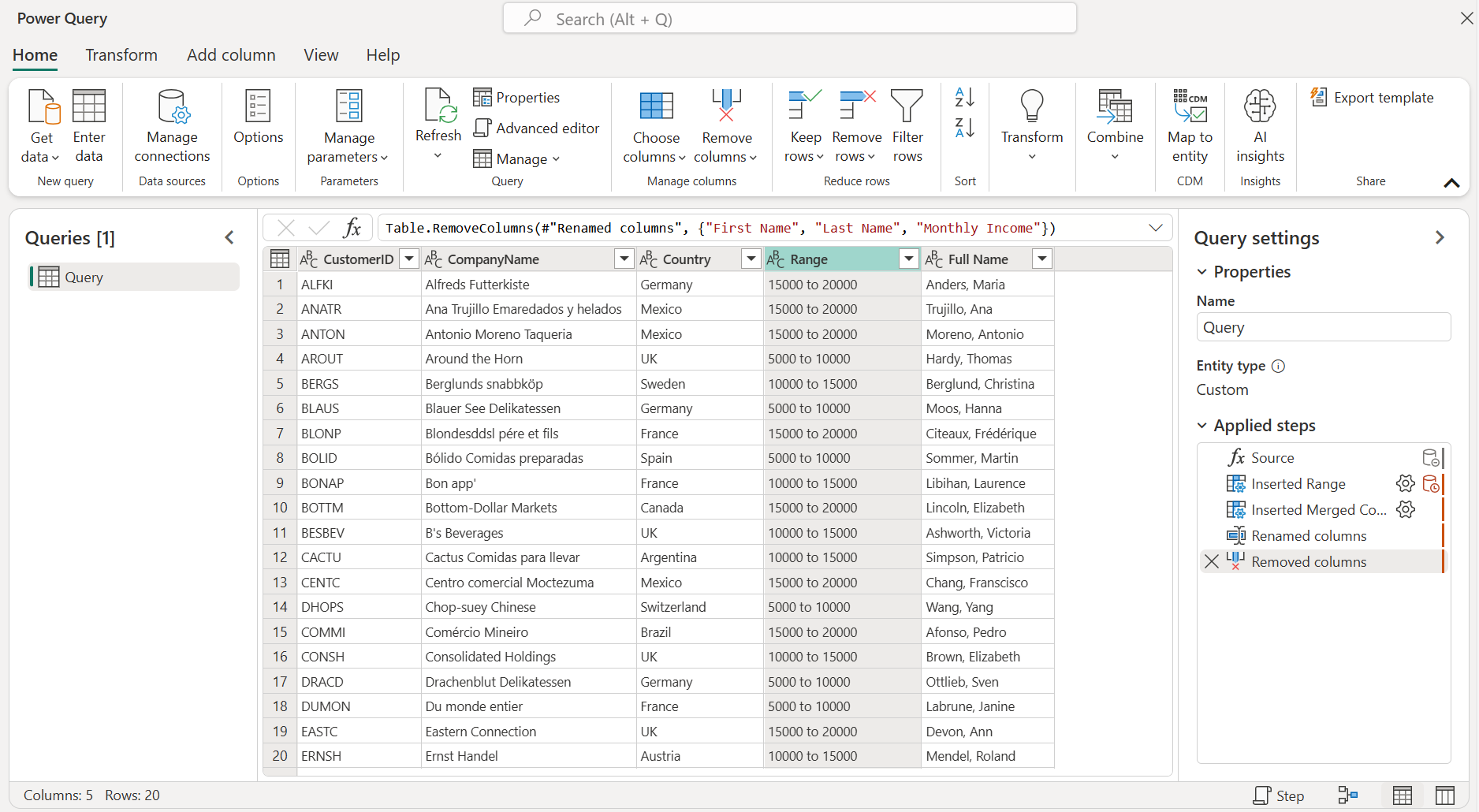
Sua última etapa é remover as colunas Nome, Sobrenome e Renda Mensal . Sua tabela final agora contém as colunas Intervalo e Nome Completo com todos os dados que você produziu nas etapas anteriores.
Dicas e considerações
Ao fornecer exemplos, o Power Query oferece uma lista útil de campos, valores e transformações sugeridas disponíveis para as colunas selecionadas. Você pode exibir essa lista selecionando qualquer célula da nova coluna e começando a inserir um valor ou selecionando F2 no teclado. Você também pode usar o mouse e clicar duas vezes em uma das células na nova coluna.

É importante observar que a experiência coluna de exemplos funciona apenas nas 100 primeiras linhas da pré-visualização dos dados. Você pode aplicar etapas antes da etapa Coluna de Exemplos para criar sua própria amostra de dados. Depois que a coluna Coluna de exemplos for criada, você poderá excluir essas etapas anteriores; a coluna recém-criada não será afetada.
Lista de transformações com suporte
Muitas transformações, mas não todas, estão disponíveis quando você usa a Coluna de exemplos. A lista a seguir mostra as transformações com suporte.
Geral
- Coluna Condicional
Referência
- Referência a uma coluna específica, incluindo transformações de aparar, limpar e caixa
Transformações de texto
- Combinar (dá suporte à combinação de cadeias de caracteres literais e valores de coluna inteiros)
- Substitua
- Length
- Extrair
- Primeiros Caracteres
- Últimos Caracteres
- Alcance
- Texto antes do Delimitador
- Texto após Delimitador
- Texto entre delimitadores
- Length
- Remover caracteres
- Manter caracteres
Observação
Todas as transformações de texto levam em conta a necessidade potencial de cortar, limpar ou aplicar uma transformação de maiúsculas e minúsculas ao valor da coluna.
Transformações de data
- Day
- Dia da Semana
- Nome do dia da semana
- Dia do Ano
- Mês
- Nome do mês
- Trimestre do ano
- Semana do Mês
- Semana do Ano
- Ano
- Idade
- Início do Ano
- Fim do ano
- Início do Mês
- Fim do mês
- Início do Trimestre
- Dias no Mês
- Fim do Trimestre
- Início da Semana
- Fim de semana
- Dia do Mês
- Início do Dia
- Fim do dia
Transformações de tempo
- Hora
- Minute
- Segundo
- Para Hora Local
Observação
Todas as transformações de Data e Hora levam em conta a possível necessidade de converter o valor da coluna em Date, Time ou DateTime.
Transformações numéricas
- Valor absoluto
- Arccosina
- Arcsina
- Arctangent
- Converter em Número
- Cosseno
- Cubo
- Dividir
- Exponent
- Fatorial
- Divisão de inteiros
- É Par
- É ímpar
- Ln
- Logaritmo base-10
- Modulo
- Multiplicar
- Arredondar para baixo
- Resumir
- Assinar
- Seno
- Raiz quadrada
- Square
- Subtrair
- Soma
- Tangente
- Classificação em Grupos/Intervalos