Observação
O acesso a essa página exige autorização. Você pode tentar entrar ou alterar diretórios.
O acesso a essa página exige autorização. Você pode tentar alterar os diretórios.
Observação
Esse conector é de propriedade e fornecido pelo AUTOMY.
Resumo
| Elemento | Descrição |
|---|---|
| Estado da liberação | Disponibilidade geral |
| Produtos | Power BI (modelos semânticos) Power BI (fluxos de dados) Infraestrutura (Dataflow Gen2) |
| Tipos de autenticação com suporte | Token de Relatório de Automy |
Pré-requisitos
Antes de entrar no Automy Data Analytics, você deve possuir um Token de Relatório Automy.
Capacidades Suportadas
- Importação
- Parâmetros opcionais de intervalo de datas para determinadas tabelas e funções
Novos recursos na versão 1.2.1
-
Tabelas adicionadas:
- Delegações
- Itens de Delegação
- Tarefas Delegadas
- Aprovadores de instância
-
Parâmetros opcionais de intervalo de datas:
- Adicionados os parâmetros opcionais
starteenda determinadas tabelas e funções para suporte à filtragem por um intervalo de datas.
- Adicionados os parâmetros opcionais
Conectar-se aos dados do Automy Data Analytics
Para se conectar aos dados do Automy Data Analytics:
Selecione Obter Dados na faixa de opções Página Inicial no Power BI Desktop. Selecione Serviços Online nas categorias à esquerda, selecione Automy Data Analytics e, em seguida, selecione Conectar.

Se esta for a primeira vez que você estiver se conectando ao conector do Automy Data Analytics, um aviso de terceiros será exibido. Selecione Não mostrar alerta novamente para esse conector se você não quiser que essa mensagem seja exibida novamente e, depois, selecione Continuar.
Entre no conector com a Chave de API para verificar o acesso ao Automy.

Depois de ter êxito, selecione Conectar.
Na janela Automy Data Analytics exibida, selecione os parâmetros corretos para preparar a conexão. Selecione o tipo de relatório e o tipo de dados e conclua as informações do token e selecione Ok.
Observação
Você pode gerar um token de autenticação para relatórios usando a opção de configuração no Automy.
Na caixa de diálogo Navegador, selecione as tabelas Automy desejadas. Em seguida, você pode carregar ou transformar os dados.

Se você estiver selecionando funções, selecione Transformar Dados para poder adicionar parâmetros às funções selecionadas. Mais informações: Usando parâmetros
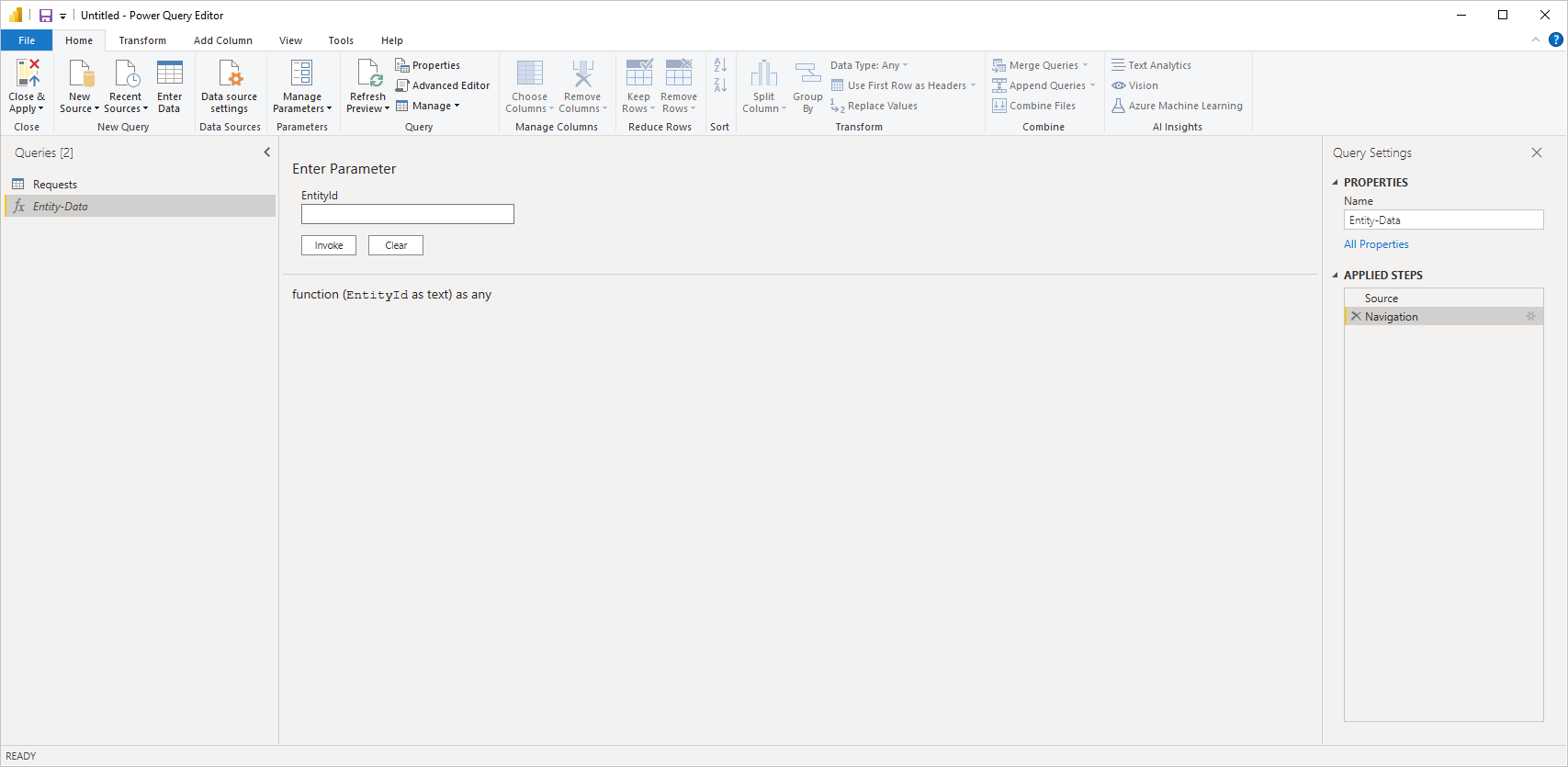
Limitações e problemas
Os usuários devem estar cientes das seguintes limitações e problemas associados ao acesso a dados do Automy Data Analytics.
Automy Data Analytics tem um limite interno de 100.000 linhas retornadas por conexão.
O limite de taxa padrão para uma Empresa de Análise de Dados de Automy é de 120 solicitações por minuto por usuário.
A importação no Automy Data Analytics será interrompida e exibirá uma mensagem de erro sempre que o conector do Automy Data Analytics atingir qualquer um dos limites listados acima.
Para obter mais diretrizes sobre como acessar o Automy Data Analytics, entre em contato support@automy.global.
Erro de credencial no Navegador
Se ocorrer um erro de credencial no Navegador, desmarque as configurações recentes da fonte de dados.
No Power BI Desktop, selecione Arquivo>Configurações de fonte de dados.

Selecione a fonte de dados e, em seguida, selecione Limpar permissões. Estabeleça a conexão com a navegação novamente.