Observação
O acesso a essa página exige autorização. Você pode tentar entrar ou alterar diretórios.
O acesso a essa página exige autorização. Você pode tentar alterar os diretórios.
Observação
Esse conector é de propriedade e fornecido pelo CData.
Resumo
| Item | Description |
|---|---|
| Estado da liberação | Disponibilidade geral |
| Produtos com suporte | Power BI (modelos semânticos) Power BI (fluxos de dados) Fabric (Fluxo de dados Gen2) |
| Tipos de autenticação com suporte | Conta do CData (OAuth) |
| Documentos de referência de função | — |
Pré-requisitos
- Uma conta do CData Connect Cloud
- Pelo menos uma conexão configurada em sua conta do CData Connect Cloud
Capacidades suportadas
- Import
Conectar-se ao CData Connect Cloud
Siga estas etapas para se conectar à sua conta do CData Connect Cloud:
No Power BI Desktop, selecione Obter Dados.
No campo de pesquisa, insira CData.
Selecione CData Connect Cloud na lista e selecione Conectar.

Na janela de conexão do CData Connect Cloud , selecione Entrar.

Na janela de entrada, insira as informações de entrada do CData Connect Cloud e selecione Continuar.

Selecione Conectar na janela de conexão.
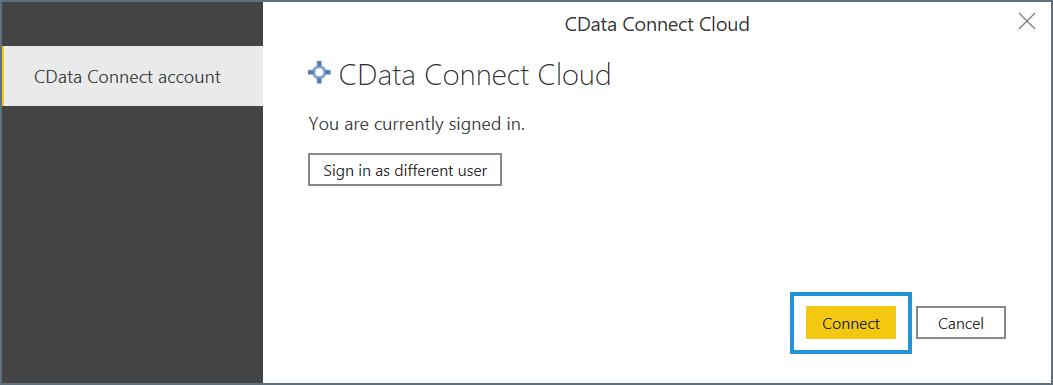
A janela Navegador é exibida e permite que você importe seus dados.
Importar dados
Com a janela Navegador aberta, siga estas etapas para acessar os dados do CData Connect Cloud:
Expanda a árvore de CData Connect Cloud. Suas conexões aparecem como subárvores.
Selecione os dados de cada conexão que você deseja importar.
Selecione Carregar ou Transformar Dados.
- O Load instrui o conector a executar a consulta subjacente ao CData Connect Cloud.
- O Transform Data inicia o editor do Power Query e permite ajustar a consulta antes de carregar os dados. Quando terminar de usar o editor do Power Query, selecione Fechar &aplicar na faixa de opções de navegação para aplicar as alterações e carregar os dados.