Observação
O acesso a essa página exige autorização. Você pode tentar entrar ou alterar diretórios.
O acesso a essa página exige autorização. Você pode tentar alterar os diretórios.
Nota
Esse conector é de propriedade e fornecido pelo Databricks.
Resumo
| Elemento | Descrição |
|---|---|
| Estado da liberação | Disponibilidade geral |
| Produtos | Power BI (modelos semânticos) Power BI (fluxos de dados) Fabric (Fluxo de dados Gen2) |
| Tipos de autenticação com suporte | Nome de usuário/senha Token de Acesso Pessoal OAuth (OIDC) |
Nota
Alguns recursos podem estar presentes em um produto, mas não em outros devido a agendas de implantação e recursos específicos do host.
Nota
O conector do Databricks para Power BI agora dá suporte ao driver Arrow Database Connectivity (ADBC). Este recurso está disponível em versão preliminar. Saiba mais aqui.
Pré-requisitos
Esse conector é usado apenas com um Databricks SQL Warehouse em execução no AWS e usando o OAuth. Se você estiver usando o Azure Databricks, use o conector do Azure Databricks. Se você não estiver usando o OAuth com o Databricks SQL Warehouse (no AWS ou no GCP), use o conector do Azure Databricks também. Não há suporte para o Databricks Community Edition.
Capacidades suportadas
- Importação
- DirectQuery (modelos semânticos do Power BI)
Conectar-se ao Databricks no Power Query Desktop
Para se conectar ao Databricks do Power Query Desktop, execute as seguintes etapas:
Na experiência Obter Dados, pesquise por Databricks para selecionar o conector Databricks. Você só deve usar o conector do Databricks aqui para seus dados do Databricks SQL Warehouse (em execução no AWS) se estiver usando o OAuth para autenticação.

Forneça o nome do host do servidor e o caminho HTTP para o Databricks SQL Warehouse. Consulte Configurar os drivers ODBC e JDBC do Databricks para obter instruções para pesquisar seu "Nome do host do servidor" e o "Caminho HTTP". Insira essas informações adequadamente. Opcionalmente, você pode fornecer um catálogo e/ou banco de dados padrão em Opções Avançadas. Selecione OK para continuar.
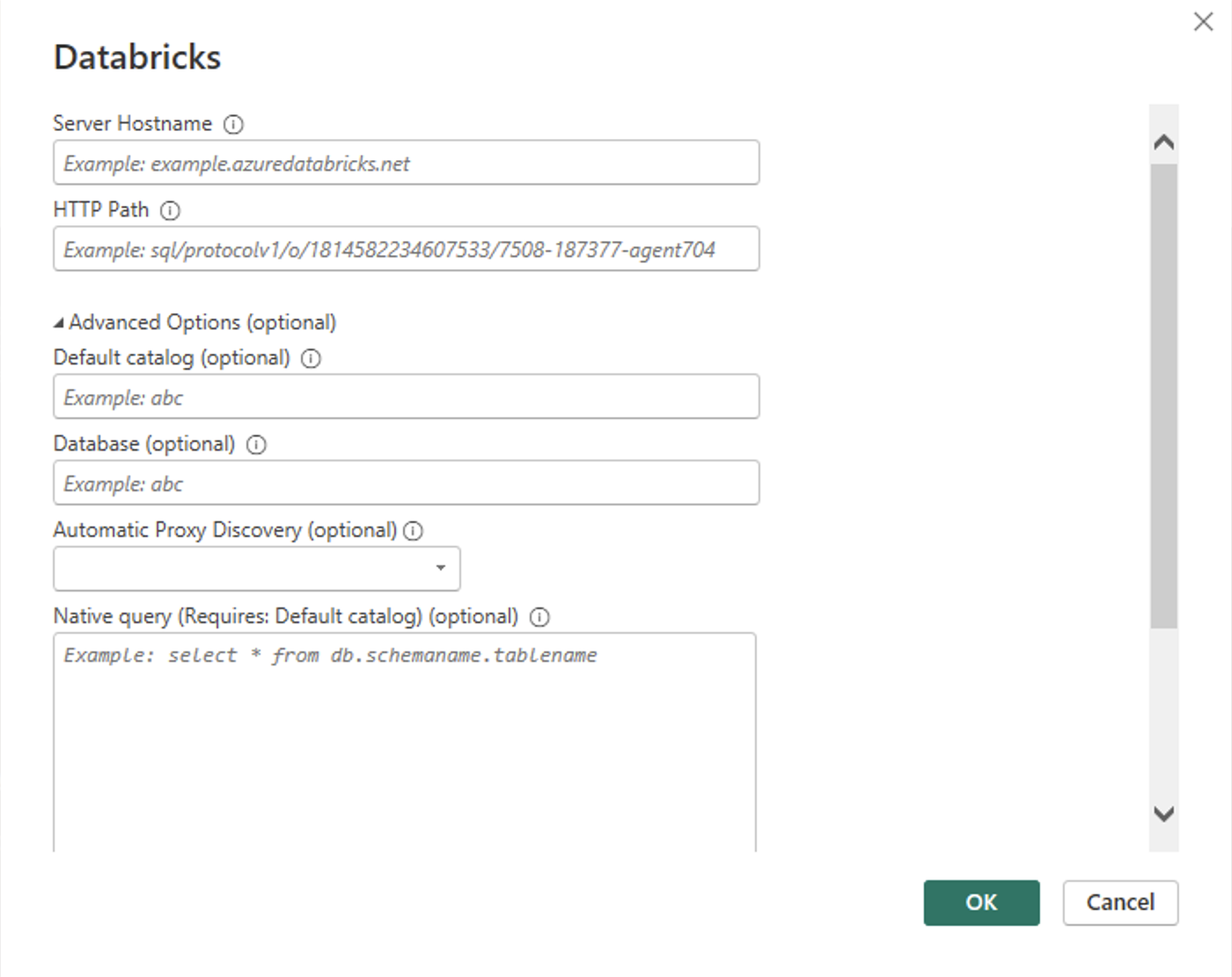
Forneça suas credenciais para autenticar com o Databricks SQL Warehouse. Você tem três opções para credenciais:
Credenciais do cliente do Databricks. Consulte o Databricks OAuth M2M para obter instruções sobre como gerar credenciais de cliente OAuth M2M do Databricks.
Token de Acesso Pessoal. Consulte Tokens de Acesso Pessoal para obter instruções sobre como gerar um Token de Acesso Pessoal (PAT).
OAuth (OIDC). Entre em sua conta organizacional usando o pop-up do navegador.

Nota
Depois de inserir suas credenciais para um SQL Warehouse do Databricks específico, o Power BI Desktop armazenará em cache e reutilizará essas mesmas credenciais em tentativas de conexão subsequentes. Você pode modificar essas credenciais acessando Arquivo > Opções e configurações > Configurações de fonte de dados. Mais informações: Alterar o método de autenticação
Depois de se conectar com êxito, o Navegador mostrará os dados que estarão disponíveis a você no cluster. Você pode optar por Transformar dados para transformar os dados usando o Power Query ou Carregar para carregar os dados no Power Query Desktop.

Conectar-se aos dados do Databricks do Power Query Online
Para se conectar ao Databricks do Power Query Online, execute as seguintes etapas:
Selecione a opção Databricks na experiência de obtenção de dados. Aplicativos diferentes têm diferentes maneiras de acessar a experiência de obtenção de dados do Power Query Online. Para obter mais informações sobre como acessar a experiência de dados do Power Query Online a partir do seu aplicativo, acesse Onde obter dados.
Liste os conectores do Databricks disponíveis usando a caixa de pesquisa. Selecione o conector do Databricks para o Databricks SQL Warehouse.

Insira o Nome do host do servidor e o Caminho HTTP para o Databricks SQL Warehouse. Consulte Configurar os drivers ODBC e JDBC do Databricks para obter instruções para pesquisar seu "Nome do host do servidor" e o "Caminho HTTP". Opcionalmente, você pode fornecer um catálogo e/ou banco de dados padrão em Opções Avançadas.

Forneça suas credenciais para autenticar com o Databricks SQL Warehouse. Há três opções para credenciais:
- Básico. Use essa opção ao autenticar com um nome de usuário e senha. Essa opção não estará disponível se sua organização/conta usar 2FA/MFA.
- Chave de conta. Use essa opção ao autenticar usando um Token de Acesso Pessoal. Consulte Tokens de Acesso Pessoal para obter instruções sobre como gerar um Token de Acesso Pessoal (PAT).
- Conta organizacional. Use essa opção ao autenticar com o OAuth. Entre em sua conta organizacional usando o pop-up do navegador.
Depois que você se conectar com êxito, o Navegador aparece e exibe os dados disponíveis no servidor. Selecione seus dados no navegador. Em seguida, selecione Próximo para transformar os dados no Power Query.

Nota
O conector Databricks do serviço Power BI não suporta consulta nativa.
Implementação do conector do driver de conectividade de banco de dados Arrow (versão prévia)
Você pode usar o driver Arrow Database Connectivity (ADBC) para o conector do Databricks no Power BI. À medida que continuamos a aprimorar e adicionar novos recursos a esse conector, recomendamos que você atualize para a versão mais recente para experimentá-la e enviar comentários sobre o produto.
Para mudar para o driver ADBC:
Abra o painel desejado no Power BI.
Selecione Transformar Dados.
Selecione Editor Avançado na seção de opção Consulta .
Especifique
Implementation="2.0"para o ADBC.let Source = DatabricksMultiCloud.Catalogs("<instance-name>.cloud.databricks.net", "/sql/1.0/warehouses/<sql-warehouse-id>", [Catalog=null, Database=null, EnableAutomaticProxyDiscovery=null, Implementation="2.0"]), powerbi_Database = Source{[Name="powerbi",Kind="Database"]}[Data], default_Schema = powerbi_Database{[Name="default",Kind="Schema"]}[Data], dashboard_data_Table = default_Schema{[Name="dashboard_data",Kind="Table"]}[Data] in dashboard_data_Table