Observação
O acesso a essa página exige autorização. Você pode tentar entrar ou alterar diretórios.
O acesso a essa página exige autorização. Você pode tentar alterar os diretórios.
Resumo
| Elemento | Descrição |
|---|---|
| Estado da liberação | Preterindo (Driver ODBC do Simba), Versão Prévia (IBM Netezza ODBC) |
| Produtos | Power BI (modelos semânticos) Power BI (fluxos de dados) Tecido (Dataflow Gen2) |
| Tipos de autenticação com suporte | Base de dados |
| Documentação de referência da função | – |
Importante
Estamos iniciando o processo de substituição do Driver ODBC do Simba Netezza para o Conector Netezza a partir de março de 2026. Em vez disso, daremos suporte ao Ibm Netezza ODBC Driver; os clientes precisarão instalar seu próprio driver ODBC IBM Netezza.
Observação
Alguns recursos podem estar presentes em um produto, mas não em outros devido a agendas de implantação e recursos específicos do host.
Observação
Desde a versão de julho de 2025 para o Power BI Desktop e o gateway de dados local, fornecemos uma nova opção para usar o driver ODBC do Netezza instalado pelo usuário para se conectar ao banco de dados IBM Netezza, atualmente disponível em versão prévia. Saiba mais em Usar o driver ODBC do Netezza instalado pelo usuário.
Capacidades Suportadas
- Importação
- DirectQuery (modelos semânticos do Power BI)
- Opções avançadas
- Tempo limite do comando em day.hr:min:sec
- Tempo limite do comando em day.hr:min:sec
- Normalizar o nome do banco de dados
- Criar exibição de navegação hierárquica
- Incluir colunas de relação
Conectar-se a um banco de dados IBM Netezza do Power Query Desktop
Para se conectar a um banco de dados IBM Netezza , execute as seguintes etapas:
Selecione Obter Dados na faixa de opções Página Inicial no Power BI Desktop.
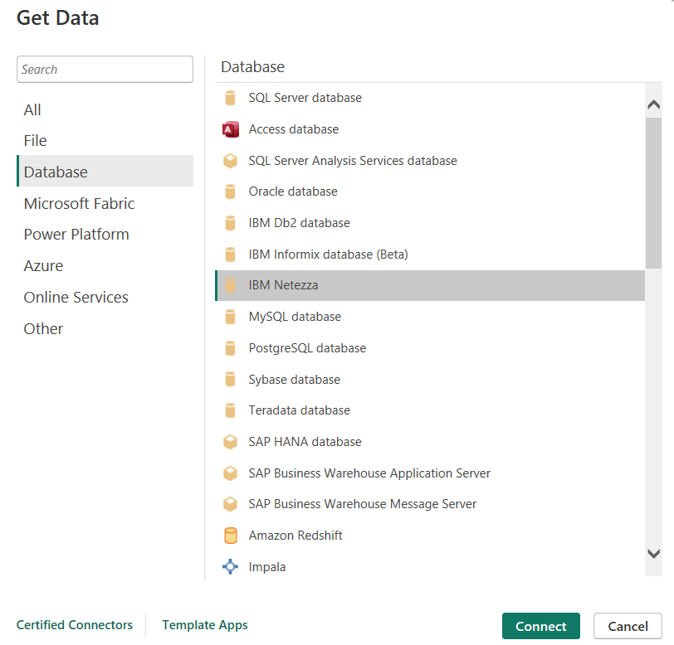
Selecione Banco de Dados nas categorias à esquerda, selecione IBM Netezza à direita e, em seguida, selecione Conectar.
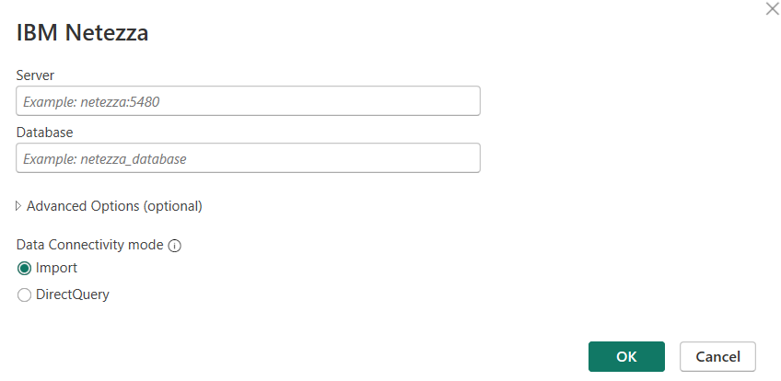
Na janela ibm netezza que aparece, digite ou cole o nome do seu servidor Netezza e banco de dados nas caixas. Você pode Importar dados diretamente para o Power BI ou usar o DirectQuery. Saiba mais sobre usando o DirectQuery. Em seguida, selecione OK.
Insira suas credenciais quando solicitado. O conector IBM Netezza dá suporte à autenticação de nome de usuário e senha.

Para obter mais informações sobre métodos de autenticação, acesse Autenticação com uma fonte de dados.
Depois de se conectar, uma janela do Navegador
será exibida e exibirá os dados disponíveis no servidor. Selecione Carregar para carregar os dados ou Transformar Dados para continuar transformando os dados no Editor do Power Query.
Conectar-se a um banco de dados IBM Netezza do Power Query Online
Para se conectar a um banco de dados IBM Netezza , execute as seguintes etapas:
Selecione a opção IBM Netezza na seleção do conector.
Em Conectar-se à fonte de dados, forneça o nome do servidor e do banco de dados.

Selecione o nome do gateway de dados local.
Se esta for a primeira vez que você estiver se conectando a esse banco de dados do Netezza, configure o nome de usuário e a senha para a autenticação do IBM Netezza.
Selecione Avançar para continuar.
Em Navegador, selecione os dados necessários e selecione Transformar dados para transformar os dados no editor do Power Query.
Conectar usando opções avançadas
O Power Query Desktop e o Power Query Online fornecem um conjunto de opções avançadas que você pode adicionar à consulta, se necessário.
A tabela a seguir lista todas as opções avançadas que você pode definir no Power Query Desktop e no Power Query Online.
| Opção avançada | Descrição |
|---|---|
| Tempo limite do comando em day.hr:min:sec | Especifica quanto tempo aguardar uma resposta ao interagir com o serviço Snowflake antes de retornar um erro. O padrão é sem tempo limite. |
| Tempo limite do comando em day.hr:min:sec | Especifica quanto tempo aguardar a conclusão de uma consulta antes de retornar um erro. O padrão é sem tempo limite. |
| Normalizar o nome do banco de dados | Especifica se o nome do banco de dados deve ser normalizado. O padrão é true. |
| Criar exibição de navegação hierárquica | Especifica se a navegação do banco de dados deve ser fornecida no modo de exibição de hierarquia. O padrão é true. |
| Incluir colunas de relação | Especifica se as colunas que podem ter relações com outras tabelas devem ser incluídas. O padrão é true. |
Depois de selecionar as opções avançadas necessárias, selecione OK no Power Query Desktop ou Avançar no Power Query Online para se conectar ao banco de dados IBM Netezza.
Usar o driver ODBC do Netezza (versão prévia)
O conector IBM Netezza inclui um driver interno para conectividade por padrão. A partir da versão de julho de 2025 do Power BI Desktop e do gateway de dados local, há uma nova opção para usar o driver ODBC do Netezza instalado pelo usuário para se conectar ao banco de dados IBM Netezza, atualmente disponível em versão prévia. Ele permite que você utilize a ferramenta de cliente nativa fornecida pela fonte de dados.
Para instalar o driver no computador que executa o Power BI Desktop ou o gateway de dados local, siga as instruções do IBM Netezza de Instalar e configurar o ODBC (Windows).
Para usar o driver ODBC do Netezza instalado pelo usuário no Power BI Desktop, navegue até opções e configurações (na guia Arquivo ) >Opções>de Visualização e selecione a caixa de seleção para habilitar a opção Usar driver ODBC do Netezza instalado pelo usuário .

Para usar o driver ODBC do Netezza instalado pelo usuário no gateway de dados local, atualize as configurações do gateway usando as seguintes etapas:
- No computador local em que o gateway de dados local está instalado, navegue até C:\Arquivos de Programas\Gateway de dados local.
- Faça um backup do arquivo de configuração chamado Microsoft.PowerBI.DataMovement.Pipeline.GatewayCore.dll.config.
- Abra o arquivo de configuração de Microsoft.PowerBI.DataMovement.Pipeline.GatewayCore.dll.config original e localize a entrada
MashupUseUserInstalledNetezzaODBCDriver. - Atualize o
MashupUseUserInstalledNetezzaODBCDrivervalor comoTrue. - Reinicie o gateway.
<Microsoft.PowerBI.DataMovement.Pipeline.GatewayCore.GatewayCoreSettings>
   ...
   <setting name="MashupUseUserInstalledNetezzaODBCDriver" serializeAs="String">
      <value>True</value>
   </setting>
   ...
</Microsoft.PowerBI.DataMovement.Pipeline.GatewayCore.GatewayCoreSettings>
Atualmente, o uso do driver ODBC do Netezza instalado pelo usuário tem as seguintes limitações conhecidas:
- Não há suporte para "Incluir colunas de relacionamento". Relacionamentos não são retornados. A funcionalidade será adicionada na próxima versão de agosto.
- A configuração "Criar exibição de navegação hierárquica" como
falsenão é suportada e resultará em um erro. O conector sempre fornece a navegação do banco de dados no modo de visualização hierárquico, que é o comportamento padrão.
As configurações restantes para se conectar a um banco de dados IBM Netezza do Power Query Desktop ou do Power Query Online são as mesmas descritas nas seções anteriores.