Observação
O acesso a essa página exige autorização. Você pode tentar entrar ou alterar diretórios.
O acesso a essa página exige autorização. Você pode tentar alterar os diretórios.
Resumo
| Item | Description |
|---|---|
| Estado da liberação | Disponibilidade geral |
| Products | Excel Power BI (modelos semânticos) Power BI (fluxos de dados) Fabric (Fluxo de dados Gen2) Power Apps (fluxos de dados) Dynamics 365 Customer Insights Analysis Services |
| Tipos de autenticação com suporte | Anônimo Windows Conta da Microsoft |
| Documentação de referência da função |
SharePoint.Contents SharePoint.Files SharePoint.Tables |
Observação
Alguns recursos podem estar presentes em um produto, mas não em outros devido a agendas de implantação e recursos específicos do host.
Observação
Não há suporte para a ID do Microsoft Entra/OAuth para SharePoint local usando o gateway de dados local.
Capacidades suportadas
- URL do site
Determinar a URL do site
Quando você estiver se conectando a um site do SharePoint, será solicitado que você insira a URL do site. Para localizar a URL do site que contém sua lista do SharePoint, primeiro abra uma página no SharePoint. Em uma página no SharePoint, você geralmente pode obter o endereço do site selecionando Página Inicial no painel de navegação ou o ícone do site na parte superior. Copie o endereço da barra de endereços do navegador da Web e salve para mais tarde.

Conectar-se a uma lista do SharePoint do Power Query Desktop
Para se conectar a uma lista do SharePoint:
Em Obter Dados, selecione Lista do SharePoint. Para obter mais informações, acesse Onde obter dados.
Cole a URL do site do SharePoint copiada em Determinar a URL do site para o campo URL do Site na caixa de diálogo aberta.

Se o endereço de URL inserido for inválido, um ícone de
 aviso será exibido ao lado da caixa de texto url do site .
Selecione OK para continuar.
Se você estiver visitando este endereço do site pela primeira vez, selecione o método de autenticação apropriado. Insira suas credenciais e escolha a qual nível aplicar essas configurações. Depois, selecione Conectar.

Para obter mais informações sobre métodos de autenticação e configurações de nível, acesse Autenticação com uma fonte de dados.
No Navegador, você pode selecionar um local e, em seguida, transformar os dados no editor do Power Query selecionando Transformar Dados ou carregar os dados selecionando Carregar.


Conectar-se a uma lista do SharePoint do Power Query Online
Para se conectar a uma lista do SharePoint:
Na página Fontes de dados , selecione a lista do SharePoint. Para obter mais informações, acesse Onde obter dados.
Cole a URL do site do SharePoint copiada em Determinar a URL do site para o campo URL do Site na caixa de diálogo aberta.

Insira o nome de um gateway de dados local, se necessário.
Selecione o tipo de autenticação e insira as credenciais necessárias.
Selecione Próximo.
No Navegador, você pode selecionar um local e transformar os dados no editor do Power Query selecionando Avançar.


Resolução de problemas
Usar o endereço raiz do SharePoint
Forneça o endereço raiz do site do SharePoint sem subpastas ou documentos. Por exemplo, use um link semelhante ao seguinte endereço: https://contoso.sharepoint.com/teams/ObjectModel/
Comportamento inconsistente em torno de dados boolianos
Quando você utiliza o conector de lista do SharePoint, os valores booleanos são representados de forma inconsistente como TRUE/FALSE ou 1/0 nos ambientes do Power BI Desktop e do Power BI Service. Essa inconsistência pode resultar em dados incorretos, filtros incorretos e visuais vazios.
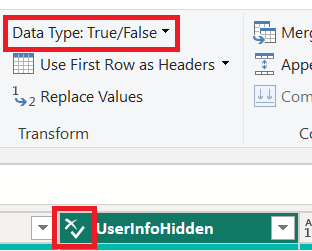
Esse problema só acontece quando o Tipo de Dados não é definido explicitamente para uma coluna no Modo de Exibição de Consulta do Power BI Desktop. Você pode perceber que o tipo de dados não está definido ao ver a imagem "ABC 123" na coluna e o tipo de dados "Qualquer" na barra de menus.

O usuário pode forçar a interpretação a ser consistente definindo explicitamente o tipo de dados para a coluna por meio do editor do Power Query. Por exemplo, a imagem a seguir mostra a coluna com um tipo booliano explícito.
Usando o OData para acessar uma lista do SharePoint
Se você usar um feed OData para acessar uma Lista do SharePoint, haverá uma limitação de aproximadamente 2.100 caracteres para a URL que você usa para se conectar. Para obter mais informações, vá para o comprimento máximo da URL.
Autenticação do Microsoft Entra ID
A autenticação da ID do Microsoft Entra não tem suporte para fontes locais do SharePoint.