Observação
O acesso a essa página exige autorização. Você pode tentar entrar ou alterar diretórios.
O acesso a essa página exige autorização. Você pode tentar alterar os diretórios.
Resumo
| Item | Description |
|---|---|
| Estado da liberação | Disponibilidade geral |
| Products | Excel Power BI (modelos semânticos) Power Apps (fluxos de dados) Analysis Services |
| Tipos de autenticação com suporte | Básico conta da Microsoft Conta organizacional Windows |
| Referência da função M |
Sql.Database Sql.Databases |
Observação
Alguns recursos podem estar presentes em um produto, mas não em outros devido a agendas de implantação e recursos específicos do host.
Observação
A configuração de proxy não tem suporte com esse conector, pois usa uma conexão TCP/IP. O proxy só é detectado quando se utiliza um endpoint MSMDPUMP.dll HTTP.
Pré-requisitos
O Analysis Services deve ser instalado junto com o SQL Server. Para obter informações sobre como instalar o Analysis Services em seu SQL Server, acesse Instalar o SQL Server Analysis Services. Este artigo do conector pressupõe que você já tenha instalado o Analysis Services no seu SQL Server e tenha um banco de dados existente na instância do servidor.
Capacidades Suportadas
- Import
- Conectar ao vivo (modelos semânticos do Power BI)
- Opções avançadas
- Consulta MDX ou DAX
Conectar-se ao banco de dados do SQL Server Analysis Services do Power Query Desktop
Para fazer a conexão, execute as seguintes etapas:
Selecione a opção de banco de dados do SQL Server Analysis Services na seleção do conector. Mais informações: Onde obter dados
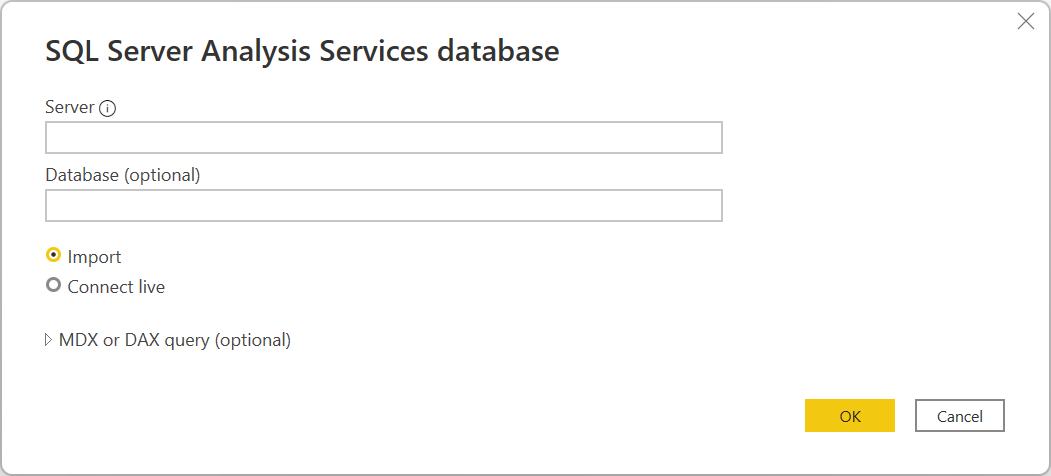
Na caixa de diálogo do banco de dados do SQL Server Analysis Services exibida, forneça o nome do servidor e do banco de dados (opcional).
Observação
Somente o Power BI Desktop exibirá as opções Importar e Conectar ao vivo. Se você estiver se conectando usando o Power BI Desktop, selecionar Conectar ao vivo usará uma conexão dinâmica para carregar os dados conectados diretamente ao Power BI Desktop. Nesse caso, você não pode usar o Power Query para transformar seus dados antes de carregar os dados no Power BI Desktop. Para fins deste artigo, a opção Importar está selecionada. Para obter mais informações sobre como usar uma conexão dinâmica no Power BI Desktop, acesse Conectar-se aos dados tabulares do Analysis Services no Power BI Desktop.
Selecione OK.
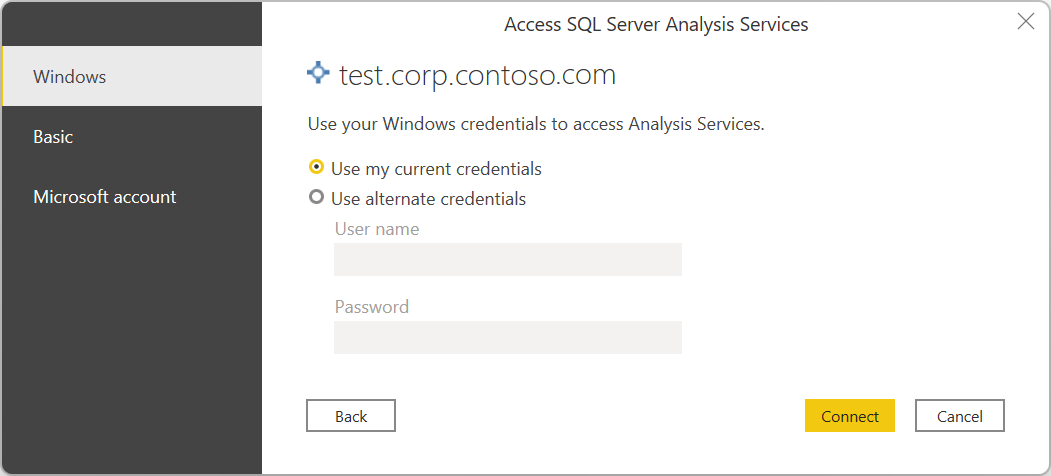
Se você estiver se conectando a esse banco de dados pela primeira vez, selecione o tipo de autenticação e insira suas credenciais. Depois, selecione Conectar.
Em Navegador, selecione as informações de banco de dados desejadas e selecione Carregar para carregar os dados ou Transformar Dados para continuar transformando os dados no editor do Power Query.


Conectar-se ao banco de dados do SQL Server Analysis Services do Power Query Online
Para fazer a conexão, execute as seguintes etapas:
Selecione a opção de banco de dados do SQL Server Analysis Services na seleção do conector. Mais informações: Onde obter dados
Na página Conectar à fonte de dados , forneça o nome do servidor e do banco de dados (opcional).

Se necessário, selecione um gateway de dados local.
Se você estiver se conectando a esse banco de dados pela primeira vez, selecione o tipo de autenticação e insira suas credenciais.
Selecione Avançar para continuar.
No Navegador, selecione os dados necessários e selecione Transformar dados.

Conectar usando opções avançadas
O Power Query fornece uma opção avançada que você pode adicionar à consulta, se necessário.
| Opção avançada | Description |
|---|---|
| Instrução MDX ou DAX | Fornece uma instrução MDX ou DAX específica para o servidor de banco de dados do SQL Server Analysis Services para execução, opcionalmente. |
Depois de inserir um valor na opção avançada, selecione OK no Power Query Desktop ou Avançar no Power Query Online para se conectar ao banco de dados do SQL Server Analysis Services.