Observação
O acesso a essa página exige autorização. Você pode tentar entrar ou alterar diretórios.
O acesso a essa página exige autorização. Você pode tentar alterar os diretórios.
Resumo
| Item | Description |
|---|---|
| Estado da liberação | Disponibilidade geral |
| Products | Excel Power BI (modelos semânticos) Power BI (fluxos de dados) Fabric (Fluxo de dados Gen2) Power Apps (fluxos de dados) Dynamics 365 Customer Insights Analysis Services |
| Tipos de autenticação com suporte | Base de dados Windows |
| Documentação de referência da função | Teradata.Database |
Observação
Alguns recursos podem estar presentes em um produto, mas não em outros devido a agendas de implantação e recursos específicos do host.
Pré-requisitos
Antes de se conectar a um banco de dados Teradata, você precisa do Provedor de Dados do .NET para Teradata instalado em seu computador.
Capacidades Suportadas
- Import
- DirectQuery (modelos semânticos do Power BI)
- Opções avançadas
- Tempo de espera do comando em minutos
- Instrução SQL
- Incluir colunas de relação
- Navegar usando a hierarquia completa
Conectar-se a um banco de dados Teradata do Power Query Desktop
Para fazer a conexão, execute as seguintes etapas:
Selecione a opção de banco de dados Teradata em Obter Dados. Mais informações: Onde obter dados
Especifique o servidor Teradata ao qual se conectar no Servidor.
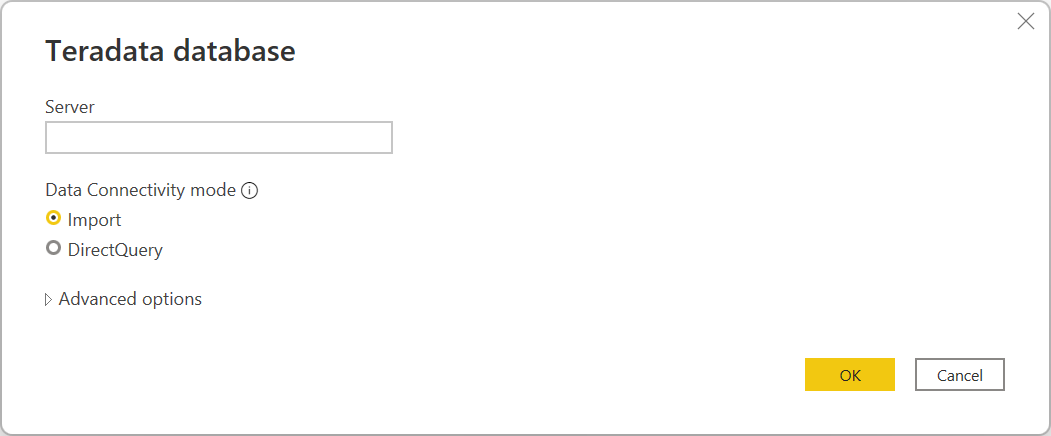
Se você estiver se conectando por meio do Power BI Desktop, selecione o modo de conectividade de dados Importar ou DirectQuery. O restante dessas etapas de exemplo usa o modo de conectividade de dados Importar. Para saber mais sobre o DirectQuery, acesse Usar o DirectQuery no Power BI Desktop.
Selecione OK.
Se esta for a primeira vez que você estiver se conectando a esse banco de dados Teradata, selecione o tipo de autenticação que deseja usar, insira suas credenciais e selecione Conectar. Para obter mais informações sobre como usar e gerenciar a autenticação, acesse Autenticação com uma fonte de dados.

No Navegador, selecione os dados necessários e selecione Carregar para carregar os dados ou Transformar Dados para transformar os dados.


Conectar-se a um banco de dados teradata do Power Query Online
Para fazer a conexão, execute as seguintes etapas:
Selecione a opção de banco de dados Teradata na página Escolher fonte de dados . Mais informações: Onde obter dados
Especifique o servidor Teradata ao qual se conectar no Servidor.
Selecione o nome do gateway de dados local.
Observação
Você deve selecionar um gateway de dados local para esse conector, independentemente de o banco de dados Teradata estar em sua rede local ou online.
Se esta for a primeira vez que você estiver se conectando a esse banco de dados Teradata, selecione o tipo de credenciais para a conexão no tipo autenticação. Escolha Básico se você planeja usar uma conta criada no banco de dados Teradata em vez de autenticação do Windows. Para obter mais informações sobre como usar e gerenciar a autenticação, acesse Autenticação com uma fonte de dados.
Insira suas credenciais.
Selecione usar a conexão criptografada se você quiser usar uma conexão criptografada ou desmarque a opção se quiser usar uma conexão não criptografada.

Selecione Avançar para continuar.
Em Navegador, selecione os dados necessários e selecione Transformar dados para transformar os dados no editor do Power Query.


Conectar usando opções avançadas
O Power Query fornece um conjunto de opções avançadas que você pode adicionar à consulta, se necessário.
A tabela a seguir lista todas as opções avançadas que você pode definir no Power Query.
| Opção avançada | Description |
|---|---|
| Tempo de espera do comando em minutos | Se a conexão durar mais de 10 minutos (o tempo limite padrão), você poderá inserir outro valor em minutos para manter a conexão aberta por mais tempo. |
| Instrução SQL | Para obter informações, acesse Importar dados de um banco de dados usando a consulta de banco de dados nativo. |
| Incluir colunas de relação | Caso esteja marcada, inclui colunas que podem ter relações com outras tabelas. Se essa caixa estiver desmarcada, você não verá essas colunas. |
| Navegar usando a hierarquia completa | Se marcada, o navegador exibirá a hierarquia completa de tabelas no banco de dados ao qual você está se conectando. Se estiver limpo, o navegador mostra apenas as tabelas cujas colunas e linhas contêm dados. |
Depois de selecionar as opções avançadas necessárias, selecione OK no Power Query Desktop ou Avançar no Power Query Online para se conectar ao banco de dados Teradata.